
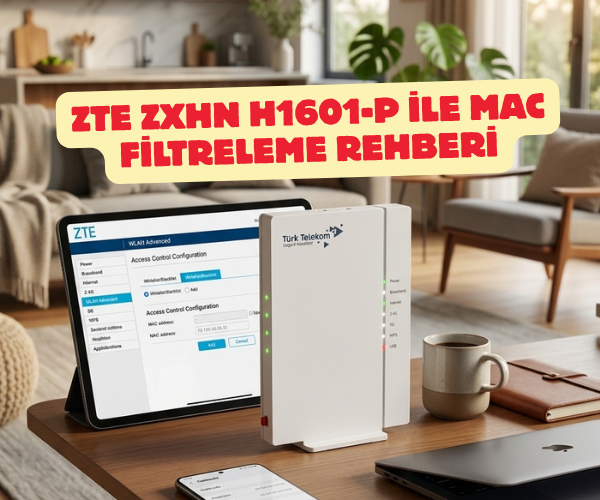
Evdeki İnternetin Görünmez Kalkanı: ZTE ZXHN H1601-P ile MAC Filtreleme Rehberi
Kablosuz ağ şifrenizi birileriyle paylaşmak, bazen kontrolünüz dışında bir “misafir trafiğine” neden olabilir. Şifreyi değiştirseniz bile her cihazda tek tek güncelleme yapmak tam bir baş ağrısıdır. İşte tam bu noktada ZTE ZXHN H1601-P model modemin sunduğu MAC Filtreleme özelliği imdadınıza yetişiyor. Bu yöntemle, şifrenizi bilen biri olsa dahi, siz izin vermediğiniz sürece o cihazın internete çıkışını kökten engelleyebilirsiniz.
Gelin, bu dijital kapı görevlisini nasıl aktif edeceğinize en temel adımdan başlayarak bakalım.
İlk Adım: Fiziksel Bağlantı ve Arayüze Giriş
Ayarlara geçmeden önce bağlantınızın stabil olduğundan emin olmalısınız. Eğer mümkünse, bu işlemi Wi-Fi üzerinden değil, bir Ethernet kablosu ile bilgisayarınızı modeme bağlayarak yapmanızı öneririm. Bu, ayar değişikliği sırasında bağlantının kopmasını ve işlemin yarıda kalmasını önler.
- Bilgisayarınızdan bir internet tarayıcısı (Chrome, Edge veya Safari) açın.
- Adres çubuğuna 192.168.1.1 yazıp Enter tuşuna basın.
- Karşınıza gelen kullanıcı adı ve şifre ekranında, eğer daha önce değiştirmediyseniz, genellikle kullanıcı adı
admin, şifre iseadminveya servis sağlayıcınızın size belirttiği özel şifredir (Türk Telekom için geneldeturktelekom).
Cihazların Kimlik Kartını Bulma: MAC Adresi Nedir?
Her akıllı cihazın (telefon, tablet, laptop) dünyada eşi benzeri olmayan bir MAC adresi (fiziksel adres) vardır. Filtreleme yapabilmek için engellemek istediğiniz veya izin vereceğiniz cihazın bu 12 haneli koduna ihtiyacınız var.
- Telefonlarda: Ayarlar > Hakkında > Durum veya Wi-Fi Ayarları altından ulaşabilirsiniz.
- Bilgisayarlarda: Komut istemine (cmd)
getmacyazarak görebilirsiniz.
ZTE ZXHN H1601-P MAC Filtreleme Adımları
Modem arayüzüne giriş yaptıktan sonra şu yolu izleyin:
1. Güvenlik Menüsüne Geçiş
Üst menüde yer alan “Local Network” (Yerel Ağ) sekmesine tıklayın. Ardından sol tarafta açılan sütundan “WLAN” seçeneğini bulun ve buradaki “WLAN Advanced” (Gelişmiş Wi-Fi) başlığına gidin.
2. Erişim Kontrol Modunu Seçme
Burada karşınıza iki farklı strateji çıkacak:
- Kara Liste (Blacklist): Sadece listedeki cihazların internetini keser, diğer herkes bağlanabilir.
- Beyaz Liste (Whitelist): Sadece listedeki cihazlar bağlanabilir, geri kalan herkes (şifreyi bilseler bile) engellenir. En güvenli yöntem budur.
3. Cihazı Listeye Ekleme
“Access Control Configuration” bölümünde “Add” (Ekle) butonuna basın. Az önce not aldığınız cihaz ismini ve MAC adresini ilgili kutucuklara yazın. Bilgileri girdikten sonra “Apply” (Uygula) butonuna basarak işlemi kaydedin.
Dikkat Edilmesi Gereken Kritik Detaylar
ZTE H1601-P güçlü bir modemdir ancak bu ayarları yaparken şu iki noktayı unutmamanız gerekir:
- Garanti ve Destek: Bu işlemler yazılımsal olup cihazın garantisini bozmaz. Ancak ayarları karıştırırsanız modem üzerindeki küçük “Reset” deliğine bir iğne yardımıyla 10 saniye basılı tutarak fabrikay ayarlarına dönebilirsiniz.
- Kendi Cihazınızı Engellemeyin: Eğer “Beyaz Liste” modunu seçerseniz, listeye ilk olarak kendi telefonunuzu veya bilgisayarınızı eklediğinizden emin olun. Aksi takdirde modemin arayüzüne bir daha kablosuz olarak bağlanamazsınız.
ZTE, ZXHN H1601-P, MAC Filtreleme, Modem Ayarları, İnternet Güvenliği, WiFi Şifre Kırma Önleme, Beyaz Liste Oluşturma, Kara Liste, Cihaz Engelleme, 192.168.1.1 Giriş, Teknik Destek, Kablosuz Ağ Yönetimi, Ağ Protokolleri, Modem Resetleme, Erişim Kontrolü, MAC Adresi Sorgulama, Ev İnterneti Güvenliği, Akıllı Cihaz Yönetimi, ZTE Arayüz Ayarları, Network Güvenliği.
SORULARINIZ İÇİN YOUTUBE KANALIMIZA ÜCRETSİZ ABONE OLARAK BİZE ULAŞABİLİRSİNİZ
Bu makalede sunduğumuz bilgiler ışığında modem kurulumları, tv sistemleri, teknoloji ürün incelemeleri ve daha fazlası hakkında en güncel içeriklere ulaşabilirsiniz. Aynı zamanda web sitemize paralel olarak YouTube kanalımızda da adım adım rehberler ve ayrıntılı video içerikleri sizi bekliyor. Hemen tamamen ücretiz bir şekilde abone olarak teknoloji bilgilerinizi genişletin ve uzman görüşlerimizle cihazlarınızı en verimli şekilde kullanmayı öğrenin! Aklınıza takılan tüm sorularda aşağıdaki youtube kanalımızdan abone olarak ücretsiz destek alabilirsiniz. BURADAN ÜCRETSİZ ABONE OLABİLİRSİNİZ!!!

Comments are closed, but trackbacks and pingbacks are open.