
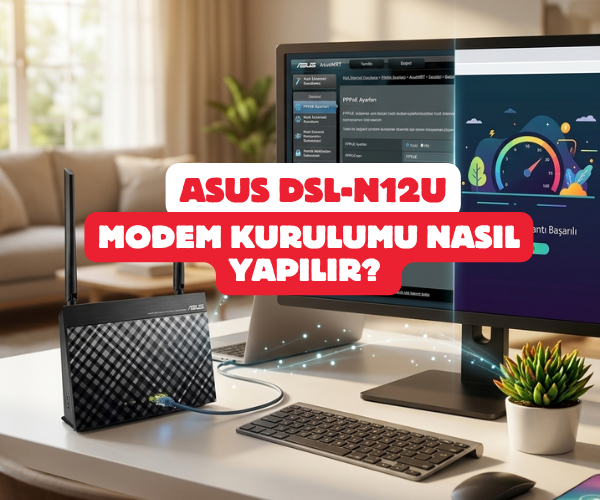
Asus DSL-N12U Modem Kurulumu Nasıl Yapılır? Kesintisiz İnternet İçin Adım Adım Rehber
Eski dostumuz, emektar Asus DSL-N12U… Evinde ya da ofisinde hala bu cihazı kullanan veya bir köşeden çıkarıp tekrar kurmak isteyenler için harika bir rehber hazırladık. Zamanında 300 Mbps kablosuz hızı, çift 5 dBi yüksek kazançlı antenleri ve arkasındaki çok amaçlı USB portuyla segmentinin en çok tercih edilen modellerinden biri olmayı başarmıştı. Eğer elinizde bu cihaz varsa ve bağlantı sorunları yaşıyorsanız ya da sıfırdan kurmanız gerekiyorsa, teknik terimlerin arasında boğulmadan, sanki yanınızda oturmuşuz birlikte yapıyormuşuz gibi bu işi çözeceğiz. Bilgisayar bilginiz hangi seviyede olursa olsun, bu adımları sırasıyla takip ettiğinizde internetiniz dakikalar içinde hazır olacak.
Fiziksel Bağlantıları Doğru Yapmak: İlk ve En Önemli Adım
İnternet arayüzüne girmeden önce, masamızın üzerindeki kablo karmaşasını bir netleştirmemiz gerekiyor. Çünkü arayüzde her şeyi doğru yapsanız bile, eğer fiziksel bağlantılarda bir temassızlık ya da yanlış eşleşme varsa “DSL ışığı” yanmayacak ve internete çıkış sağlayamayacaksınız. Cihazın arkasını çevirelim ve sırayla şu adımları uygulayalım:
- Güç Bağlantısı: Kutudan çıkan orijinal 12V / 1.5A adaptörü cihazın arkasındaki yuvarlak güç girişine (DC-IN) takın ve prizi açın. Cihazın ön yüzündeki “Power” ışığının sabit yandığından emin olun.
- Telefon Hattı (DSL Girişi): Duvarınızdaki telefon prizinden gelen veya splitter (ayırıcı) cihazının “Modem” çıkışından çıkan ince RJ-11 telefon kablosunu, Asus DSL-N12U’nun arkasındaki tek gri renkli DSL yuvasına sıkıca oturtun. Çıt sesini duymanız gerekiyor.
- Bilgisayar Bağlantısı (LAN): İlk kurulumu kesinlikle Wi-Fi üzerinden yapmanızı önermiyoruz; çünkü kurulum esnasında kablosuz ağ adı değişeceği için bağlantınız kopabilir. Kutudan çıkan sarı veya gri renkli kalın ethernet (RJ-45) kablosunun bir ucunu modem arkasındaki 4 adet sarı LAN portundan herhangi birine, diğer ucunu ise bilgisayarınızın ağ kartı girişine takın.
Kabloları taktıktan sonra modemin ön panelindeki DSL ışığının önce yanıp sönmeye başladığını, ardından tamamen sabitlendiğini görmelisiniz. Bu ışık sabitlendiyse, altyapı sinyaliniz modeme kadar başarıyla ulaşıyor demektir. Şimdi işin yazılımsal kısmına geçebiliriz.
Asus Arayüzüne Giriş ve Kullanıcı Adı Şifre Bilgileri
Kablolar hazırsa bilgisayarımızdan herhangi bir internet tarayıcısını (Chrome, Edge, Safari veya Firefox) açalım.
Adres çubuğuna (arama motoru kısmına değil, en üstteki düz beyaz çubuğa) şu rakamları yazıp Enter tuşuna basalım: 192.168.1.1
Karşınıza Asus’un o klasik, koyu renkli arayüz giriş ekranı gelecektir. Eğer cihazı ilk kez kuruyorsanız ya da arkasındaki ufak reset deliğine bir iğne yardımıyla 10 saniye basılı tutup fabrika ayarlarına döndürdüyseniz, sizden bir kullanıcı adı ve şifre isteyecektir.
Fabrika Çıkış Giriş Bilgileri:
- Kullanıcı Adı: admin
- Şifre: admin
Bu bilgileri yazıp giriş yaptıktan sonra sistem güvenlik amacıyla sizden bu giriş şifresini değiştirmenizi isteyebilir. Unutmayacağınız bir şifre belirleyip devam edin. Eğer arayüze daha önce girdiyseniz ve şifreyi hatırlamıyorsanız, cihazın arkasındaki Reset butonuna basarak hafızayı sıfırlamanız gerekebilir.
Adım Adım Adsl İnternet Ayarlarını Yapılandırma
Giriş yaptıktan sonra sol menüde yer alan “Hızlı İnternet Kurulumu” (QIS – Quick Internet Setup) sihirbazını kullanacağız. Bu sihirbaz bizi doğrudan doğruya sonuca götürür.
- Arayüze girdiğinizde sistem genellikle hattınızı otomatik olarak algılar. Algılamazsa menüden Gelişmiş Ayarlar altındaki WAN (Geniş Alan Ağı) sekmesine tıklayın.
- Bağlantı Türü: Bu alanda kesinlikle PPPoE seçeneğini seçmeniz gerekiyor. Türkiye’deki ve dünya genelindeki pek çok ADSL altyapısı bu protokolü kullanır.
- VPI ve VCI Değerleri: ADSL hatların omurgasını oluşturan bu parametreler hatalı girilirse internete bağlanamazsınız. VPI: 8 ve VCI: 35 olarak ayarlanmalıdır.
- Kapsülleme (Encapsulation): Bu seçeneği LLC veya PPPoE LLC olarak işaretleyin.
- Kullanıcı Adı ve Şifre: İşte en kritik nokta burası. İnternet servis sağlayıcınızın (Türk Telekom, TurkNet, Vodafone vb.) size abonelik başlangıcında verdiği, sonu genellikle @ttnet, @turknet gibi uzantılarla biten kullanıcı adınızı ve size özel şifrenizi buradaki boşluklara eksiksiz ve büyük-küçük harflere dikkat ederek yazın. En ufak bir harf hatasında modem “Doğrulama Hatası” verir ve internet gelmez.
Bilgileri girdikten sonra alt kısımda bulunan “Uygula” veya “Kaydet” butonuna basarak ayarları modemin hafızasına kaydedin. Cihaz bir iki dakika içinde bu bilgileri santrale gönderip onay alacak ve ön paneldeki “Dünya” (İnternet) simgeli ışık yeşil yanmaya başlayacaktır.
Kablosuz Ağ (Wi-Fi) İsmi ve Şifresi Nasıl Değiştirilir?
İnternet bağlantısını sağladık, şimdi sıra evdeki telefonların, tabletlerin ve televizyonların bağlanacağı kablosuz ağı güvenli hale getirmeye geldi. Asus DSL-N12U, 2.4 GHz frekans bandında çalışır ve 300 Mbps’e kadar hız sunar.
Arayüzün solundaki ana menüden “Kablosuz” (Wireless) sekmesine geçiş yapın. Karşınıza çıkan ekranda şu alanları düzenleyeceğiz:
- SSID (Kablosuz Ağ Adı): Buraya etraftaki komşularınızın göreceği ağ adını yazın. Türkçe karakterler (ş, ç, ğ, ü, ı, ö) kullanmamaya özen gösterin, çünkü bazı eski cihazlar bu karakterleri algılayamadığı için ağa bağlanamaz. Örneğin; “Ev_Internetiniz” gibi bir isim seçebilirsiniz.
- Kimlik Doğrulama Yöntemi: Güvenliğinizi maksimumda tutmak için bu seçeneği mutlaka WPA2-PSK veya WPA-Auto-Personal yapın. Eski şifreleme yöntemleri (WEP gibi) dakikalar içinde kırılabilir.
- WPA-Şifreleme (Şifre Tipi): AES olarak kalmalıdır.
- WPA Paylaşılan Ön Anahtar (Wi-Fi Şifresi): En az 8 karakterden oluşan, içinde tahmin edilmesi zor harf ve rakamların bulunduğu bir şifre belirleyin. Ardışık sayılardan (12345678 gibi) kaçının.
Ayarları yaptıktan sonra tekrar “Uygula” butonuna basarak kablosuz ağınızı aktif edin. Artık ethernet kablosunu bilgisayarınızdan çıkarabilir ve yeni oluşturduğunuz Wi-Fi şifresiyle internetin keyfini çıkarmaya başlayabilirsiniz.
Asus DSL-N12U Modemin Avantajları ve Dezavantajları
Her elektronik cihazda olduğu gibi bu modelin de kendine göre güçlü ve zayıf yönleri bulunuyor. Cihazı daha verimli kullanabilmeniz için bu detayları bilmenizde fayda var:
Avantajları:
- Güçlü Anten Performansı: Üzerinde bulunan iki adet 5 dBi kazançlı harici anten, ev içindeki duvarlardan sinyalin daha rahat geçmesini sağlar ve arka odalarda bile stabil bir çekim gücü sunar.
- Çok İşlevli USB Portu: Arkasındaki USB 2.0 yuvasına bir harici disk takarak ev içi ağda ortak depolama alanı oluşturabilir ya da destekli bir yazıcıyı bağlayarak tüm cihazlardan kablosuz çıktı alabilirsiniz.
- AsusWRT Arayüzü: Asus’un geliştirdiği kullanıcı dostu grafik arayüzü sayesinde ayarları yönetmek, hangi cihazın ne kadar internet tükettiğini görmek son derece kolaydır.
Dezavantajları:
- VDSL/Fiber Desteğinin Olmaması: Bu cihaz sadece ADSL2+ standartlarını destekler. Yani maksimum alabileceğiniz altyapı hızı 24 Mbps ile sınırlıdır. Eğer hattınızı 35 Mbps, 50 Mbps veya 100 Mbps gibi VDSL/Fiber paketlerine yükseltirseniz, bu modemle o hızları alamazsınız; daha güncel bir VDSL modem almanız gerekir.
- 5 GHz Bandının Bulunmaması: Sadece 2.4 GHz frekansında çalıştığı için, apartman daireleri gibi çok fazla Wi-Fi sinyalinin havada çarpıştığı yerlerde zaman zaman frekans kirliliğinden dolayı hız düşüşleri yaşanabilir.
Cihazın resmi üretici garanti süresi 3 yıldır, ancak dayanıklı donanım yapısı sayesinde doğru adaptörle kullanıldığında ve aşırı ısınmaya maruz kalmadığında uzun yıllar boyunca stabil bir şekilde çalışmaya devam eder.
Asus DSL-N12U kurulumu, tplink modem kurulumu nasıl yapılır, yamal 402 uydu tv ayarları nasıl yapılır, asus modem arayüz şifresi, 192.168.1.1 giriş, adsl modem kurulumu adım adım, pppoe kullanıcı adı şifre, vpi vci ayarları, kablosuz ağ adı değiştirme, wpa2 psk şifreleme, asuswrt dsl ayarları, internet bağlantı sorunu çözümü, 2.4 ghz wifi ayarı, asus modem resetleme
SORULARINIZ İÇİN YOUTUBE KANALIMIZA ÜCRETSİZ ABONE OLARAK BİZE ULAŞABİLİRSİNİZ
Bu makalede sunduğumuz bilgiler ışığında modem kurulumları, tv sistemleri, teknoloji ürün incelemeleri ve daha fazlası hakkında en güncel içeriklere ulaşabilirsiniz. Aynı zamanda web sitemize paralel olarak YouTube kanalımızda da adım adım rehberler ve ayrıntılı video içerikleri sizi bekliyor. Hemen tamamen ücretiz bir şekilde abone olarak teknoloji bilgilerinizi genişletin ve uzman görüşlerimizle cihazlarınızı en verimli şekilde kullanmayı öğrenin! Aklınıza takılan tüm sorularda aşağıdaki youtube kanalımızdan abone olarak ücretsiz destek alabilirsiniz. BURADAN ÜCRETSİZ ABONE OLABİLİRSİNİZ!!!
