
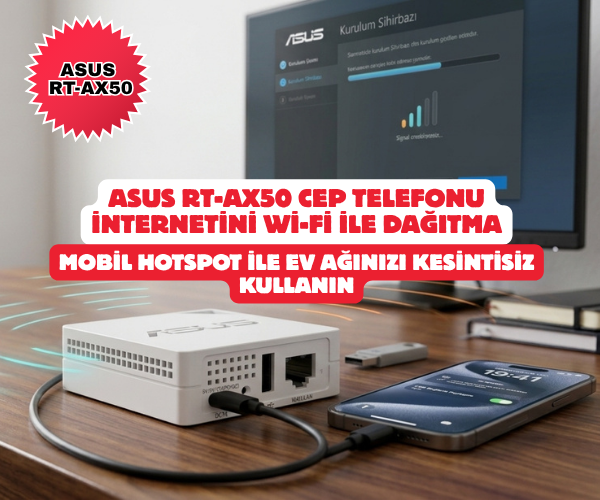
Asus RT-AX50 Cep Telefonu İnternetini Wi-Fi İle Dağıtma: Mobil Hotspot ile Ev Ağınızı Kesintisiz Kullanın
İnternet altyapısında yaşanan anlık bir arıza, evden çalışırken kesilen fiber hat ya da yazlıkta altyapı olmaması… Hepimizin kabusu olan bu durumlarda hayat imdadımıza cep telefonlarımızın mobil interneti (Hotspot) yetişir. Ancak telefonun internetini evdeki tüm akıllı TV’lere, bilgisayarlara, konsollara ve akıllı ev aletlerine tek tek bağlamak hem zahmetli hem de bağlantı kalitesi açısından verimsizdir.
Peki, Asus RT-AX50 gibi güçlü bir Wi-Fi 6 router’a sahipseniz, cep telefonunuzun hücresel internetini bu cihaza aktarıp tüm eve üst düzey Wi-Fi kalitesiyle dağıtabileceğinizi biliyor musunuz?
Saha tecrübelerimizle sabittir ki; Asus’un gelişmiş Asuswrt yazılım mimarisi sayesinde, akıllı telefonunuzu adeta bir mobil modeme dönüştürebilirsiniz. İster USB kablosu üzerinden tethering (USB İnternet Paylaşımı) yöntemiyle ister kablosuz tekrarlayıcı (Repeater/Media Bridge) moduyla cep telefonunuzun internetini Asus RT-AX50’ye aktarabilir, evdeki onlarca cihazı tek bir merkezden internete çıkarabilirsiniz.
Bu rehberde, adım adım cep telefonunuzun internetini Asus RT-AX50 üzerinden tüm eve nasıl yayacağınızı en ince detayına kadar anlatıyoruz.
1. Yöntem: USB Tethering (En Kararlı ve Hızlı Bağlantı)
Asus RT-AX50’nin arka panelinde yer alan USB 3.2 Gen 1 portu, sadece harici disk bağlamak için değil, aynı zamanda akıllı telefonunuzdan kabloyla internet almak için de mükemmel bir altyapı sunar. Bu yöntem, kablosuz aktarımdaki sinyal kayıplarını sıfıra indirir ve en kararlı bağlantıyı sağlar.
Adım Adım Kurulum:
- Fiziksel Bağlantı: Telefonunuzun şarj/veri kablosunu (Type-C veya Lightning) Asus RT-AX50’nin arkasındaki USB portuna takın.
- Telefondan USB İnternet Paylaşımını Açın:
- Android cihazlarda: Ayarlar > Bağlantılar / Ağ ve İnternet > Mobil Erişim Noktası ve İnternet Paylaşımı menüsüne gidin ve “USB Bağlanıyor” (USB Tethering) seçeneğini aktif edin.
- iOS (iPhone) cihazlarda: Ayarlar > Kişisel Erişim Noktası bölümüne girip “Diğerlerinin Katılmasına İzin Ver” seçeneğini açın. Telefonu kabloyla takınca çıkan “Bu Bilgisayara Güvenilsin mi?” uyarısına Güven deyin.
- Asus Arayüz Ayarları:
- Bilgisayarınızdan veya telefonunuzdan bir tarayıcı açıp
192.168.50.1veyarouter.asus.comadresine girin. - Sol menüden Gelişmiş Ayarlar (Advanced Settings) altında yer alan USB Uygulamaları (USB Application) sekmesine tıklayın.
- Buradan 3G/4G veya USB Modem / Android Tethering seçeneğine girin.
- USB Modem Modunu Aktif Edin: “Enable USB Modem” seçeneğini YES (Evet) konuma getirin.
- Konum / Servis Sağlayıcı: Otomatik olarak algılanacaktır. Algılanmazsa “Location” alanını Turkey ve servis sağlayıcınızı seçebilirsiniz.
- Ayarları Uygula (Apply) butonuna basarak kaydedin.
- Bilgisayarınızdan veya telefonunuzdan bir tarayıcı açıp
Artık RT-AX50, tüm internet trafiğini mavi WAN portundan değil, USB portuna bağlı cep telefonunuzun mobil verisinden çekecek ve evdeki cihazlarınıza güçlü Wi-Fi 6 sinyalleriyle dağıtacaktır.
2. Yöntem: Kablosuz Tekrarlayıcı (Repeater) Modu
Eğer telefonunuzu router’ın yanında kabloyla bağlı bırakmak istemiyorsanız veya uzaktan kablosuz olarak bağlantı kurmayı tercih ediyorsanız, Asus RT-AX50’yi Repeater (Menzil Genişletici) moduna alabilirsiniz.
Adım Adım Kurulum:
- Telefonun Kişisel Erişim Noktasını Açın: Telefonunuzun mobil veri bağlantısını ve “Kişisel Erişim Noktası / Hotspot” özelliğini aktif hale getirin. Wi-Fi ağ adınızı ve şifrenizi bir kenara not edin.
- Router Arayüzüne Bağlanın: Tarayıcınızdan
192.168.50.1adresine girin. - Çalışma Modunu Değiştirin:
- Sol menünün en altındaki Yönetim (Administration) sekmesine girin.
- Üstteki sekmelerden Çalışma Modu (Operation Mode) bölümünü seçin.
- Ekranda çıkan seçeneklerden Repeater Mode (Tekrarlayıcı Modu) işaretleyip Kaydet butonuna basın.
- Telefonun Wi-Fi Ağını Seçin:
- Router çevredeki kablosuz ağları tarayacaktır. Listeden cep telefonunuzun açtığı Wi-Fi ağ adını bulun ve seçin.
- Telefonunuzun Hotspot şifresini girip Bağlan (Connect) deyin.
- Yeni Wi-Fi Ağınızı Belirleyin:
- Asus RT-AX50’nin ev içinde dağıtacağı yeni Wi-Fi adını ve şifresini belirleyin.
İşlem tamamlandığında RT-AX50, cep telefonunuzun kablosuz yayınını yakalayarak yükseltecek ve evinizin en uç noktalarına kadar kesintisiz bir internet alanı sunacaktır.
Saha Deneyimlerimizden Önemli İpuçları ve Dikkat Edilmesi Gerekenler
Kişisel testlerimizde ve saha uygulamalarımızda mobil hotspot bağlantısından maksimum verim almak için şu noktalara dikkat etmenizi öneririz:
- Sınırsız veya Yüksek Kotalı Paket Kullanın: Akıllı TV’ler, bilgisayarlar ve arka plan güncellemeleri mobil verinizi hızlı tüketebilir. Bağlantıyı kurduktan sonra bilgisayarınızda “Tarifeli Bağlantı” modunu açmak veri tasarrufu sağlar.
- Telefonun Isınması ve Pil Durumu: USB Tethering yöntemi kullanılırken router telefonunuzu aynı zamanda şarj eder. Telefonun aşırı ısınmaması için cihazı havadar bir yere koyun ve kılıfını çıkarın.
- Şebeke Çekim Gücü: Telefonunuzu evde 4G/5G şebekesinin en iyi çektiği (genellikle pencere kenarları) bir noktaya koyup, RT-AX50’ye USB kablosuyla bağlarsanız maksimum indirme (download) ve yükleme (upload) hızlarına ulaşırsınız.
Asus RT-AX50, sadece sabit fiber hatlarda değil, acil durum senaryolarında mobil internetinizi tüm eve dağıtma konusunda da mükemmel bir esneklik sunar. USB Tethering özelliği sayesinde karmaşık ayarlarla uğraşmadan, tek bir kablo bağlantısıyla evinizdeki tüm cihazları internetsiz kalmaktan kurtarabilirsiniz.
asus rt ax50, asus router mobil internet, usb tethering asus, telefon internetini wifi ile dağıtma, asus rt-ax50 kurulum, asus repeater modu, mobil hotspot router, asuswrt usb modem, wifi 6 mobil internet, 192.168.50.1 mobil ayarlar, asus router sim kart desteği, telefondan routera internet verme
SORULARINIZ İÇİN YOUTUBE KANALIMIZA ÜCRETSİZ ABONE OLARAK BİZE ULAŞABİLİRSİNİZ
Bu makalede sunduğumuz bilgiler ışığında modem kurulumları, tv sistemleri, teknoloji ürün incelemeleri ve daha fazlası hakkında en güncel içeriklere ulaşabilirsiniz. Aynı zamanda web sitemize paralel olarak YouTube kanalımızda da adım adım rehberler ve ayrıntılı video içerikleri sizi bekliyor. Hemen tamamen ücretiz bir şekilde abone olarak teknoloji bilgilerinizi genişletin ve uzman görüşlerimizle cihazlarınızı en verimli şekilde kullanmayı öğrenin! Aklınıza takılan tüm sorularda aşağıdaki youtube kanalımızdan abone olarak ücretsiz destek alabilirsiniz. BURADAN ÜCRETSİZ ABONE OLABİLİRSİNİZ!!!

Comments are closed, but trackbacks and pingbacks are open.