
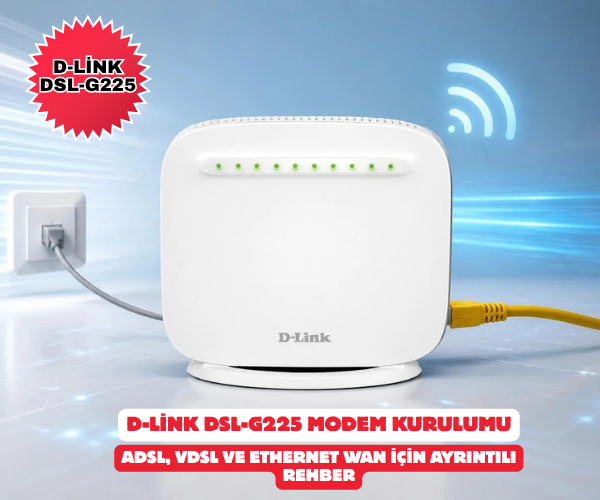
D-Link DSL-G225 Modem Kurulumu: ADSL, VDSL ve Ethernet WAN İçin Ayrıntılı Rehber
Bu rehberde D-Link DSL-G225 modem yönlendiricinizi başlangıç seviyesinden başlayarak nasıl kuracağınızı, internet bağlantınızı nasıl yapılandıracağınızı ve bağlantıyı nasıl test edeceğinizi adım adım öğreneceksiniz. Anlatım; ADSL2+/VDSL2 hatları, Ethernet WAN bağlantıları ve bazı varyantlarda bulunabilen USB/3G-4G kullanım seçenekleri için hazırlanmıştır.
Kurulum tamamlandığında modem arayüzüne erişebilecek, servis sağlayıcınızın verdiği bağlantı bilgilerini girecek, güvenli bir kablosuz ağ oluşturacak ve olası bağlantı sorunlarını temel kontrollerle çözebileceksiniz. Ortalama kurulum süresi 15–30 dakikadır ve rehber başlangıç seviyesine uygundur.
1. Cihaz ve Sürüm Farklılıkları Hakkında Önemli Uyarı
D-Link DSL-G225’nin donanım revizyonu, yazılım sürümü ve satışa sunulduğu ülkeye göre bazı özellikleri ve menü adları değişebilir. ADSL2+/VDSL2, Ethernet WAN ve bazı varyantlarda USB/3G-4G desteği bulunabilse de her cihazda aynı bağlantı seçeneklerinin veya aynı arayüz düzeninin yer alacağı kesin değildir.
| Önemli: Bu rehberdeki menü adları, varsayılan IP adresleri, yönetici kullanıcı adı ve parola bilgileri sürüme veya operatör özelleştirmesine göre değişebilir. Cihaz etiketini, kutu üzerindeki bilgileri ve kendi arayüzünüzde görünen seçenekleri esas alın. |
Bir ayarı bulamıyorsanız aynı işlevi farklı bir başlık altında arayın. Özellikle WAN, DSL, kablosuz ağ ve yönetim menülerinin adları yazılım sürümüne göre farklı görünebilir.
2. Kurulum Öncesi Hazırlık ve Gerekli Bilgiler
Kuruluma başlamadan önce internet servis sağlayıcınızdan aşağıdaki bilgileri alın. Bu bilgileri tahmin etmek yerine doğrudan servis sağlayıcınızdan doğrulamanız, bağlantı sorunlarını önlemenin en güvenilir yoludur.
- Bağlantı türü: ADSL2+, VDSL2, Ethernet WAN, DHCP veya PPPoE.
- PPPoE kullanılıyorsa servis sağlayıcının verdiği kullanıcı adı ve parola.
- Gerekliyse VLAN ID bilgisi ve VLAN’ın hangi bağlantı türünde kullanılacağı.
- Statik IP kullanılıyorsa IP adresi, alt ağ maskesi, varsayılan ağ geçidi ve DNS sunucuları.
- Telefon hizmeti aynı hat üzerinden çalışıyorsa splitter veya mikrofiltre gereksinimi.
Türkiye’de bazı eski ADSL yapılandırmalarında VPI 8 / VCI 35 değerleri görülebilir. Ancak bu değerler evrensel değildir; VDSL, VLAN ve kimlik doğrulama bilgilerini mutlaka servis sağlayıcınızdan alın. Yanlış değerleri denemek DSL senkronizasyonunu veya internet bağlantısını engelleyebilir.
3. Kutu İçeriği ve Temel Fiziksel Bağlantılar
Kutu içeriği donanım sürümüne ve satış paketine göre değişebilir. Kuruluma başlamadan önce modem, cihaza uygun orijinal güç adaptörü, DSL bağlantı kablosu, Ethernet kablosu ve telefon hattı kullanılıyorsa splitter veya mikrofiltreyi hazır bulundurun. Bu parçaların kutudan çıkıp çıkmadığını kendi paketinizin içerik listesiyle karşılaştırın.
Modemin arka veya yan bölümündeki portları tanıyın. DSL hattı için DSL portunu, bilgisayar veya yerel ağ cihazları için LAN portlarını kullanın. Ethernet WAN desteklenen varyantlarda internet kaynağı için WAN/EWAN olarak belirtilen port bulunabilir.
Bilgisayarınızı ilk kurulumda mümkünse Ethernet kablosuyla bir LAN portuna bağlayın. Kablolu bağlantı, kablosuz ağ henüz yapılandırılmamışken modem arayüzüne erişmenizi kolaylaştırır.
Orijinal güç adaptörünü modeme takın, ardından cihazı açın. DSL ışığının sabitlenmesi ve cihazın tamamen başlaması için yaklaşık 1–2 dakika bekleyin.
4. Splitter/Mikrofiltre ile DSL veya VDSL Bağlantısı
Telefon ve internet aynı telefon hattını paylaşıyorsa splitter veya mikrofiltre kullanın. Bağlantıları aşağıdaki sırayla yapın:
- Duvar prizinden gelen telefon hattını splitter üzerindeki LINE girişine bağlayın.
- Telefon kullanıyorsanız telefonu splitter üzerindeki PHONE çıkışına bağlayın.
- Splitter üzerindeki DSL veya MODEM çıkışını DSL-G225’nin DSL portuna bağlayın.
- Bilgisayarı Ethernet kablosuyla modem üzerindeki LAN portlarından birine bağlayın.
- Güç adaptörünü takıp modemi açın ve DSL ışığının durumunu kontrol edin.
Telefon hizmeti kullanılmıyorsa bağlantıyı, servis sağlayıcınızın önerdiği şekilde doğrudan DSL hattından modemin DSL portuna yapabilirsiniz. Splitter veya mikrofiltre arızasını elemek için gerektiğinde farklı bir splitter deneyin ya da kısa süreliğine doğrudan bağlantı testi yapın.
5. Ethernet WAN ile Bağlantı
İnternet bağlantınızı fiber ONT, kablo modem veya başka bir üst cihaz üzerinden alıyorsanız DSL-G225’yi Ethernet WAN yönlendiricisi olarak kullanabilirsiniz. Bu seçenek, DSL hattı yerine Ethernet üzerinden internet almanızı sağlar ve cihaz varyantına göre menü adı değişebilir.
- Fiber ONT, kablo modem veya üst cihazın Ethernet çıkışını DSL-G225 üzerindeki WAN veya EWAN olarak belirtilen porta bağlayın.
- Bilgisayarınızı DSL-G225’nin LAN portlarından birine bağlayın.
- Modem arayüzündeki WAN bağlantı türünü servis sağlayıcınızın verdiği bilgiye göre DHCP/Dynamic IP, PPPoE veya Static IP olarak seçin.
- Fiber ONT veya üst cihaz da yönlendirici olarak çalışıyorsa çift NAT ihtimali hakkında servis sağlayıcınızın önerisini alın. Bu davranış ve ilgili menü seçenekleri sürüme göre değişebilir.
Ethernet WAN portunun adı ve konumu tüm DSL-G225 varyantlarında aynı olmayabilir. Port üzerindeki etiketi ve cihaz arayüzündeki WAN seçeneklerini kontrol edin.
6. Modem Arayüzüne Erişim
Bilgisayarınızı veya telefonunuzu önce DSL-G225’ye bağlayın. Tarayıcının adres çubuğuna aşağıdaki olası adresleri sırayla yazın:
- 192.168.1.1
- 192.168.0.1
- dlinkrouter.local
Bu adreslerin tamamı her cihazda çalışmayabilir. En güvenilir yöntem, cihazın altındaki etikette yazan adresi kontrol etmek veya işletim sisteminde görünen Varsayılan Ağ Geçidi adresini tarayıcıya yazmaktır.
Giriş ekranında bazı sürümlerde kullanıcı adı admin olabilir. Parola; cihaz etiketinde yazan değer, daha önce oluşturduğunuz yönetici parolası veya bazı eski sürümlerde admin olabilir. Donanım/yazılım sürümü ve operatör özelleştirmesi nedeniyle varsayılan bilgiler değişebileceğinden etiketteki ve kendi cihazınızdaki bilgileri esas alın.
7. Hızlı Kurulum Sihirbazı
İlk girişten sonra Setup Wizard, Quick Setup veya Wizard otomatik açılabilir. Açılmazsa genellikle Setup > Wizard yolunda bulunur; menü adının sürüme göre değişebileceğini unutmayın.
Yönetici parolasını değiştirin
Modem arayüzünün yönetici parolasını ilk kurulumda değiştirin. En az 12 karakterli, büyük ve küçük harf, rakam ve özel karakter içeren bir parola kullanın. Bu parolayı Wi-Fi parolasından farklı seçin ve güvenli bir yerde saklayın.
Saat dilimini ayarlayın
Saat dilimini Türkiye’ye uygun biçimde ayarlayın. Doğru saat; sistem kayıtlarının, zamanlama kurallarının ve varsa ebeveyn denetimlerinin doğru çalışmasına yardımcı olur.
Sihirbaz sizden bağlantı türünü seçmenizi istediğinde ADSL/VDSL veya Ethernet WAN seçeneğini doğru kaynağa göre belirleyin. Ayrıntılı kullanıcı adı, VLAN ve IP bilgilerini sonraki adımlarda servis sağlayıcınızın verdiği değerlerle doldurun.
8. ADSL/VDSL İçin PPPoE Ayarları
Servis sağlayıcınız ADSL veya VDSL hattı için PPPoE kullanıyorsa bağlantı türü olarak PPPoE seçin. Ardından servis sağlayıcınızın verdiği bilgileri ilgili alanlara girin:
- Connection Type / Protocol: PPPoE.
- Username: Servis sağlayıcının verdiği PPPoE kullanıcı adı.
- Password: Servis sağlayıcının verdiği PPPoE parolası.
DSL mode, encapsulation, VPI/VCI veya benzeri ek alanlar görünüyorsa değerleri servis sağlayıcınızdan doğrulayın. Özellikle VDSL yapılandırmalarında eski ADSL değerlerini otomatik olarak kullanmayın.
Bazı eski ADSL yapılandırmalarında VPI 8 ve VCI 35 kullanılabilse de bu değerler tüm servis sağlayıcılar, hatlar veya cihaz sürümleri için geçerli değildir. PPPoE bilgileri doğru olduğu hâlde bağlantı kurulmazsa kullanıcı adı, parola, DSL profili ve gerekiyorsa VLAN ID değerini servis sağlayıcıya yeniden doğrulatın.
9. Ethernet WAN İçin DHCP, PPPoE ve Statik IP Seçenekleri
Ethernet WAN kullanırken bağlantı türünü fiber ONT, kablo modem veya üst cihazın size nasıl IP verdiğine göre seçin. Aşağıdaki tablo, temel seçenekleri ayırt etmenize yardımcı olur.
| Seçenek | Ne zaman kullanılır? | Gerekli bilgiler |
| DHCP / Dynamic IP | Üst cihaz otomatik IP dağıtıyorsa. | Genellikle ek kullanıcı bilgisi gerekmez; gerekiyorsa VLAN ID servis sağlayıcıdan alınır. |
| PPPoE | Servis sağlayıcı Ethernet üzerinden kullanıcı adı ve parola istiyorsa. | PPPoE kullanıcı adı ve parolası. |
| Static IP | Servis sağlayıcı sabit IP bilgileri verdiyse. | IP Address, Subnet Mask, Default Gateway, Primary DNS ve Secondary DNS. |
Statik IP alanlarından birini eksik veya hatalı doldurmak internet bağlantısını engelleyebilir. Hangi seçeneğin kullanılacağından emin değilseniz üst cihazın bağlantı şeklini ve servis sağlayıcının kurulum belgesini kontrol edin.
10. VLAN ID Gereksinimini Doğrulama
VLAN ID, bazı internet hizmetlerinde bağlantının kurulması için gerekli olabilir; bazı hizmetlerde ise hiç kullanılmaz. Bu nedenle VLAN alanını rastgele doldurmayın veya başka bir hizmetin değerini kopyalamayın.
| Servis sağlayıcıdan doğrulayın: VLAN ID’nin gerekip gerekmediğini, hangi bağlantı türünde kullanılacağını ve kimlik doğrulama bilgilerinin hangi alanlara yazılacağını doğrudan servis sağlayıcınızdan öğrenin. |
VDSL ve Ethernet WAN hizmetlerinde VLAN kullanımı, servis sağlayıcının altyapısına ve abonelik türüne göre değişebilir. VLAN ID gerektiği hâlde girilmezse WAN bağlantısı kurulmayabilir; gerekmeyen bir VLAN değeri girilirse doğru yapılandırma da bozulabilir.
Bağlantı ayarlarını kaydetmeden önce VLAN, PPPoE kullanıcı adı ve parola bilgilerini servis sağlayıcının verdiği kayıtla karşılaştırın. Kesin olmayan noktaları mutlaka servis sağlayıcıdan doğrulayın.
11. Kablosuz Ağ Ayarları
Kablosuz ayarlar genellikle Setup > Wireless Setup veya Wi-Fi > Basic / Security menülerinde bulunur. Menü isimleri yazılım sürümüne göre değişebilir.
Ağ adını belirleyin
Varsayılan SSID’yi değiştirin. Ev adresi, soyadı veya telefon numarası gibi kişisel bilgileri ağ adı olarak kullanmayın. Örneğin EvAgim_24G gibi kişisel veri içermeyen bir ad seçebilirsiniz.
Güvenlik ayarlarını yapın
| Ayar | Öneri |
| Security Mode | WPA2-PSK veya cihaz destekliyorsa WPA2/WPA3-Personal. |
| Encryption | AES. |
| Wi-Fi parolası | En az 12–16 karakter; yönetici parolasından farklı ve tahmini zor. |
| WPS | Gerekmiyorsa kapalı tutun. |
| 2.4 GHz kanal | Önce Auto; sorun varsa 1, 6 veya 11 kanallarını deneyin. |
WEP, WPA ve TKIP’yi eski cihazlarla uyumluluk zorunlu değilse kullanmayın. Wi-Fi adı veya parolası değiştirildiğinde telefon ve bilgisayarları yeni bilgilerle tekrar bağlamanız gerekir.
12. Ayarları Kaydetme ve Modemi Yeniden Başlatma
Tüm bağlantı bilgilerini girdikten sonra arayüzdeki Save, Apply veya Save Settings düğmesine basın. Düğmenin adı ve konumu sürüme göre değişebilir.
Değişikliklerin uygulanması birkaç saniye sürebilir. Modem yeniden başlarsa işlem tamamlanana kadar güç kablosunu çıkarmayın ve tarayıcı penceresini kapatmayın.
Yeniden başlatma tamamlandıktan sonra bilgisayar veya telefon yeni Wi-Fi bilgileriyle tekrar bağlanabilir. Ethernet WAN kullanıyorsanız ONT veya üst cihazın da açık ve bağlantı kablosunun doğru porta takılı olduğunu kontrol edin.
| İpucu: Ayarları değiştirdikten sonra sonuç alamazsanız aynı değerleri art arda kaydetmek yerine önce bağlantı türünü, kullanıcı bilgilerini, VLAN gereksinimini ve kablo bağlantılarını yeniden kontrol edin. |
13. Kurulum Sonrası Bağlantı Testleri
Kurulumdan sonra arayüzde Status, Device Info, Internet Status veya WAN Status ekranını açın. Aşağıdaki göstergeleri kontrol edin:
| Kontrol | Beklenen durum |
| DSL/VDSL | Up, Connected veya Showtime. |
| PPPoE | Connected. |
| WAN IP | Boş olmamalı ve 0.0.0.0 görünmemeli. |
| DNS | DNS sunucuları atanmış olmalı. |
| LAN istemcileri | Bilgisayar ve telefonlar DHCP listesinde görünmeli. |
Ardından tarayıcıda birden fazla internet sitesini açın. Tek bir site yerine birkaç farklı siteyi deneyerek DNS ve genel internet erişimini birlikte kontrol edin.
Arayüzde Diagnostics veya Ping aracı bulunuyorsa bir alan adına ping testi yapın. DSL bağlantısı bağlı görünmesine rağmen WAN IP veya DNS atanmıyorsa internet erişimi henüz tamamlanmamış olabilir.
14. Ayrıntılı Sorun Giderme
DSL ışığı yanmıyor veya senkron olmuyor
- Telefon kablosunun splitter üzerindeki DSL/MODEM çıkışından modemin DSL portuna gittiğini kontrol edin.
- Splitter veya mikrofiltreyi test edin; mümkünse kısa süreliğine farklı bir splitter ya da doğrudan hat bağlantısı deneyin.
- Farklı bir telefon kablosu deneyin ve kablonun gevşek olmadığından emin olun.
- Hat aktivasyonunun tamamlandığını servis sağlayıcınıza doğrulatın.
DSL bağlı ama internet yok
- PPPoE kullanıcı adı ve parolasını servis sağlayıcının verdiği biçimde yeniden girin.
- VLAN ID gerekip gerekmediğini ve doğru değeri servis sağlayıcıdan doğrulayın.
- WAN Status ekranında IP adresi alınıp alınmadığını kontrol edin.
- Fiber ONT’yi ve modemi kapatın; yaklaşık 30 saniye bekledikten sonra önce üst cihazı, ardından modemi açın.
Wi-Fi ağı görünmüyor
- WLAN veya Wi-Fi özelliğinin ve ilgili LED’in açık olduğunu kontrol edin.
- Arayüzde Wireless Enable seçeneğinin etkin olduğundan emin olun.
- Modemi açık, merkezi ve mümkün olduğunca yüksek bir konuma yerleştirin.
- Kablosuz kanalını Auto yerine 1, 6 veya 11 olarak deneyin.
Arayüze erişilemiyor
- Cihaza LAN kablosuyla bağlanın ve farklı bir LAN portu deneyin.
- Bilgisayarın IP ve DNS ayarlarını otomatik alacak şekilde yapılandırın.
- İşletim sistemindeki Varsayılan Ağ Geçidi adresini öğrenip tarayıcıda kullanın.
- Kullanılan adresin 192.168.1.1, 192.168.0.1 veya dlinkrouter.local değerlerinden hangisi olduğunu cihaz etiketiyle karşılaştırın.
15. Fabrika Ayarlarına Dönmenin Etkileri
Arayüze erişemiyorsanız veya yanlış yapılandırma nedeniyle cihazı kullanamıyorsanız son çare olarak Reset düğmesini kullanabilirsiniz. Modem açıkken Reset düğmesine yaklaşık 10 saniye basılı tutma işlemi, cihaz varyantına göre fabrika sıfırlamasını başlatabilir.
| Uyarı: Fabrika ayarlarına dönmek PPPoE kullanıcı adı ve parolasını, VLAN bilgilerini, Wi-Fi adını, Wi-Fi parolasını, yönetici parolasını ve diğer kişisel yapılandırmaları silebilir. İşlemden sonra modemi yeniden kurmanız gerekir. |
Reset işleminden önce mevcut ayarları not edin veya arayüz destekliyorsa yapılandırma yedeği alın. Sıfırlama tamamlandıktan sonra cihaz etiketi üzerindeki varsayılan giriş bilgilerini ve adresi kullanarak yeniden giriş yapın.
16. Güvenlik ve Firmware Bakım Önerileri
- Modem arayüzünün yönetici parolasını varsayılan hâlde bırakmayın.
- Wi-Fi için WPA2-AES veya cihaz destekliyorsa WPA3 içeren güvenli modu kullanın.
- WPS özelliğini gerekmiyorsa kapalı tutun.
- Uzaktan yönetimi kapalı tutun; yalnızca gerçekten gerekli olduğunda etkinleştirin.
- Firmware güncellemesini yalnızca DSL-G225’nin doğru donanım sürümüne uygun dosyayla yapın.
- Güncelleme sırasında modemin elektriğini kesmeyin, Ethernet kablosunu çıkarmayın ve işlemi yarıda bırakmayın.
Firmware veya yazılım sürümü hakkında emin değilseniz cihaz etiketindeki donanım revizyonunu kontrol edin ve uygun üretici kaynağını kullanın. Yanlış donanım sürümüne ait güncelleme dosyası cihazın çalışmasını etkileyebilir.
Kurulumdan sonra arayüzde güncelleme bildirimi veya firmware sürümü kontrolü varsa düzenli aralıklarla inceleyin. Bu seçeneklerin bulunup bulunmaması cihaz sürümüne göre değişebilir.
17. Kısa Kontrol Listesi
D-Link DSL-G225 kurulumunda en önemli noktalar doğru fiziksel bağlantıyı yapmak, servis sağlayıcınızın verdiği WAN ve kimlik doğrulama bilgilerini kullanmak ve cihaz sürümüne göre değişebilen arayüz seçeneklerini dikkatle kontrol etmektir. Kesin olmayan VPI/VCI, VLAN, kullanıcı adı veya parola bilgilerini tahmin etmeyin; servis sağlayıcınızdan doğrulayın.
- DSL hattı splitter üzerinden doğru porta bağlandı veya Ethernet WAN kablosu doğru porta takıldı.
- Bilgisayar LAN portuna bağlandı ve modem arayüzüne erişildi.
- Yönetici parolası değiştirildi ve saat dilimi ayarlandı.
- PPPoE, DHCP/Dynamic IP veya statik IP seçimi doğru yapıldı.
- Gerekliyse VLAN ID servis sağlayıcıdan doğrulanarak girildi.
- SSID, WPA2-PSK veya destekleniyorsa WPA2/WPA3, AES ve güçlü Wi-Fi parolası ayarlandı.
- DSL durumu Up/Connected/Showtime, PPPoE durumu Connected, WAN IP atanmış ve DNS bilgileri mevcut.
- Farklı internet siteleri açıldı ve gerekirse ping testi yapıldı.
D-Link DSL-G225 kurulumu, D-Link DSL-G225 modem ayarları, DSL-G225 VDSL kurulumu, DSL-G225 ADSL ayarları, DSL-G225 PPPoE ayarı, D-Link modem Wi-Fi kurulumu, Ethernet WAN kurulumu, VLAN ID modem ayarı, DSL modem sorun giderme.
SORULARINIZ İÇİN YOUTUBE KANALIMIZA ÜCRETSİZ ABONE OLARAK BİZE ULAŞABİLİRSİNİZ
Bu makalede sunduğumuz bilgiler ışığında modem kurulumları, tv sistemleri, teknoloji ürün incelemeleri ve daha fazlası hakkında en güncel içeriklere ulaşabilirsiniz. Aynı zamanda web sitemize paralel olarak YouTube kanalımızda da adım adım rehberler ve ayrıntılı video içerikleri sizi bekliyor. Hemen tamamen ücretiz bir şekilde abone olarak teknoloji bilgilerinizi genişletin ve uzman görüşlerimizle cihazlarınızı en verimli şekilde kullanmayı öğrenin! Aklınıza takılan tüm sorularda aşağıdaki youtube kanalımızdan abone olarak ücretsiz destek alabilirsiniz. BURADAN ÜCRETSİZ ABONE OLABİLİRSİNİZ!!!

Comments are closed, but trackbacks and pingbacks are open.