
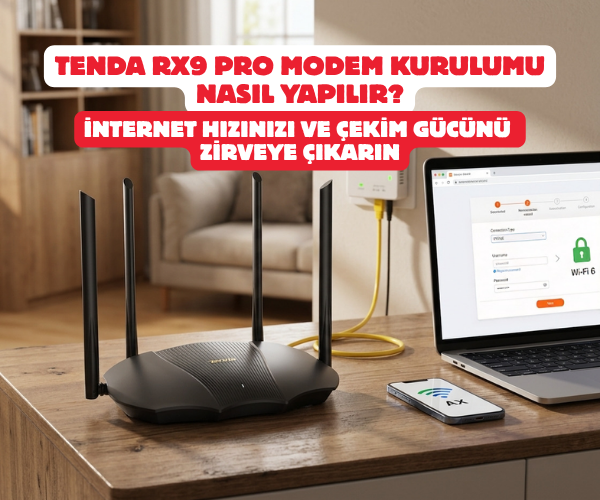
Tenda RX9 Pro Modem Kurulumu Nasıl Yapılır? İnternet Hızınızı ve Çekim Gücünü Zirveye Çıkarın
Evinize kadar gelen yüksek hızlı fiber internetinizin hakkını tam anlamıyla alamadığınızı mı düşünüyorsunuz? Özellikle akşam saatlerinde video izlerken yaşanan takılmalar, yan odaya geçtiğinizde düşen sinyal seviyesi ya da online oyunlarda aniden yükselen ping süreleri genellikle internet servis sağlayıcınızın verdiği standart cihazlardan kaynaklanır. Tenda RX9 Pro AX3000 Wi-Fi 6 router, ev ağınızdaki bu darboğazı aşmak için harika bir donanım.
Ancak en güçlü cihaz bile doğru yapılandırılmadığında tam performans gösteremez. Bu rehberde, Tenda RX9 Pro cihazınızı kutusundan çıkardığınız andan itibaren en verimli şekilde nasıl kuracağınızı, kablo bağlantılarından Wi-Fi 6 ayarlarına kadar adım adım anlatıyoruz. Teknik terimler gözünüzü korkutmasın; sıfırdan başlayan birinin bile kolayca uygulayabileceği sade bir anlatımla ilerleyeceğiz.
Kuruluma Başlamadan Önce: Kablo Bağlantılarını Doğru Yapalım
Cihazın yazılımsal ayarlarına geçmeden önce, fiziksel bağlantıların eksiksiz ve doğru yapıldığından emin olmamız gerekir. Yanlış porta takılan tek bir kablo bile internete erişmenizi engeller.
- Güç Bağlantısı: Tenda RX9 Pro kutusundan çıkan güç adaptörünü cihazın arkasındaki Power girişine takın ve adaptörü prize bağlayın.
- İnternet (WAN) Kablosu: Servis sağlayıcınızın verdiği modemin (veya fiber altyapı kullanıyorsanız ONT kutusunun) arkasındaki Ethernet çıkışından gelen kabloyu, Tenda RX9 Pro’nun arkasında bulunan WAN portuna (genellikle diğerlerinden farklı renkte veya ayrılmış olan port) takın.
- Bilgisayar Bağlantısı (İsteğe Bağlı ama Önerilir): İlk kurulumu kablosuz yapmak yerine bir Ethernet kablosu ile bilgisayarınızı router üzerindeki LAN portlarından birine bağlamanız, kurulumun kesintisiz tamamlanmasını sağlar. Eğer bilgisayarınızda LAN portu yoksa veya kurulumu telefondan yapacaksanız, cihazın altındaki etikette yazan varsayılan Wi-Fi ağına bağlanarak da ilerleyebilirsiniz.
MODEM BAĞLANTI ŞEMASINA BURADAN ULAŞABİLİRSİNİZ
FİBER İNTERNET BAĞLANTI ŞEMASINA BURADAN ULAŞABİLİRSİNİZ
Bağlantıları tamamladıktan sonra cihazın ön panelindeki LED ışığının sabitlendiğini görün. Artık arayüze girmeye hazırsınız.
Adım Adım Tenda RX9 Pro Arayüz Kurulumu
Cihazın kablo bağlantılarını tamamladıktan sonra yönetim paneline erişerek internet bilgilerinizi girmemiz gerekiyor.
1. Yönetim Paneline Erişim
- Bilgisayarınızdan veya telefonunuzdan bir web tarayıcısı (Chrome, Safari, Edge vb.) açın.
- Adres çubuğuna 192.168.0.1 veya tendawifi.com yazıp Enter tuşuna basın.
- Karşınıza Tenda’nın hızlı kurulum sihirbazı çıkacaktır. Kuruluma başlamak için “Start” veya “Başlat” butonuna tıklayın.
2. İnternet Bağlantı Türünün Seçilmesi
Cihaz, mevcut hattınızı otomatik olarak algılamaya çalışır. Ancak servis sağlayıcınıza göre işlem farklılık gösterebilir:
- PPPoE (En Yaygın Kullanım): Türk Telekom, TurkNet, Millenicom gibi altyapılarda genellikle bu tür kullanılır. Servis sağlayıcınızın size mesaj veya sözleşme ile ilettiği Kullanıcı Adı (örneğin:
kullaniciadi@ttnet) ve Şifre bilgilerini ilgili alanlara eksiksiz yazın. - Dinamik IP (Dynamic IP): Eğer Tenda RX9 Pro’yu ana modemin arkasına ikincil bir dağıtıcı (access point) olarak bağlıyorsanız bu seçeneği işaretleyebilirsiniz. Herhangi bir kullanıcı adı veya şifre girmeniz gerekmez.
3. Kablosuz Ağ (Wi-Fi 6) ve Şifre Ayarları
İnternet bağlantı türünü belirledikten sonra sıra evinizde görünecek Wi-Fi ağını ve güvenliğini yapılandırmaya gelir:
- SSID (Ağ Adı): Evinizde kablosuz ağınızın hangi isimle görüneceğini belirleyin.
- Wi-Fi Şifresi: En az 8 karakterden oluşan, harf ve rakam içeren güçlü bir şifre tanımlayın.
- Arayüz Giriş Şifresi: Router ayarlarınıza sizden başka kimsenin müdahale edememesi için bir yönetim şifresi belirleyin. Güvenlik açısından bu şifreyi Wi-Fi şifrenizden farklı tutmanız tavsiye edilir.
Ayarları kaydedip onayladıktan sonra cihaz kendisini yeniden başlatacaktır. Yaklaşık 1 dakika içinde yeni belirlediğiniz Wi-Fi adı listelerde görünecektir.
Verimi İkiye Katlayacak İnce Ayarlar ve Performans İpuçları
Temel kurulum tamamlandı ve internete bağlandınız. Peki, Tenda RX9 Pro’nun sunduğu AX3000 Wi-Fi 6 gücünden tam anlamıyla nasıl yararlanacaksınız? Arayüzde yapabileceğiniz birkaç küçük dokunuşla performansı hissedilir şekilde artırabilirsiniz.
+-----------------------------------------------------------------+
| Tenda RX9 Pro Optimum Performans Ayarları Tablosu               |
+-------------------+---------------------------------------------+
| Ayar Parametresi  | Önerilen Değer                              |
+-------------------+---------------------------------------------+
| Wi-Fi Standardı   | 802.11ax (Wi-Fi 6)                          |
| 5 GHz Bant Gen.   | 160 MHz (En Yüksek Hız İçin)                |
| Güvenlik Tipi     | WPA3-SAE / WPA2-PSK Mixed                   |
| Sinyal Gücü       | High / Power Saver Kapalı                   |
+-------------------+---------------------------------------------+
Unbanded / Smart Combo Özelliğini Doğru Kullanın
Arayüzde “Unify 2.4GHz & 5GHz” (Smart Combo) seçeneğini göreceksiniz. Bu özellik açık olduğunda tek bir Wi-Fi adı görünür ve cihazınız mesafenize göre sizi otomatik 2.4 GHz veya 5 GHz bandına atar. Ancak oyun oynuyorsanız veya maksimum hızı her an hissetmek istiyorsanız bu özelliği kapatıp iki bandı ayırmanız daha sağlıklıdır:
- 5 GHz Ağınız: Yüksek hızlı indirmeler, 4K video yayını ve online oyunlar için modeme yakın odalarda kullanın. (160 MHz kanal genişliğini seçmeyi unutmayın).
- 2.4 GHz Ağınız: Duvar arkasındaki uzak odalarda, akıllı ev donanımlarında (priz, süpürge vb.) ve geniş kapsama alanı gereken durumlarda kullanın.
WPA3 Güvenlik Protokolünü Aktif Edin
Tenda RX9 Pro, en güncel güvenlik standardı olan WPA3-SAE desteğine sahiptir. Kablosuz ağ şifreleme ayarlarından WPA3’ü seçerek dışarıdan gelebilecek olası sızma girişimlerine karşı ağınızı tam koruma altına alabilirsiniz. Eski cihazlarınız uyum sorunu yaşarsa “WPA2/WPA3 Mixed” modunu tercih edebilirsiniz.
Sık Karşılaşılan Sorunlar ve Çözüm Önerileri
- İnternet Var Ama Sayfalar Açılmıyor: WAN kablosunun tam oturduğundan ve servis sağlayıcıdan aldığınız PPPoE kullanıcı adının sonundaki uzantının (
@ttnet,@turknetvb.) doğru yazıldığından emin olun. - Wi-Fi Ağı Görünmüyor: Cihaz ilk açıldığında veya sıfırlandığında Wi-Fi adının yayınlanması 1-2 dakika sürebilir. Cihaz üzerindeki LED ışıklarının durumunu kontrol edin.
- Fabrika Ayarlarına Dönme (Reset): Kurulum sırasında bir hata yaptıysanız veya şifrenizi unuttuysanız, cihazın arkasındaki Reset iğne deliğine bir ataş yardımıyla 8-10 saniye boyunca basılı tutun. Bütün ışıklar aynı anda yanıp söndüğünde cihaz sıfırlanmış olacaktır.
Tenda RX9 Pro kurulumu, Tenda RX9 Pro modem ayarları, Tenda AX3000 Wi-Fi 6 kurulumu, tendawifi com arayüz girişi, 192 168 0 1 kurulum, Tenda router pppoe ayarları, Tenda Wi-Fi şifre değiştirme, Tenda RX9 Pro reset atma, Tenda router internet yok sorunu, AX3000 Wi-Fi 6 ayarları, Tenda sinyal gücü arttırma, Tenda 5GHz kanal ayarları, Tenda RX9 Pro kablo bağlantısı, Tenda arayüz şifresi, fiber internet router kurulumu
SORULARINIZ İÇİN YOUTUBE KANALIMIZA ÜCRETSİZ ABONE OLARAK BİZE ULAŞABİLİRSİNİZ
Bu makalede sunduğumuz bilgiler ışığında modem kurulumları, tv sistemleri, teknoloji ürün incelemeleri ve daha fazlası hakkında en güncel içeriklere ulaşabilirsiniz. Aynı zamanda web sitemize paralel olarak YouTube kanalımızda da adım adım rehberler ve ayrıntılı video içerikleri sizi bekliyor. Hemen tamamen ücretiz bir şekilde abone olarak teknoloji bilgilerinizi genişletin ve uzman görüşlerimizle cihazlarınızı en verimli şekilde kullanmayı öğrenin! Aklınıza takılan tüm sorularda aşağıdaki youtube kanalımızdan abone olarak ücretsiz destek alabilirsiniz. BURADAN ÜCRETSİZ ABONE OLABİLİRSİNİZ!!!
