
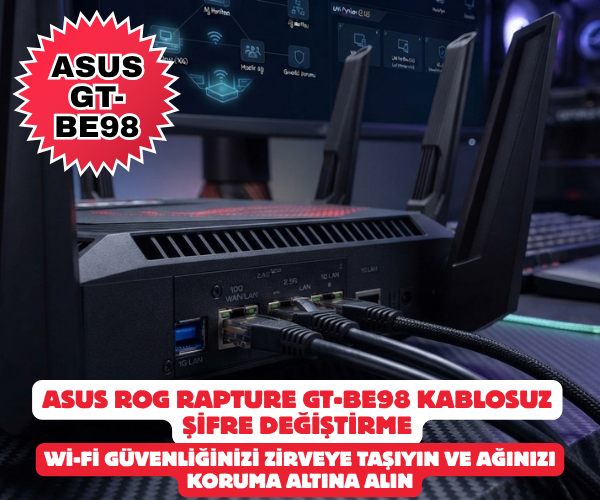
Asus ROG Rapture GT-BE98 Kablosuz Şifre Değiştirme; Wi-Fi Güvenliğinizi Zirveye Taşıyın ve Ağınızı Koruma Altına Alın
Evinizdeki internet trafiğini omuzlayan, Wi-Fi 7 teknolojisinin sınırlarını zorlayan devasa bir yönlendiriciye sahipsiniz. Ancak ne kadar güçlü bir donanıma sahip olursanız olun, kablosuz ağınızın güvenliği ve hızı doğrudan belirlediğiniz şifrenin kalitesine dayanır. Zamanla komşularınızla paylaştığınız, unuttuğunuz veya güvenlik önlemlerini artırmak istediğiniz anlarda kablosuz ağ şifrenizi yenilemek, ev ağınızın sağlığı için atacağınız en kritik adımlardan biridir. Bu süreci hiçbir teknik bilgiye ihtiyaç duymadan, sıfırdan ve en pratik şekilde tamamlayalım.
1. Aşama: Yönetim Paneline Bağlantı Kurma
Kablosuz ağ şifrenizi değiştirmek için ilk olarak yönlendiricinin arayüzüne erişim sağlamanız gerekir. Bu adımı bilgisayarınızdan kablolu bir bağlantıyla ya da akıllı telefonunuzdan Wi-Fi üzerinden gerçekleştirebilirsiniz.
- Tarayıcınızı (Chrome, Safari, Edge vb.) açın ve adres çubuğuna 192.168.50.1 yazarak Enter tuşuna basın.
- Karşınıza çıkan oturum açma ekranında, kurulum sırasında belirlediğiniz yönetici adı ve şifrenizi girerek sisteme giriş yapın.
Eğer arayüz şifrenizi hatırlamıyorsanız, cihazın arkasındaki reset çukuruna küçük bir iğne yardımıyla yaklaşık 5-10 saniye basılı tutarak cihazı fabrika ayarlarına döndürebilir ve ilk kurulumdaki varsayılan bilgilerle tekrar giriş yapabilirsiniz.
2. Aşama: Kablosuz Ağ Ayarları Sekmesine Ulaşma
Yönetim paneline başarılı bir şekilde giriş yaptıktan sonra, ağın kimlik bilgilerini barındıran menüye geçiş yapmalıyız.
- Sol tarafta yer alan ana menü panelinden aşağıya doğru inin ve “Kablosuz” (Wireless) sekmesine tıklayın.
- Açılan sayfanın üst kısmında yer alan sekmeler arasından “Genel” (General) sekmesinde olduğunuzdan emin olun.
Bu ekran, evdeki cihazlarınızın internete bağlanırken kullandığı ağ adını (SSID) ve güvenlik anahtarını (şifreyi) yönettiğiniz ana merkezdir.
3. Aşama: Yeni Şifrenizi Belirleme ve Kaydetme
Wi-Fi 7’nin sunduğu çok bantlı (2.4 GHz, 5 GHz ve 6 GHz) altyapıyı en verimli şekilde yönetmek ve şifrenizi güncellemek için şu adımları izleyin:
1.Kablosuz Bandı Kontrol Edin:Ağ Seçimi.
Eğer Smart Connect (Akıllı Bağlantı) özelliğiniz aktifse, tüm bantlar tek bir ortak isim altında birleşir. Bu sayede tek bir şifre değiştirme işlemiyle tüm frekansların şifresini aynı anda güncelleyebilirsiniz.
2.Şifre Alanını Güncelleyin:Kritik Alan.
Sayfa üzerinde yer alan “WPA-PSK Anahtarı” (WPA-PSK Key) veya “Wi-Fi Şifresi” yazan kutucuğu bulun. Eskisini silerek en az 8 karakter uzunluğunda; büyük harf, küçük harf, rakam ve özel simgeler içeren kimsenin tahmin edemeyeceği güçlü yeni şifrenizi yazın.
3.Ayarları Uygulayın:Son Adım.
Değişiklikleri yaptıktan sonra sayfanın en altında yer alan “Uygula” (Apply) butonuna tıklayın. Yönlendirici ayarları hafızaya alacak ve kısa bir süre için kablosuz sinyalleri yenileyecektir.
Başarı Kontrolü
İşlemin başarılı olup olmadığını doğrulamak için şu adımları takip edebilirsiniz:
- Telefonunuzun veya dizüstü bilgisayarınızın Wi-Fi listesini açarak ağınıza tekrar bağlanmayı deneyin.
- Eski şifrenizin artık geçersiz olduğunu ve yeni belirlediğiniz güçlü şifreyi girmeniz gerektiğini doğrulayın.
- Şifreyi girdikten sonra cihazınızın internete sorunsuz bir şekilde bağlandığını gözlemleyin.
Asus ROG Rapture GT-BE98 kablosuz şifre değiştirme, GT-BE98 Wi-Fi şifresi yenileme, router kablosuz ağ ayarları, Asus Wi-Fi 7 şifre güncelleme, 192.168.50.1 arayüz şifresi, oyuncu router güvenlik ayarları, WPA-PSK anahtarı değiştirme, Asus ROG ağ yönetimi
SORULARINIZ İÇİN YOUTUBE KANALIMIZA ÜCRETSİZ ABONE OLARAK BİZE ULAŞABİLİRSİNİZ
Bu makalede sunduğumuz bilgiler ışığında modem kurulumları, tv sistemleri, teknoloji ürün incelemeleri ve daha fazlası hakkında en güncel içeriklere ulaşabilirsiniz. Aynı zamanda web sitemize paralel olarak YouTube kanalımızda da adım adım rehberler ve ayrıntılı video içerikleri sizi bekliyor. Hemen tamamen ücretiz bir şekilde abone olarak teknoloji bilgilerinizi genişletin ve uzman görüşlerimizle cihazlarınızı en verimli şekilde kullanmayı öğrenin! Aklınıza takılan tüm sorularda aşağıdaki youtube kanalımızdan abone olarak ücretsiz destek alabilirsiniz. BURADAN ÜCRETSİZ ABONE OLABİLİRSİNİZ!!!
