
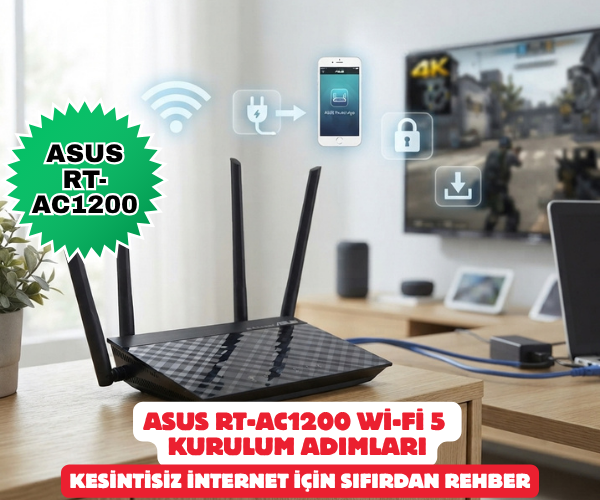
Asus RT-AC1200 Wi-Fi 5 Kurulum Adımları; Kesintisiz İnternet İçin Sıfırdan Rehber
Evde veya küçük ofiste internet hızından memnun olmamak ya da bağlantının sürekli kopması artık kader değil. Özellikle servis sağlayıcısının kutudan çıkardığı standart modemlerin Wi-Fi kapsamı geniş alanlarda yetersiz kaldığında, harici bir yönlendirici (router) kullanmak adeta bir zorunluluk haline geliyor. Piyasada fiyat/performans dengesiyle dikkat çeken Asus RT-AC1200 Wi-Fi 5 Dual-Band Router, güçlü donanımıyla bu sorunları kökten çözmek için tasarlanmış bir cihaz.
Eğer bu cihazı yeni aldıysanız ve kutudan çıkarıp internete bağlanma aşamasında kafanız karışıyorsa, hiçbir teknik altyapı bilgisine ihtiyaç duymadan adım adım ilerleyebileceğiniz bu rehber tam size göre.
1. Adım: Fiziksel Bağlantıların Yapılması
Kurulum işlemine geçmeden önce cihazın kablo bağlantılarını doğru yaptığınızdan emin olmanız gerekir. Yanlış yapılan bir kablo bağlantısı, arayüze ulaşmanızı veya internete çıkış yapmanızı engeller.
- Güç Kablosu: Asus RT-AC1200’ün adaptörünü prize takın ve cihazın arka panelindeki güç girişine bağlayıp power tuşuna basın. Ön paneldeki ışıkların yandığını gözlemleyin.
- Internet (WAN) Bağlantısı: Evinizde halihazırda bulunan ana modemden veya fiber/DSL terminal kutusundan gelen Ethernet kablosunu, router’ın arkasında genellikle farklı bir renkle (mavi) belirtilmiş olan WAN portuna takın.
- Bilgisayar Bağlantısı (İsteğe bağlı): İlk kurulumu kablosuz olarak yapabileceğiniz gibi, daha stabil olması açısından kutudan çıkan sarı Ethernet kablosunun bir ucunu bilgisayarınıza, diğer ucunu router üzerindeki LAN (1, 2, 3 veya 4) portlarından birine takarak kablolu bağlantı da kurabilirsiniz.
2. Adım: Fabrika Çıkışlı Wi-Fi Ağına Bağlanma
Cihaz ilk açıldığında şifresiz veya üzerinde yazan geçici bir fabrika Wi-Fi ağı yayını yapar.
- Telefonunuzun, tabletinizin veya dizüstü bilgisayarınızın kablosuz ağ listesini açın.
- Cihazın altında yer alan etiket üzerinde yazan “ASUS_XX” veya benzeri varsayılan ağ adını (SSID) bulun ve bağlanın. İlk bağlantıda sizden şifre istenmeyebilir ya da cihazın altındaki etikette yer alan güvenlik anahtarı gerekebilir.
3. Adım: Web Arayüzüne Giriş ve Sihirbazı Başlatma
Ağa bağlandıktan sonra herhangi bir internet tarayıcısını (Chrome, Safari, Edge vb.) açın.
- Adres çubuğuna 192.168.50.1 veya router.asus.com yazarak Enter tuşuna basın.
- Karşınıza Asus’un hızlı kurulum ekranı gelecektir. “Oturum Aç” veya “İleri” butonuna basarak devam edin.
- Varsayılan kullanıcı adı ve şifre olarak büyük/küçük harfe dikkat ederek admin yazın ve sisteme giriş yapın. (Güvenlik açısından bu bilgileri ilerleyen adımlarda mutlaka değiştireceksiniz).
4. Adım: İnternet Bağlantı Türünün Seçilmesi ve Yapılandırma
Arayüze ilk giriş yaptığınızda karşınıza Hızlı İnternet Kurulumu (QIS) sihirbazı çıkacaktır. Bu adım, ISS (İnternet Servis Sağlayıcı) türünüze göre değişiklik gösterir:
- PPPoE Bağlantısı (DSL/Fiber kullanıcıları için): Eğer internet sağlayıcınız size bir kullanıcı adı ve şifre verdiyse (örneğin Türk Telekom, TurkNet vb.), açılan ekranda “PPPoE” seçeneğini seçin. Size verilen abone kullanıcı adı ve şifresini ilgili kutucuklara eksiksiz olarak girin.
- Dinamik IP (DHCP): Eğer modeminiz doğrudan otomatik ip alıyorsa, sistem genellikle otomatik olarak bu modu seçecektir.
5. Adım: Kablosuz Ağ (Wi-Fi) Adı ve Şifre Belirleme
Kurulum sihirbazının devamında, evinizde yayınlanacak kablosuz ağın adını ve şifresini belirlemeniz istenecektir. Asus RT-AC1200 çift bant (Dual-Band) desteklediği için burada iki ayrı bant göreceksiniz:
- 2.4 GHz Bandı: Evin uzak köşelerine daha iyi sinyal götürür ancak hızı daha düşüktür. Ağ adınıza örneğin “Evim_2.4G” diyebilirsiniz.
- 5 GHz Bandı: Yüksek hızlı veri aktarımı sağlar, aynı oda veya yakın mesafelerde kusursuzdur. Ağ adınıza “Evim_5G” diyerek ayırt edebilirsiniz.
Her iki bant için de güçlü, tahmin edilmesi zor ve en az 8 karakterli birer Wi-Fi şifresi belirleyin. Ayarları kaydedip ilerlediğinizde router yeniden başlatılacak ve yeni Wi-Fi adınızla yayına başlayacaktır.
6. Adım: Son Kontroller ve Mobil Uygulama Desteği
İşlemler tamamlandıktan sonra telefonunuzdan yeni oluşturduğunuz Wi-Fi ağına bağlanarak internete çıkış yapıp yapamadığınızı kontrol edin. Dilerseniz telefonunuza ASUS Router uygulamasını indirerek ağınızı her an cep telefonunuzdan yönetebilir, misafir ağı açabilir veya ebeveyn denetimlerini kolayca yapılandırabilirsiniz.
Asus RT-AC1200 kurulum, router nasıl kurulur, 192.168.50.1 arayüz girişi, Asus Wi-Fi 5 ayarları, PPPoE internet bağlantısı, kablosuz yönlendirici kurulum rehberi, Asus RT-AC1200 şifre değiştirme, dual band router kurulumu
SORULARINIZ İÇİN YOUTUBE KANALIMIZA ÜCRETSİZ ABONE OLARAK BİZE ULAŞABİLİRSİNİZ
Bu makalede sunduğumuz bilgiler ışığında modem kurulumları, tv sistemleri, teknoloji ürün incelemeleri ve daha fazlası hakkında en güncel içeriklere ulaşabilirsiniz. Aynı zamanda web sitemize paralel olarak YouTube kanalımızda da adım adım rehberler ve ayrıntılı video içerikleri sizi bekliyor. Hemen tamamen ücretiz bir şekilde abone olarak teknoloji bilgilerinizi genişletin ve uzman görüşlerimizle cihazlarınızı en verimli şekilde kullanmayı öğrenin! Aklınıza takılan tüm sorularda aşağıdaki youtube kanalımızdan abone olarak ücretsiz destek alabilirsiniz. BURADAN ÜCRETSİZ ABONE OLABİLİRSİNİZ!!!
