
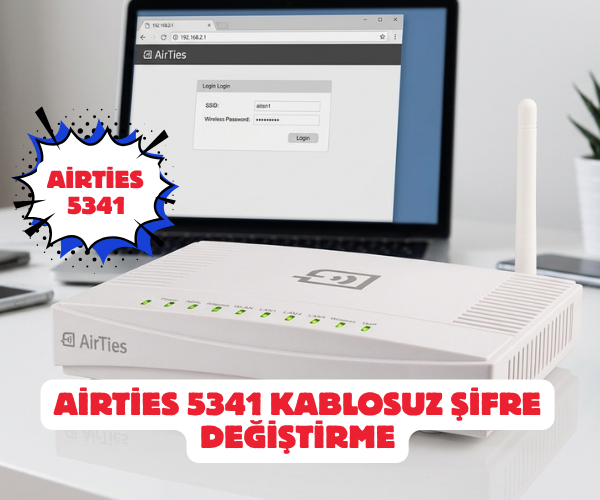
AirTies 5341 Kablosuz Şifre Değiştirme; Wi-Fi Güvenliğinizi Dakikalar İçinde Yükseltin
Evde veya ofiste kullandığımız Wi-Fi ağları zamanla yavaşlayabilir ya da yabancı kişilerin bağlantı kurmasıyla güvenlik açığı oluşturabilir. Yıllardır sağlamlığıyla bilinen AirTies 5341 modemlerde kablosuz ağ şifresini belirli aralıklarla güncellemek, internet hızınızı korumanın ve kişisel verilerinizi güvende tutmanın en kestirme yoludur. Arayüze girmek gözünüzü korkutmasın; sadece bir iki ufak adımdan oluşan bu süreci adım adım tamamlayacağız.
Kurulum Öncesi Hazırlık ve Bağlantı Kontrolü
Şifre değiştirme işlemine geçmeden önce cihazınız ile modem arasındaki bağlantının doğru kurulduğundan emin olmanız gerekir.
- Kablo Bağlantısı (En Güvenli Yöntem): Modem ayarlarına müdahale ederken en sağlıklı yol, bir ethernet kablosu yardımıyla bilgisayarınızı modemin sarı LAN portlarından birine bağlamaktır.
- Kablosuz Bağlantı: Eğer bilgisayarınızda kablo girişi yoksa veya işlemi cep telefonundan yapıyorsanız, mevcut Wi-Fi ağınıza bağlı olduğunuzdan emin olun.
AirTies 5341 Arayüzüne Giriş Adımları
Modem ayarlarına erişim sağlamak için internet tarayıcınızı (Chrome, Edge, Safari veya Opera) açın.
- Adres çubuğuna 192.168.2.1 yazıp Enter tuşuna basın.
- Karşınıza AirTies yönetim paneli giriş ekranı gelecektir.
- Varsayılan olarak cihaz sizden bir şifre ister. AirTies 5341 modellerinde fabrika çıkışı şifre boş bırakılır. Giriş butonuna direkt tıklayarak ilerleyebilirsiniz. (Daha önce bir şifre belirlediyseniz onu girin; eğer şifreyi hatırlamıyorsanız modemin arkasındaki küçük reset deliğine bir iğne yardımıyla 10 saniye basılı tutarak cihazı sıfırlamanız gerekir.)
Kablosuz Şifre Değiştirme ve Ağ Ayarları
Arayüze başarıyla girdikten sonra sol tarafta bulunan menü ağacını kullanacağız.
- Sol menüden KABLOSUZ sekmesine tıklayın.
- Açılan alt menüden Kablosuz Ağ Ayarları veya Ağ Güvenliği bölümüne geçin.
- Kablosuz Ağ Adı (SSID): Bu alanda mevcut Wi-Fi isminizi görebilirsiniz. İsterseniz ağınızın adını da buradan değiştirebilirsiniz.
- Güvenlik Seviyesi: Ağınızın yetkisiz kişilrece kırılmasını istemiyorsanız bu seçeneği mutlaka WPA2 veya WPA/WPA2 olarak işaretleyin.
- Parola / Şifre: Bu kutucuğa en az 8 karakterden oluşan yeni Wi-Fi şifrenizi yazın. Güvenliği artırmak adına şifrenizde büyük-küçük harf, rakam ve özel karakter (
!,?,*gibi) kombinasyonları kullanmaya özen gösterin. - Sayfanın altındaki Kaydet butonuna basarak ayarları onaylayın.
Önemli İpucu: Kaydet butonuna bastığınız anda mevcut Wi-Fi bağlantınız kesilecektir. Bu tamamen normaldir çünkü modem eski şifreyi iptal edip yenisini aktif etmiştir. Telefon, tablet veya bilgisayarınızdan eski ağı “Unut” yapıp yeni belirlediğiniz şifre ile tekrar bağlanabilirsiniz.
airties 5341 kablosuz şifre değiştirme, airties 5341 wifi şifresi değiştirme, airties modem şifre değiştirme, 192.168.2.1 arayüz girişi, airties 5341 kablosuz ağ ayarları, modem wifi şifresi güncelleme, airties modem arayüz şifresi, airties 5341 modem kurulumu, kablosuz ağ güvenliği wpa2, airties wifi adı değiştirme
SORULARINIZ İÇİN YOUTUBE KANALIMIZA ÜCRETSİZ ABONE OLARAK BİZE ULAŞABİLİRSİNİZ
Bu makalede sunduğumuz bilgiler ışığında modem kurulumları, tv sistemleri, teknoloji ürün incelemeleri ve daha fazlası hakkında en güncel içeriklere ulaşabilirsiniz. Aynı zamanda web sitemize paralel olarak YouTube kanalımızda da adım adım rehberler ve ayrıntılı video içerikleri sizi bekliyor. Hemen tamamen ücretiz bir şekilde abone olarak teknoloji bilgilerinizi genişletin ve uzman görüşlerimizle cihazlarınızı en verimli şekilde kullanmayı öğrenin! Aklınıza takılan tüm sorularda aşağıdaki youtube kanalımızdan abone olarak ücretsiz destek alabilirsiniz. BURADAN ÜCRETSİZ ABONE OLABİLİRSİNİZ!!!
