
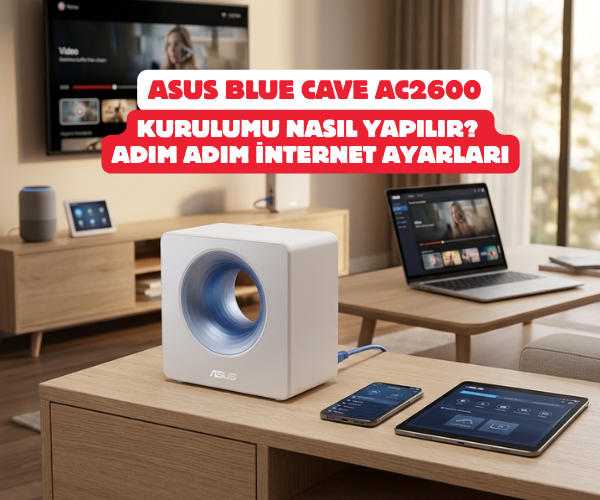
Asus Blue Cave AC2600 Kurulumu Nasıl Yapılır? Adım Adım İnternet Ayarları
Ev internetinde hem yüksek performans hem de estetik bir tasarım arayanların ilk dikkatini çeken cihazlardan biri şüphesiz bu model oluyor. Alışılmışın dışındaki fütüristik tasarımı ve ortasındaki mavi boşluklu şık yapısıyla evinizin başköşesinde yer almayı hak eden bu yönlendirici, Intel’in güçlü ağ yongaları ve Trend Micro destekli güvenlik altyapısıyla öne çıkıyor. Ancak kutudan çıkarıp doğrudan fişe takmak tam performans almak için yeterli değil. İnternet hızınızı sınırlarına kadar zorlamak, ping sürelerini optimize etmek ve evdeki tüm akıllı cihazları kesintisiz bir ağa bağlamak için doğru adımlarla yapılandırma yapılması şart.
Bu rehberde, teknik detaylara boğulmadan, en baştan başlayarak cihazın fiziksel bağlantılarını nasıl yapacağınızı, arayüze nasıl erişeceğinizi ve en verimli kablosuz ağ ayarlarını nasıl aktif edeceğinizi adım adım göreceğiz.
Fiziksel Bağlantıların Yapılması
Kurulumun ilk ve en kritik adımı, kabloların doğru portlara yerleştirilmesidir. Yanlış bir bağlantı, arayüze erişseniz bile internete çıkış yapmanızı engeller.
- Modem ve Yönlendirici İlişkisi: Mevcut servis sağlayıcınızın (Türk Telekom, Turkcell Superonline, TurkNet vb.) size verdiği ana modemi kapatın. Eğer modemde fiber veya DSL hattı bağlıysa, bu kablo yerinde kalmalı.
- WAN Bağlantısı: Kutu içeriğinden çıkan RJ-45 Ethernet kablosunun bir ucunu ana modeminizin LAN portlarından birine, diğer ucunu ise cihazın arkasında bulunan mavi renkli ya da WAN ibaresi yer alan porta sıkıca oturtun.
- Güç Bağlantısı: Adaptörü cihaza bağlayıp fişe takın. Arkadaki Power tuşuna basarak cihazı çalıştırın. Ön taraftaki durum ışığının sabitlenmesi için yaklaşık 1-2 dakika bekleyin.
Web Arayüzü Üzerinden İlk Kurulum Adımları
Cihazın fiziksel bağlantılarını tamamladıktan sonra, ayarları yapılandırmak için yönetim paneline bağlanmamız gerekiyor. Bu işlemi ister bilgisayarınızdan isterseniz akıllı telefonunuzdan gerçekleştirebilirsiniz.
- Cihazın altına veya arkasına yerleştirilen etikette yazan varsayılan kablosuz ağ adına (SSID) şifresiz olarak bağlanın. Eğer kablolu bir bilgisayar kullanıyorsanız, bilgisayarın Ethernet portundan cihazın arkasındaki sarı renkli 4 LAN portundan birine kablo çekin.
- Tarayıcınızı (Chrome, Edge, Safari vb.) açın ve adres çubuğuna router.asus.com yazıp Enter tuşuna basın. Eğer bu adres açılmazsa, varsayılan ağ geçidi olan 192.168.50.1 IP adresini deneyin.
- Karşınıza Hızlı İnternet Kurulumu (QIS) ekranı gelecektir. “Yeni Bir Ağ Oluştur” seçeneğine tıklayarak sihirbazı başlatın.
PPPoE ve Kablosuz Ağ (Wi-Fi) Ayarları
Arayüze girdikten sonra servis sağlayıcınızdan gelen internet sinyalini cihaza tanımlamamız ve ev içi kablosuz ağımızı şifrelememiz gerekiyor.
- İnternet Bağlantı Tipi: Sihirbaz sizden internet bağlantı tipini seçmenizi isteyecektir. Türkiye’deki altyapıların büyük çoğunluğunda PPPoE protokolü kullanılır. Bu seçeneği işaretleyin.
- Kullanıcı Adı ve Şifre: Servis sağlayıcınızın size özel tanımladığı, sonu genellikle
@ttnet,@vodafone,@turknetgibi biten internet kullanıcı adınızı ve şifrenizi ilgili alanlara eksiksiz olarak yazın. Bu bilgiler hatalı girilirse cihaz internete bağlanamaz. - Wi-Fi Adı ve Şifre Belirleme: Karşınıza 2.4 GHz ve 5 GHz bantları için kablosuz ağ adı (SSID) ve ağ anahtarı belirleme ekranı gelecektir. Burada hem 2.4 GHz hem de 5 GHz için güvenli, Türkçe karakter içermeyen bir şifre belirleyin. Güvenlik standardı olarak WPA2-Personal seçilmesi en ideal olanıdır.
- Yönetici Giriş Bilgileri: Son adımda cihazın arayüzüne gelecekte girmek istediğinizde kullanacağınız admin şifresini değiştirmeniz istenir. Güvenliğiniz için fabrika ayarı bırakmayın ve güçlü bir şifre tanımlayın. Ayarları kaydedip uyguladığınızda cihaz kendini yeniden başlatacaktır.
Performans ve Ağ Optimizasyonu İçin İpuçları
Cihaz çift bant desteğine sahiptir. Duvarların yoğun olduğu, yönlendiriciye uzak odalarda daha geniş bir kapsama alanı sunan 2.4 GHz bandını; yönlendiriciyle aynı odada veya yakın mesafede yüksek hız ve düşük ping gerektiren oyun/akış aktiviteleri için ise 5 GHz bandını tercih edin.
Arka panelde yer alan USB 3.0 portuna harici bir sabit disk bağlayarak ev içi ortak bir bulut depolama alanı (AiCloud) oluşturabilir, tüm cihazlarınızdan bu verilere kablosuz olarak erişebilirsiniz. Ayrıca evinizi ziyaret eden misafirleriniz için yerel ağınızdaki ana cihazlara erişimi kısıtlayan izole bir Misafir Ağı (Guest Network) oluşturarak güvenliği en üst düzeyde tutabilirsiniz.
Herhangi bir bağlantı sorununda veya ayarları karıştırıp paneli kilitlediğinizde, cihazın arkasındaki küçük Reset deliğine bir ataş veya iğne yardımıyla 10 saniye kadar basılı tutarak cihazı tamamen fabrika ayarlarına döndürebilir ve yukarıdaki adımları en baştan uygulayabilirsiniz.
Asus Blue Cave AC2600, Asus modem kurulumu, yönlendirici kurulumu, router ayarları, wifi şifreleme, pppoe ayarları, router.asus.com giriş, 192.168.50.1, asus wifi kurulumu, internet ayarları, dual band ayarı, kablosuz ağ yapılandırma, asus reset atma
SORULARINIZ İÇİN YOUTUBE KANALIMIZA ÜCRETSİZ ABONE OLARAK BİZE ULAŞABİLİRSİNİZ
Bu makalede sunduğumuz bilgiler ışığında modem kurulumları, tv sistemleri, teknoloji ürün incelemeleri ve daha fazlası hakkında en güncel içeriklere ulaşabilirsiniz. Aynı zamanda web sitemize paralel olarak YouTube kanalımızda da adım adım rehberler ve ayrıntılı video içerikleri sizi bekliyor. Hemen tamamen ücretiz bir şekilde abone olarak teknoloji bilgilerinizi genişletin ve uzman görüşlerimizle cihazlarınızı en verimli şekilde kullanmayı öğrenin! Aklınıza takılan tüm sorularda aşağıdaki youtube kanalımızdan abone olarak ücretsiz destek alabilirsiniz. BURADAN ÜCRETSİZ ABONE OLABİLİRSİNİZ!!!
