
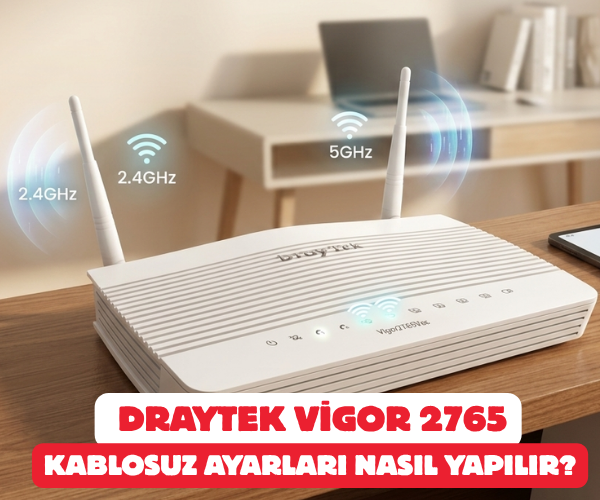
Draytek Vigor 2765 kablosuz ayarları nasıl yapılır; Evinizde veya ofisinizde yüksek hızlı ve kesintisiz Wi-Fi deneyimi yaşayın! İşletmelerin ve yoğun ağ trafiğine sahip evlerin vazgeçilmezi olan Draytek Vigor 2765, hem VDSL hem de Fiber altyapılarda gösterdiği muazzam performansla bilinir. Ancak bu güçlü cihazdan tam verim alabilmek, kablosuz ağ ayarlarının doğru ve optimize bir şekilde yapılandırılmasına bağlıdır.
Eğer Wi-Fi adınızı değiştirmek, güvenli bir şifre oluşturmak veya 2.4GHz ile 5GHz frekanslarını en verimli şekilde ayarlamak istiyorsanız, teknik terimler arasında kaybolmadan bu işlemi birlikte gerçekleştirelim.
Adım 1: Draytek Kontrol Paneline Erişim
Kablosuz ağ ayarlarına müdahale edebilmek için öncelikle cihazın yönetim arayüzüne bağlanmamız gerekiyor. Bu işlemi modeme kablosuz bağlı bir cihazdan yapabileceğiniz gibi, ayarların kopmaması adına bilgisayarınızı sarı renkli LAN portlarından birine ethernet kablosu ile bağlamanız çok daha sağlıklıdır.
- Bilgisayarınızdan veya telefonunuzdan bir web tarayıcısı (Chrome, Edge, Safari vb.) açın.
- Adres çubuğuna 192.168.1.1 yazıp Enter tuşuna basın.
- Karşınıza gelen Draytek giriş ekranında, daha önce değiştirmediyseniz varsayılan kullanıcı adı bölümüne küçük harflerle
admin, şifre bölümüne de yineadminyazarak giriş yapın. Eğer ilk kurulumda bu şifreyi güncellediyseniz, kendi belirlediğiniz güçlü şifreyi girerek paneli açın.
Adım 2: 2.4GHz ve 5GHz Frekanslarını Yapılandırma
Draytek Vigor 2765, eş zamanlı olarak çift bant (Dual-Band) yayını yapabilen bir cihazdır. Akıllı ev aletleri, eski telefonlar ve uzak mesafeler için 2.4GHz bandı idealken; yüksek hız gerektiren akıllı telefonlar, televizyonlar ve bilgisayarlar için 5GHz bandı çok daha performanslıdır.
Sol tarafta yer alan ana menü ağacından Wireless LAN (2.4GHz) ve hemen altındaki Wireless LAN (5GHz) sekmelerini kullanarak her iki bant için de şu adımları sırasıyla uygulayabilirsiniz:
Kablosuz Ağ Adını (SSID) Belirleme
- Wireless LAN (2.4GHz) ana başlığı altındaki General Setup seçeneğine tıklayın.
- Açılan sayfada Enable Wireless LAN seçeneğinin işaretli olduğundan emin olun.
- SSID (Kablosuz Ağ Adı) alanına gelin. Buraya, çevrenizdeki cihazların Wi-Fi listesinde göreceği ismi yazın. Ağ adınızı belirlerken Türkçe karakterler (ş, ç, g, ü, ö, ı) ve boşluk kullanmamaya özen göstermeniz, eski nesil cihazların ağa bağlanırken sorun yaşamasını engeller.
- Aynı işlemi daha yüksek hız sunan Wireless LAN (5GHz) > General Setup menüsüne giderek tekrarlayın. Karışıklığı önlemek adına 5GHz ağınızın adının sonuna “-5G” gibi bir ibare ekleyebilirsiniz (Örn:
Ofis_AgiveOfis_Agi-5G). - Sayfanın altındaki OK butonuna basarak ayarlarınızı kaydedin.
Adım 3: Wi-Fi Şifresini ve Güvenlik Protokolünü Değiştirme
Kablosuz ağınızın adını belirledikten sonra, komşularınızın veya yetkisiz kişilerin ağınıza sızmasını engellemek için güçlü bir şifreleme modeli seçmeliyiz.
- Sol menüden tekrar Wireless LAN (2.4GHz) sekmesine ve ardından Security seçeneğine tıklayın.
- Mode (Mod) kısmında kablosuz ağ güvenliğinin temelini seçeceksiniz. En yüksek uyumluluk ve güvenlik için WPA2/PSK veya cihazlarınız destekliyorsa çok daha güncel bir standart olan WPA3/PSK seçeneğini işaretleyin.
- Pre-Shared Key (Paylaşılan Anahtar) alanı, sizin Wi-Fi şifrenizdir. Buraya en az 8, en fazla 63 karakterden oluşan; içinde büyük harf, küçük harf, rakam ve özel karakter (.,!,* gibi) barındıran tahmin edilmesi zor bir şifre yazın. Doğum tarihiniz veya ardışık sayılar gibi kolay tahmin edilebilir kombinasyonlardan kaçının.
- Sayfanın altındaki OK butonuna tıklayarak işlemi tamamlayın.
- Aynı şifreleme ve güvenlik adımlarını Wireless LAN (5GHz) > Security menüsü altından 5GHz bandı için de uygulamayı unutmayın. Güvenlik nedeniyle her iki banta da aynı şifreyi verebileceğiniz gibi, dilerseniz farklı şifreler de tanımlayabilirsiniz.
Maksimum Wi-Fi Performansı İçin Püf Noktaları
Draytek Vigor 2765’in kablosuz sinyal kalitesini ve hızını artırmak için arayüzde yapabileceğiniz birkaç küçük optimizasyon mevcuttur:
- Kanal Genişliği (Channel Width): Hız performansını artırmak için 2.4GHz bandında kanal genişliğini
20/40 MHz Auto, 5GHz bandında ise daha geniş bant genişliği ve yüksek veri akışı için20/40/80 MHz Autoolarak ayarlayabilirsiniz. - Kanal Seçimi (Channel): Çevrenizdeki diğer modemlerin sinyalleri sizinkiyle çakışarak kopmalara neden olabilir. Wireless LAN > General Setup menüsündeki “Channel” kısmını
Automodunda bırakabilir veya bir Wi-Fi analizör programı yardımıyla çevrenizde en az kullanılan boş bir kanalı (Örn: 2.4GHz için 1, 6 veya 11) elle sabitleyebilirsiniz. - Konumlandırma: Modeminizin performansını en çok etkileyen unsurlardan biri fiziksel konumudur. Cihazı yerde tutmak yerine, ev ya da ofisin merkezinde, yerden yüksek ve önü açık bir rafa konumlandırmak sinyal dağılımını doğrudan iyileştirecektir.
draytek vigor 2765 kablosuz ayarları, draytek wifi şifre değiştirme, vigor 2765 kablosuz kurulum, draytek arayüzüne giriş, draytek ssid değiştirme, draytek 2.4ghz ayarları, draytek 5ghz aktif etme, draytek wpa2 psk ayarı, draytek wpa3 şifreleme, draytek kanal seçimi, vigor 2765 performans ayarları, draytek modem kablosuz ayarları, kablosuz ağ adı değiştirme draytek
SORULARINIZ İÇİN YOUTUBE KANALIMIZA ÜCRETSİZ ABONE OLARAK BİZE ULAŞABİLİRSİNİZ
Bu makalede sunduğumuz bilgiler ışığında modem kurulumları, tv sistemleri, teknoloji ürün incelemeleri ve daha fazlası hakkında en güncel içeriklere ulaşabilirsiniz. Aynı zamanda web sitemize paralel olarak YouTube kanalımızda da adım adım rehberler ve ayrıntılı video içerikleri sizi bekliyor. Hemen tamamen ücretiz bir şekilde abone olarak teknoloji bilgilerinizi genişletin ve uzman görüşlerimizle cihazlarınızı en verimli şekilde kullanmayı öğrenin! Aklınıza takılan tüm sorularda aşağıdaki youtube kanalımızdan abone olarak ücretsiz destek alabilirsiniz. BURADAN ÜCRETSİZ ABONE OLABİLİRSİNİZ!!!
