
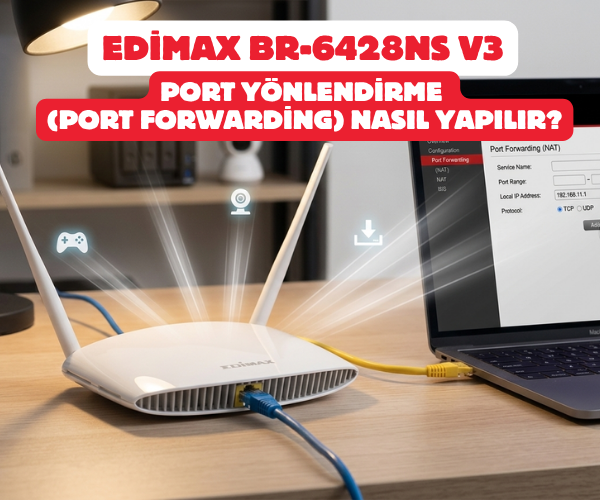
Edimax BR-6428nS V3 Port Yönlendirme (Port Forwarding) Nasıl Yapılır?
Online oyunlarda sunuculara daha kararlı bağlanmak, evinizdeki IP kameralara veya NAS (depolama) cihazlarına dışarıdan güvenli bir şekilde erişmek istiyorsanız yapmanız gereken işlem Port Yönlendirme (Port Forwarding) işlemidir. Edimax BR-6428nS V3, gelişmiş ağ yönetim paneli sayesinde bu işlemi birkaç adımda yapmanıza olanak tanır.
Bu rehberimizde, Edimax cihazınız üzerinde adım adım port açma işlemlerini ve dikkat etmeniz gereken kritik noktaları ele alıyoruz.
Kurulum Öncesi Önemli Adım: Statik IP Tanımlama
Port yönlendirme yapmadan önce, port açacağınız cihazın (bilgisayar, oyun konsolu veya kamera) yerel IP adresinin sabit olması gerekir. Eğer cihazınız her açılıp kapandığında farklı bir IP adresi alırsa, açtığınız portlar işlevsiz kalacaktır.
- Port açmak istediğiniz bilgisayarın ağ ayarlarına girerek Statik (Sabit) IP tanımlayın (Örn:
192.168.2.150). - Alternatif olarak Edimax arayüzündeki DHCP Server > Static DHCP adımlarını takip ederek cihazınızın MAC adresine özel bir IP sabitleyebilirsiniz.
Adım Adım Edimax BR-6428nS V3 Port Açma İşlemi
Fiziksel olarak Edimax ağınıza bağlı bir bilgisayardan aşağıdaki adımları sırasıyla uygulayın:
1. Arayüze Giriş Yapın
- Tarayıcınızı (Chrome, Edge vb.) açın ve adres çubuğuna 192.168.2.1 yazarak Enter’a basın.
- Kullanıcı adına admin, şifre bölümüne ise 1234 (değiştirmediyseniz) yazarak yönetim paneline giriş yapın.
2. Port Yönlendirme Menüsüne İlerleyin
- Üst veya sol menüde yer alan Advanced Settings (Gelişmiş Ayarlar) seçeneğine tıklayın.
- Açılan alt menüden sırasıyla NAT ve ardından Port Forwarding (Port Yönlendirme) sekmesine giriş yapın.
3. Port Bilgilerini Tanımlayın
Karşınıza çıkan port yönlendirme tablosundaki alanları açmak istediğiniz servise göre doldurmanız gerekir:
| Alan Adı | Açıklama ve Girilecek Bilgi |
| Enable Port Forwarding | Bu seçeneğin yanındaki kutucuğu mutlaka işaretleyin (aktif edin). |
| Private IP | Portu yönlendirmek istediğiniz cihazın az önce sabitlediğiniz IP adresini yazın (Örn: 192.168.2.150). |
| Type / Protocol | Açacağınız portun protokolünü seçin (TCP, UDP veya her ikisini de kapsayan Both). |
| Port Range | Açmak istediğiniz port numarasını girin. Eğer tek bir port açacaksanız iki kutuya da aynı numarayı yazın (Örn: 80 – 80). Bir aralık açacaksanız başlangıç ve bitişi yazın (Örn: 27015 – 27030). |
| Comment / Description | Portu ne için açtığınızı hatırlatacak kısa bir isim yazın (Örn: Kamera, Minecraft, PS5). |
4. Ayarları Kaydedin
- Bilgileri girdikten sonra satırın sonundaki veya altındaki Add (Ekle) butonuna tıklayın. Açtığınız port alt listeye eklenecektir.
- Son olarak sayfanın altında bulunan Apply (Uygula) veya Save butonuna basarak cihazın ayarları kaydetmesini sağlayın.
Port Yönlendirme Sonrası “Bağlantı Sorunu” Yaşayanlar İçin İpuçları
Eğer portu açmanıza rağmen dışarıdan erişim sağlayamıyorsanız, şu iki durumu kontrol etmeniz gerekir:
1. CGN Havuzu (Carrier Grade NAT) Kontrolü: Günümüzde internet servis sağlayıcıları (ISS), IPv4 yetersizliğinden dolayı kullanıcıları ortak bir IP havuzuna (CGN) dahil etmektedir. Eğer WAN IP adresiniz ile Google’a “IP’m nedir” yazdığınızda çıkan IP adresi uyuşmuyorsa, port açsanız da çalışmaz. Bu durumu aşmak için servis sağlayıcınızdan Statik IP hizmeti satın almanız gerekir.
2. Güvenlik Duvarı (Firewall): Bilgisayarınızdaki Windows Güvenlik Duvarı veya antivirüs yazılımı gelen bağlantıyı engelliyor olabilir. Edimax panelinde port açtıktan sonra, Windows üzerindeki gelişmiş güvenlik duvarından da aynı port numarasına “Gelen Kurallar” (Inbound Rules) kısmından izin vermelisiniz.
edimax port yönlendirme, br-6428ns v3 port açma, 192.168.2.1 nat ayarları, port forwarding nasıl yapılır, tcp udp port açma, statik ip tanımlama, cgn havuzu port sorunu, edimax güvenlik duvarı port izni
SORULARINIZ İÇİN YOUTUBE KANALIMIZA ÜCRETSİZ ABONE OLARAK BİZE ULAŞABİLİRSİNİZ
Bu makalede sunduğumuz bilgiler ışığında modem kurulumları, tv sistemleri, teknoloji ürün incelemeleri ve daha fazlası hakkında en güncel içeriklere ulaşabilirsiniz. Aynı zamanda web sitemize paralel olarak YouTube kanalımızda da adım adım rehberler ve ayrıntılı video içerikleri sizi bekliyor. Hemen tamamen ücretiz bir şekilde abone olarak teknoloji bilgilerinizi genişletin ve uzman görüşlerimizle cihazlarınızı en verimli şekilde kullanmayı öğrenin! Aklınıza takılan tüm sorularda aşağıdaki youtube kanalımızdan abone olarak ücretsiz destek alabilirsiniz. BURADAN ÜCRETSİZ ABONE OLABİLİRSİNİZ!!!
