
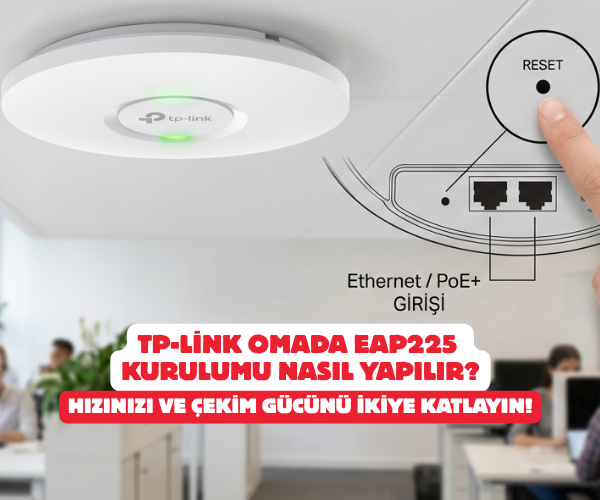
TP-Link Omada EAP225 Kurulumu Nasıl Yapılır? Hızınızı ve Çekim Gücünü İkiye Katlayın!
İş yerinizde, büyük evinizde ya da ofisinizde Wi-Fi sinyalinin sürekli kopmasından, duvarların arkasında internetin yavaşlamasından sıkıldıysanız, doğru yerdesiniz. Geleneksel modemlerin dahili antenleri maalesef geniş alanlarda ya da yoğun duvarların olduğu binalarda yetersiz kalıyor. İşte tam bu noktada devreye profesyonel bir tavan tipi access point (erişim noktası) çözümü giriyor.
TP-Link’in iş sınıfı ağ çözümleri arasında fiyat/performans dengesiyle öne çıkan Omada EAP225 AC1350, kablosuz ağınızı adeta baştan yaratmak için tasarlanmış bir cihaz. Hem göze batmayan şık tavan tasarımı hem de sunduğu güçlü teknik altyapı ile internet deneyiminizi kökten değiştirmeye aday.
Eğer kutuyu açtıysanız ve bu beyaz dairesel cihazla karşı karşıya kaldıysanız hiç endişelenmeyin. En temel kablo bağlantılarından başlayarak, cihazı nasıl kuracağınızı ve ağınızı nasıl optimize edeceğinizi adım adım, en sade dille anlatıyoruz.
TP-Link Omada EAP225 Nedir ve Bize Ne Vaat Ediyor?
Kuruluma geçmeden önce elimizdeki cihazın gücünü anlamak, yapacağımız ayarların mantığını kavramamıza yardımcı olacaktır. Omada EAP225, AC1350 standartlarında çift bantlı bir cihazdır.
- 2.4 GHz bandında 450 Mbps, 5 GHz bandında ise 867 Mbps olmak üzere toplamda 1317 Mbps teorik hıza ulaşabilir.
- MU-MIMO (Çoklu Kullanıcı – Çoklu Giriş/Çıkış) teknolojisi sayesinde, ağa bağlı onlarca cihaza aynı anda veri aktarımı yaparak bekleme sürelerini sıfıra indirir.
- PoE (Power over Ethernet) Desteği: Cihazın en büyük konforu budur. EAP225’i tavana ya da duvara asarken yanına priz çekmenize gerek kalmaz; elektrik enerjisini doğrudan ethernet kablosu üzerinden alır.
Adım Adım Fiziksel Bağlantıların Yapılması
Kuruluma başlarken her şeyi doğru sırayla yapmak hayati önem taşır. Cihazın kutusundan bir adet gri/siyah renkte Passive PoE Adaptörü çıkacaktır. Bu adaptör, internet sinyaliniz ile elektriği tek bir kabloda birleştiren sihirli kutudur.
1.PoE Adaptör Bağlantılarını Hazırlayın:1. Adım.
PoE adaptörünün üzerinde iki adet ethernet portu göreceksiniz. Bunlardan biri PoE, diğeri ise LAN olarak etiketlenmiştir.
2.Modemden Gelen Hattı Bağlayın:2. Adım.
Evdeki ana modeminizden veya switch cihazınızdan çıkan bir ethernet kablosunu alın ve PoE adaptörünün üzerindeki LAN portuna takın.
3.Access Point Bağlantısını Gerçekleştirin:3. Adım.
Kutudan çıkan veya kendinizin hazırladığı diğer kaliteli bir ethernet kablosunun bir ucunu PoE adaptöründeki PoE portuna, diğer ucunu ise EAP225 cihazınızın arkasındaki Gigabit Ethernet portuna bağlayın.
4.Sisteme Güç Verin:4. Adım.
PoE adaptörünün elektrik kablosunu prize takın. EAP225’in üzerindeki dairesel durum LED’inin yavaşça yanıp sönmeye başladığını veya sabit yeşil/sarı renge döndüğünü görmelisiniz. Bu, cihazın başarıyla açıldığını gösterir.
Bilgisayardan İlk Kurulum ve Arayüz Ayarları
Kabloları bağladık, cihazımız çalıştı. Şimdi sıra cihazın beynine ulaşıp kendi Wi-Fi adımızı ve şifremizi tanımlamaya geldi. Bu işlemi gerçekleştirmek için bilgisayarınızı kullanmanız en kararlı yöntemdir.
1. Varsayılan Wi-Fi Ağına Bağlanma
Cihaz ilk açıldığında şifresiz, açık bir yayın yapmaya başlar. Bilgisayarınızın Wi-Fi listesini açın. Karşınıza TP-Link_2.4GHz_XXXXXX veya TP-Link_5GHz_XXXXXX şeklinde iki ağ çıkacaktır. Bunlardan herhangi birine bağlanın.
2. Arayüze Giriş ve IP Adresi Belirleme
Tarayıcınızı (Chrome, Edge veya Safari) açın ve adres çubuğuna şu adresi yazıp Enter tuşuna basın:
Ana modeminizin arayüzüne girerek DHCP istemci listesinden EAP225 cihazınıza atanan yerel IP adresini (örneğin 192.168.1.150 gibi) bulup doğrudan o IP’yi tarayıcıya yazarak da erişim sağlayabilirsiniz.
3. Kullanıcı Adı ve Şifre Belirleme
İlk kez giriş yaptığınızda cihaz sizden güvenlik amacıyla yeni bir yönetici kullanıcı adı ve şifresi oluşturmanızı isteyecektir.
- Varsayılan eski cihazlarda kullanıcı adı
adminve şifreadminolarak girilir, ardından yeni şifre paneli açılır. - Tahmin edilmesi zor, güçlü bir yönetici şifresi belirleyin ve bunu mutlaka bir yere not edin. Çünkü ileride ağ adını değiştirmek istediğinizde bu şifreye ihtiyacınız olacak.
Kablosuz Ağınızı Yapılandırın (SSID ve Şifre Ayarları)
Arayüze giriş yaptıktan sonra karşınıza hızlı kurulum sihirbazı çıkacaktır. Buradaki adımları takip ederek ağınızı özelleştirebilirsiniz:
- Wireless Network Name (SSID): Evinizde veya ofisinizde görünmesini istediğiniz Wi-Fi adını yazın. (Örneğin: Ofis_Yüksek_Hız).
- Band Steering (Bant Yönlendirme): Bu özelliği mutlaka Aktif (Enabled) yapın. Bu teknoloji sayesinde, cihazınız 5 GHz destekleyen telefonları otomatik olarak hızlı banda çeker, eski cihazları ise 2.4 GHz bandında tutarak ağın tıkanmasını önler.
- Security (Güvenlik): Güvenlik protokolü olarak WPA2-PSK (AES) seçeneğini işaretleyin.
- Wi-Fi Şifresi: En az 8 haneli, harf ve rakam içeren güçlü bir kablosuz ağ şifresi belirleyin.
Ayarları tamamladıktan sonra Save veya Apply butonuna tıklayarak kaydedin. Cihaz kendini yeniden başlatacak ve yeni Wi-Fi adınız aktif hale gelecektir.
Omada EAP225’in Avantajları ve Dezavantajları
Her ağ cihazında olduğu gibi EAP225’in de öne çıkan harika yönleri ve kullanım senaryonuza göre bilmeniz gereken sınırları mevcuttur.
Avantajları:
- Geniş Kapsama Alanı: 3 adet dahili omni anteni sayesinde tek bir AP ile yaklaşık 115 metrekarelik bir alanı sorunsuz kapsayabilir.
- Kesintisiz Geçiş (Seamless Roaming): Eğer ortama birden fazla EAP225 kurarsanız, elinizde telefonla odalar arasında gezinirken bağlantınız kopmadan en yakın cihaza otomatik olarak geçiş yaparsınız.
- Omada SDN Entegrasyonu: Mobil uygulama veya bulut yazılımı üzerinden tüm erişim noktalarını tek bir ekrandan yönetebilirsiniz.
- Ziyaretçi Ağı ve SMS Yetkilendirme: İş yerleri için gelen müşterilere özel, SMS onaylı veya kupon kodlu güvenli misafir ağları oluşturulabilir.
Dezavantajları:
- Wi-Fi 5 Teknolojisi: Cihaz Wi-Fi 5 (802.11ac) standardındadır. Eğer tamamen Wi-Fi 6 veya Wi-Fi 7 destekli geleceğe dönük bir yatırım arıyorsanız, Omada ailesinin üst modellerine yönelmeniz gerekebilir.
- Kurulum Deneyimi: Ev tipi tak-çalıştır router’lara kıyasla, ilk kurulum esnasında IP yapılandırması ve PoE adaptör mantığı ilk kez deneyimleyenler için bir tık daha fazla dikkat gerektirir.
tp-link, tplink eap225, eap225 kurulumu, omada eap225, access point kurulumu, poe adaptör bağlantısı, tavan tipi access point, ac1350 kurulum, kablosuz ağ genişletme, tplink access point ayarları, wifi çekim gücü arttırma, omada sdn, mu-mimo kurulum, kesintisiz roaming, tplinkeap net giriş
SORULARINIZ İÇİN YOUTUBE KANALIMIZA ÜCRETSİZ ABONE OLARAK BİZE ULAŞABİLİRSİNİZ
Bu makalede sunduğumuz bilgiler ışığında modem kurulumları, tv sistemleri, teknoloji ürün incelemeleri ve daha fazlası hakkında en güncel içeriklere ulaşabilirsiniz. Aynı zamanda web sitemize paralel olarak YouTube kanalımızda da adım adım rehberler ve ayrıntılı video içerikleri sizi bekliyor. Hemen tamamen ücretiz bir şekilde abone olarak teknoloji bilgilerinizi genişletin ve uzman görüşlerimizle cihazlarınızı en verimli şekilde kullanmayı öğrenin! Aklınıza takılan tüm sorularda aşağıdaki youtube kanalımızdan abone olarak ücretsiz destek alabilirsiniz. BURADAN ÜCRETSİZ ABONE OLABİLİRSİNİZ!!!

Comments are closed, but trackbacks and pingbacks are open.