
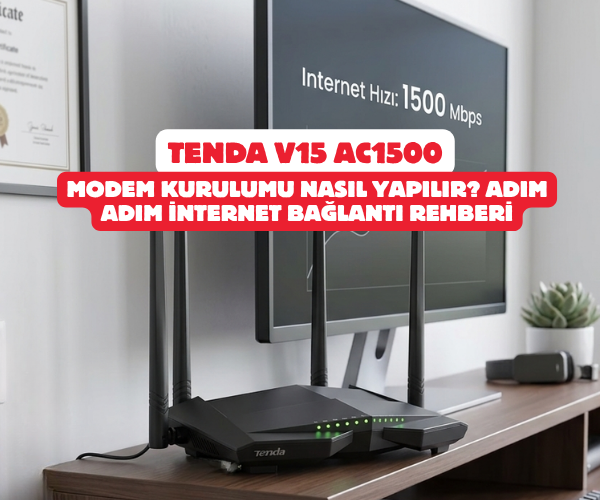
Tenda V15 AC1500 Modem Kurulumu Nasıl Yapılır? Adım Adım İnternet Bağlantı Rehberi
Yeni nesil Wi-Fi 6 teknolojisini evlerinize getiren Tenda V15 AC1500, hem VDSL hem de fiber altyapılarda yüksek hız sunan oldukça yetenekli bir cihaz. Ancak kutuyu açtığınızda arka paneldeki portlar ve karmaşık kablo bağlantıları gözünüzü korkutabilir. Merak etmeyin; bu rehberde, teknik terimler arasında boğulmadan, sıfırdan başlayarak internetinizi aktif hale getireceğiz. Bilgisayar veya akıllı telefonunuzu yanınıza alın, kahvenizi yudumlarken birkaç dakika içinde kurulumu tamamlayalım.
1. Fiziksel Kablo Bağlantılarını Yapma (İlk Adım)
Modemin arayüzüne girip ayar yapmadan önce, donanımsal bağlantıların doğru portlara takıldığından emin olmamız gerekiyor. Yanlış bir bağlantı, modemin ışıkları yansa bile internete çıkmanıza engel olur.
- Güç (Power) Bağlantısı: Modemin kutusundan çıkan orijinal güç adaptörünü modemin arkasındaki “Power” girişine takın ve adaptörü prize takarak modemin üzerindeki açma/kapama tuşuna basın. Modemin ön panelindeki güç ışığının sabitlenmesini bekleyin.
- DSL Hattı (Duvar Prizi): Duvarınızdaki telefon prizinden gelen ince kabloyu (RJ-11), modemin arkasında yer alan gri renkli DSL portuna doğrudan takın. Eğer evinizde splitter (ayırıcı) kullanıyorsanız, “Modem” yazan çıkıştan gelen kabloyu buraya bağlamalısınız.
- Fiber Kullanıcıları İçin (WAN Bağlantısı): Eğer altyapınız FTTH (Eve kadar fiber) ise ve duvarınızda küçük bir fiber sonlandırma kutusu (ONT cihazı) varsa, bu kutudan çıkan Ethernet kablosunu Tenda V15’in arkasındaki sarı renkli WAN/LAN portuna takmanız gerekir.
- Bilgisayar Bağlantısı (İsteğe Bağlı): Kurulumu bilgisayardan kablolu yapacaksanız, kutudan çıkan sarı Ethernet kablosunun bir ucunu bilgisayarınıza, diğer ucunu modemin boştaki Gigabit LAN portlarından birine takın. Telefondan yapacaksanız, modemin altındaki etikette yazan varsayılan Wi-Fi ağına şifresiz olarak bağlanın.
2. Tenda V15 Arayüzüne Giriş ve Giriş Şifresi Belirleme
Kablolar hazırsa, modemin yönetim paneline girerek servis sağlayıcınızdan (Türk Telekom, TurkNet, Millenicom, Vodafone vb.) aldığınız bilgileri tanımlama aşamasına geçebiliriz.
- Bilgisayarınızdan veya telefonunuzdan bir internet tarayıcısı (Chrome, Safari, Edge) açın.
- Adres çubuğuna temiz bir şekilde 192.168.1.1 yazın ve Enter tuşuna basın.
- Karşınıza Tenda’nın modern yönetim paneli açılacaktır. İlk kurulumda sistem sizden modemin güvenliği için yeni bir giriş şifresi (Login Password) oluşturmanızı ister. Bu şifre Wi-Fi şifreniz değildir; ileride modeme tekrar girmek istediğinizde kullanacağınız yönetim şifresidir. Güçlü bir şifre belirleyip “Next” veya “Kaydet” butonuyla ilerleyin.
3. Adım Adım Kurulum Ayarları (Hızlı Kurulum)
Giriş şifresini belirledikten sonra Tenda sizi otomatik olarak “Hızlı Kurulum (Quick Setup)” sihirbazına yönlendirir. İnternet akışını başlatacak kritik alan burasıdır.
- Bağlantı Tipi (Connection Type): Türkiye’deki birçok VDSL ve Fiber altyapısı PPPoE protokolünü kullanır. Bu listeden “PPPoE” seçeneğini işaretleyin.
- VLAN ID Ayarı: Eğer altyapınız VDSL ise bu alanın aktif olduğunu ve değerin genellikle 35 olduğunu kontrol edin. Çoğu zaman otomatik gelir, ancak internet gelmezse bu değerin 35 olduğundan emin olun.
- Kullanıcı Adı ve Şifre: İnternet servis sağlayıcınızın size SMS veya sözleşme ile verdiği, sonu genellikle
@ttnet,@turknetveya@vodafonegibi biten kullanıcı adını ve hemen altındaki şifreyi eksiksiz yazın.Kritik Not: Kullanıcı adınızdaki büyük-küçük harflere ve sonundaki uzantıya (domain) çok dikkat edin. Buradaki tek bir harf hatası, modemin internete bağlanmasını engeller.
4. Kablosuz Ağ (Wi-Fi 6) ve Şifre Ayarları
İnternet bilgilerini girdikten sonra aynı ekranda veya bir sonraki adımda Wi-Fi adınızı ve şifrenizi yapılandıracağınız bölüm gelir. Tenda V15, Dual Band (Çift Bant) bir modemdir.
- 2.4 GHz ve 5 GHz Ayarları: Cihazda “Band Steering” (Akıllı Bant Geçişi) özelliğini açabilirsiniz. Bu özellik açık olduğunda, evde tek bir Wi-Fi adı görürsünüz ve modem, mesafenize göre sizi otomatik olarak en iyi banda yönlendirir.
- Wi-Fi Name (SSID): Evinizde görünmesini istediğiniz kablosuz ağ adını yazın (Örn: Evim_Net). Türkçe karakter (ş, ç, ğ, ü, ö, ı) kullanmamaya özen gösterin.
- Security Key (Şifre): En az 8 haneli, tahmin edilmesi zor bir kablosuz ağ şifresi belirleyin.
- Ayarları onayladıktan sonra “Save” (Kaydet) butonuna basın. Modem ayarları kaydedip kendini yeniden başlatacaktır.
Tenda V15’in Avantajları ve Küçük Dezavantajları
Cihazı deneyimlerken öne çıkan, kullanıcı dostu olan ve bazen can sıkabilen noktaları şu şekilde özetleyebiliriz:
Avantajları:
- Wi-Fi 6 Teknolojisi: Aynı anda çok sayıda cihaz bağlandığında bile kopma ve yavaşlama yaşanmıyor. Veri trafiğini çok iyi yönetiyor.
- Gigabit Portlar: Arkasındaki tüm LAN portlarının 1000 Mbps desteklemesi, yerel ağda dosya transferi yapanlar ve kablolu oyun oynayanlar için muazzam bir artı.
- Geniş Kapsama Alanı: 4 adet yüksek kazanımlı harici anteni sayesinde duvar geçiş performansı eski nesil modemlere göre oldukça başarılı.
Dezavantajları:
- Duvar Montajı: Cihazın dikey durma ergonomisi her raf düzenine uymayabilir, kablolar alt kısımdan çıktığı için konumlandırırken biraz esneklik istiyor.
- Gelişmiş Özellikler: Çok profesyonel ağ yönetimi (derinlemesine QoS ve firewall kuralları) yapmak isteyenler için arayüz biraz fazla sadeleştirilmiş gelebilir.
Modemin üzerindeki “Internet” veya “Dünya” simgeli LED ışık yeşile döndüyse, kurulum başarıyla tamamlanmış demektir. Yeni nesil Wi-Fi 6 hızının tadını çıkarabilirsiniz!
Tenda V15 AC1500 Wi-Fi 6 VDSL modem kurulumu nasıl yapılır? Adım adım kablo bağlantıları, 192.168.1.1 arayüz girişi, PPPoE internet ayarları ve Wi-Fi 6 kablosuz şifre değiştirme adımlarını içeren en güncel ve detaylı kurulum rehberi. Cihazın artı ve eksi yönleriyle internetinizi hemen aktif edin.
Tenda V15 AC1500, Tenda modem kurulumu, VDSL internet ayarları, PPPoE kurulumu, Wi-Fi 6 şifre değiştirme, 192.168.1.1 arayüz şifresi, Gigabit port modem, Tenda v15 vdsl ayarları, fiber modem kurulumu, kablosuz ağ ayarları, Tenda teknik destek, modem dsl ışığı yanmıyor, hızlı kurulum rehberi
SORULARINIZ İÇİN YOUTUBE KANALIMIZA ÜCRETSİZ ABONE OLARAK BİZE ULAŞABİLİRSİNİZ
Bu makalede sunduğumuz bilgiler ışığında modem kurulumları, tv sistemleri, teknoloji ürün incelemeleri ve daha fazlası hakkında en güncel içeriklere ulaşabilirsiniz. Aynı zamanda web sitemize paralel olarak YouTube kanalımızda da adım adım rehberler ve ayrıntılı video içerikleri sizi bekliyor. Hemen tamamen ücretiz bir şekilde abone olarak teknoloji bilgilerinizi genişletin ve uzman görüşlerimizle cihazlarınızı en verimli şekilde kullanmayı öğrenin! Aklınıza takılan tüm sorularda aşağıdaki youtube kanalımızdan abone olarak ücretsiz destek alabilirsiniz. BURADAN ÜCRETSİZ ABONE OLABİLİRSİNİZ!!!
