
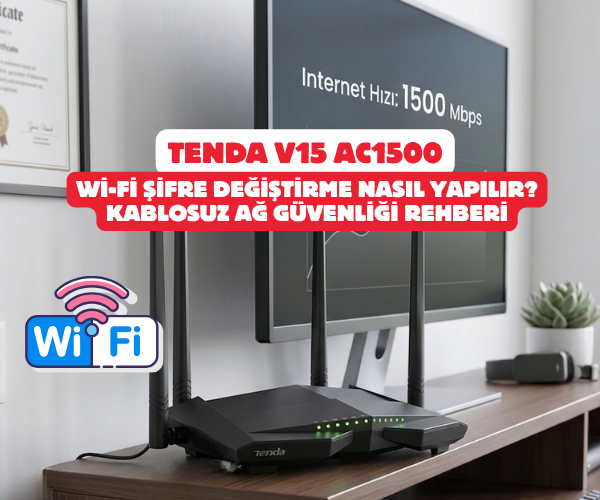
Tenda V15 Wi-Fi Şifre Değiştirme Nasıl Yapılır? Kablosuz Ağ Güvenliği Rehberi
Evinize veya ofisinize bağlanan kişilerin sayısı arttığında, internetinizin yavaşladığını hissettiğinizde ya da belirli aralıklarla yapılması gereken güvenlik güncellemeleri zamanı geldiğinde ilk başvurulacak yöntem Wi-Fi şifresini değiştirmektir. Yeni nesil Wi-Fi 6 teknolojisine sahip Tenda V15 AC1500 modeminizde bu işlemi yapmak, eski nesil karmaşık modemlere kıyasla oldukça basittir.
İster bilgisayarınızdan ister akıllı telefonunuzdan sadece birkaç adımı takip ederek kablosuz ağınızın adını ve şifresini dakikalar içinde güncelleyebilirsiniz. İşte adım adım Tenda V15 kablosuz şifre değiştirme rehberi.
1. Modem Arayüzüne Giriş Yapın
Şifre değiştirme işlemine başlayabilmek için öncelikle modemin yönetim paneline (arayüzüne) erişmemiz gerekiyor.
- Modeminize Wi-Fi ile bağlı olan bir akıllı telefon/bilgisayar kullanın veya daha sağlıklı bir bağlantı için bilgisayarınızı sarı Ethernet kablosuyla modeme bağlayın.
- İnternet tarayıcınızı (Google Chrome, Safari, Microsoft Edge vb.) açın.
- Adres çubuğuna temiz bir şekilde 192.168.1.1 yazıp Enter tuşuna basın.
- Karşınıza çıkan ekranda, modemi ilk kurarken belirlediğiniz Giriş Şifresini (Login Password) yazarak sisteme giriş yapın.Not: Eğer arayüz şifrenizi hatırlamıyorsanız, modemin arkasındaki küçük “Reset” deliğine bir iğne yardımıyla 10 saniye basılı tutarak cihazı sıfırlamanız ve kurulumu baştan yapmanız gerekir.
2. Kablosuz Ayarlar (Wireless Settings) Bölümüne Geçin
Tenda V15’in modern ve Türkçe destekli arayüzü sayesinde aradığınız ayarı bulmak oldukça kolaydır.
- Giriş yaptıktan sonra sol tarafta veya ana menüde yer alan “Kablosuz Ayarları” (Wireless Settings) seçeneğine tıklayın.
- Bu ekranda kablosuz ağınızın adını (SSID), şifreleme türünü ve şifrenizi göreceksiniz.
3. Yeni Wi-Fi Adı ve Şifresini Belirleyin
Tenda V15 Dual Band (çift bant) özellikli bir cihaz olduğu için burada karşınıza iki farklı senaryo çıkacaktır.
- Band Steering (Akıllı Bant Geçişi) Aktifse: Eğer bu özellik açıksa, 2.4 GHz ve 5 GHz frekansları tek bir ağ adı altında birleşmiştir. Ekrandaki “Kablosuz Şifresi” (Wi-Fi Password) alanına en az 8 haneli, içinde büyük-küçük harf ve rakam barındıran güçlü bir şifre yazın.
- Frekanslar Ayrıysa: Eğer 2.4 GHz ve 5 GHz ağlarını ayrı ayrı kullanıyorsanız, her iki frekans için de ayrı ayrı şifre kutucukları göreceksiniz. Güvenliğiniz için her iki alanın şifresini de güncelleyin.
- Kablosuz Ağ Adı (SSID): Dilerseniz bu ekrandan Wi-Fi adınızı da değiştirebilirsiniz. Ağ adında Türkçe karakterler (ş, ç, ğ, ü, ö, ı) kullanmamaya dikkat edin; bazı eski cihazlar bu karakterleri tanımayarak ağa bağlanamayabilir.
4. Ayarları Kaydedin ve Yeniden Bağlanın
Şifrenizi yazdıktan sonra sayfanın altında bulunan “Kaydet” (Save) butonuna tıklayın.
- Kaydet butonuna bastığınız anda modemin kablosuz sinyali anlık olarak kesilecek ve o esnada Wi-Fi ile bağlı olan tüm telefon, tablet ve televizyonların bağlantısı kopacaktır.
- Telefonunuzun Wi-Fi ayarlarına girip eski ağ adınızı bulun, “Bu Ağı Unut” dedikten sonra yeni belirlediğiniz güncel şifre ile tekrar bağlanın. Artık çok daha güvenli bir kablosuz ağa sahipsiniz!
Tenda V15 kablosuz şifre, wifi şifre değiştirme, Tenda AC1500 kurulum, 192.168.1.1 arayüz girişi, Tenda wifi adı değiştirme, kablosuz ağ güvenliği, wifi şifresi unutuldu, dual band şifre değiştirme, Wi-Fi 6 şifreleme, Tenda modem resetleme, internet şifresi değiştirme, Tenda v15 vdsl modem ayarı
SORULARINIZ İÇİN YOUTUBE KANALIMIZA ÜCRETSİZ ABONE OLARAK BİZE ULAŞABİLİRSİNİZ
Bu makalede sunduğumuz bilgiler ışığında modem kurulumları, tv sistemleri, teknoloji ürün incelemeleri ve daha fazlası hakkında en güncel içeriklere ulaşabilirsiniz. Aynı zamanda web sitemize paralel olarak YouTube kanalımızda da adım adım rehberler ve ayrıntılı video içerikleri sizi bekliyor. Hemen tamamen ücretiz bir şekilde abone olarak teknoloji bilgilerinizi genişletin ve uzman görüşlerimizle cihazlarınızı en verimli şekilde kullanmayı öğrenin! Aklınıza takılan tüm sorularda aşağıdaki youtube kanalımızdan abone olarak ücretsiz destek alabilirsiniz. BURADAN ÜCRETSİZ ABONE OLABİLİRSİNİZ!!!
