
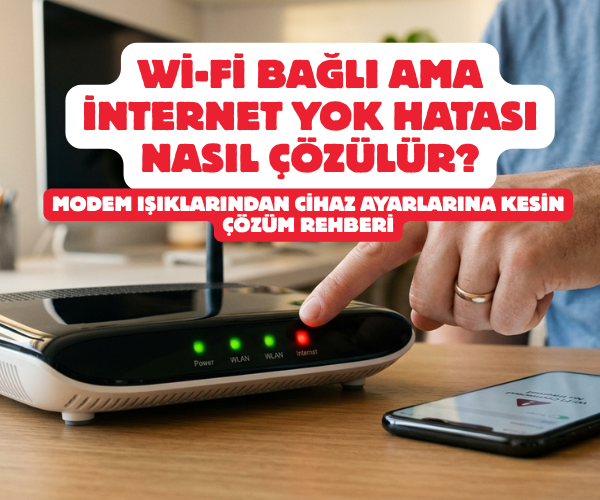
Wi-Fi Bağlı Ama İnternet Yok Hatası Nasıl Çözülür? Modem Işıklarından Cihaz Ayarlarına Kesin Çözüm Rehberi
Telefonunuzun veya bilgisayarınızın ekranında o sinir bozucu uyarıyı gördünüz: “Wi-Fi’ya bağlı, internet yok.” Sinyal çubukları tam çekiyor, modeminiz hemen karşınızda duruyor ama dünyayla bağlantınız bir anda kopmuş durumda. Akıllı televizyonda dizi izlerken, tam bir sunumun ortasındayken ya da sosyal medyada gezinirken bu durumla karşılaşmak gerçekten can sıkıcı olabiliyor.
Bu sorun, dijital dünyada en sık yaşanan ama aslında sistematik bir şekilde yaklaşıldığında çözümü oldukça basit olan bir ağ problemidir. Teknik bir dahi olmanıza gerek yok. Adım adım, bir uzmanın gözünden bu problemi nasıl kökten çözeceğinizi birlikte inceleyelim.
1. İlk Bakış: Modem Işıkları Bize Ne Anlatıyor?
Sorunun kaynağını bulmak için yapacağımız ilk şey, modemin üzerindeki ışıklara (LED göstergelere) bakmaktır. Modemler, arka planda neyin ters gittiğini bize bu ışıklar yoluyla fısıldar.
- Power (Güç) Işığı: Sabit yeşil veya beyaz yanmalıdır. Eğer kırmızı yanıyorsa veya hiç yanmıyor ise modeme elektrik düzgün gelmiyor demektir. Güç kablosunu ve prizi kontrol edin.
- DSL / Fiber / WAN Işığı: Bu ışık, servis sağlayıcınızdan (Türk Telekom, Turknet, Superonline vb.) evinize gelen ana internet hattını temsil eder. Eğer bu ışık yanıp sönüyorsa veya tamamen sönükse, eve gelen kabloda, bina içi kutuda ya da doğrudan altyapıda bir sorun var demektir.
- Internet / Globe (Dünya) İkonu: En kritik ışık burası. Wi-Fi ışığınız yanıyor olabilir (bu sadece modemin sinyal yaydığını gösterir), ancak internet ışığınız kırmızı yanıyorsa veya sönükse, modeminiz dış dünyaya kapalıdır.
- WLAN / Wi-Fi Işığı: Kablosuz ağınızın aktif olduğunu gösterir. Yanıp sönmesi normaldir, veri akışını ifade eder.
Pratik Çözüm: Eğer DSL veya İnternet ışığınız kırmızıysa ya da kapalıysa, yapacağınız ilk iş modemin arkasındaki ince gri veya siyah renkli telefon/fiber kablosunun yerine tam oturup oturmadığını kontrol etmektir. Kabloyu çıkarıp tık sesini duyacak şekilde yeniden takın.
2. Klasik Ama Altın Kural: 30 Saniye Yöntemi
Bilişim sektörünün en büyük klişesi olan “Açıp kapattınız mı?” sorusu boşuna sorulmaz. Modemler de tıpkı bilgisayarlar gibi küçük işlemcilere ve RAM mimarisine sahiptir. Günlerce, hatta aylarca açık kalan cihazların hafızası şişebilir, IP çakışmaları yaşanabilir veya ısınmadan dolayı kitlenebilir.
- Modemin arkasındaki güç tuşuna basarak cihazı kapatın veya doğrudan fişini çekin.
- Tam 30 saniye boyunca bekleyin. Bu süre, modemin içindeki kondansatörlerin tamamen boşalmasını ve önbelleğin temizlenmesini sağlar.
- Fişi geri takın ve ışıkların tamamen oturması için yaklaşık 2-3 dakika sabredin.
Çoğu zaman basit bir IP sıkışması bu yöntemle saniyeler içinde çözülür.
3. Sorun Cihazda mı Yoksa Modemde mi? (Eleme Yöntemi)
Wi-Fi bağlı ama internet yoksa, suçluyu doğru tespit etmek gerekir.
- Test Edin: Evdeki başka bir cihazdan (örneğin diğer bir telefondan veya dizüstü bilgisayardan) internete girmeyi deneyin.
- Senaryo A (Diğer cihazlar internete giriyor): Sorun sadece sizin telefonunuzda veya bilgisayarınızdadır. Modeme dokunmanıza gerek yok.
- Senaryo B (Hiçbir cihaz internete giremiyor): Sorun kesinlikle modemde, kablolarda veya internet servis sağlayıcınızdadır.
4. Tek Bir Cihazda Yaşanan Sorunlar İçin Çözümler
Eğer evdeki diğer herkes interneti sorunsuz kullanıyor ama sadece siz bağlanamıyorsanız, cihazınızın ağ ayarlarında ufak bir takılma yaşanmış olabilir.
Ağı Unutun ve Yeniden Bağlanın
Telefonunuzun veya bilgisayarınızın Wi-Fi ayarlarına gidin. Bağlı olduğunuz ağın üzerine tıklayıp “Bu Ağı Unut” seçeneğini seçin. Ardından Wi-Fi’ı kapatıp açın, ağınızı tekrar bulun ve şifrenizi girerek sıfırdan bağlanın. Bu işlem, hatalı yapılandırılmış ağ sertifikalarını temizler.
DNS Ayarlarını Değiştirin
Bazen servis sağlayıcınızın DNS sunucuları çöker. Bu durumda sitelerin isimleri (örneğin google.com) çözümlenemez ve internet yokmuş gibi görünür. Cihazınızın ağ ayarlarından DNS kısmını Manuel yapın ve dünyanın en güvenilir iki DNS adresini girin:
- Google DNS:
8.8.8.8/8.8.4.4 - Cloudflare DNS:
1.1.1.1/1.0.0.1
IP Çakışmasını Önlemek (Sabit IP / DHCP)
Modeminiz, eve gelen her cihaza otomatik bir kimlik (IP adresi) dağıtır. Bazen iki cihaza aynı numara verilebilir. Cihazınızın Wi-Fi ayarlarına girip “IP Ayarları” kısmını DHCP (Otomatik) konumuna getirin. Eğer zaten otomatikse, statik alıp el ile 192.168.1.50 gibi boşta olabilecek bir IP tanımlamayı deneyebilirsiniz.
5. Hiçbir Cihaz İnternete Giremiyorsa Ne Yapılmalı?
Tüm ev halkı veya ofis aynı durumdan muzdaripse, odak noktamızı tamamen modeme ve dış hatta çeviriyoruz.
Fatura ve Operatör Kontrolü
Kulağa komik gelebilir ama bazen gözden kaçan bir fatura ödemesi nedeniyle internetiniz sağlayıcı tarafından askıya alınmış olabilir. Operatörünüzün mobil uygulamasından hattınızın durumunu ve bölgenizde genel bir arıza (altyapı çalışması) olup olmadığını kontrol edin.
Modemi Resetleme (Fabrika Ayarlarına Döndürme)
Eğer modemin arayüz ayarlarıyla oynadıysanız veya sistem ciddi şekilde kilitlendiyse, son çare olarak modemi sıfırlayabilirsiniz.
Uyanı: Bu işlem modemin arkasındaki kullanıcı adı ve Wi-Fi şifresini fabrika çıkış ayarlarına döndürür. Eğer internet kurulum kullanıcı adınızı ve şifrenizi (örn:
xxxx@ttnet) bilmiyorsanız, modemi resetlemeden önce müşteri hizmetlerinizden bu bilgiyi öğrenin.
- Modemin arkasındaki küçük Reset deliğine bir kürdan veya ataş yardımıyla basın.
- Işıklar sönüp tekrar yanana kadar (yaklaşık 10-15 saniye) basılı tutun ve bırakın.
- Modem yeniden başladığında altındaki etikette yazan fabrika şifresiyle giriş yapıp kurulumu tamamlayın.
Özet Çözüm Tablosu
| Belirti / Durum | Olası Neden | İlk Yapılması Gereken |
| İnternet ışığı kırmızı yanıyor | Altyapı veya kablo sorunu | Modeme giren ince kabloyu kontrol edin, servis sağlayıcısını arayın. |
| Sadece bilgisayarda internet yok | DNS veya IP çakışması | Ağı unut yapın, DNS adreslerini 8.8.8.8 olarak güncelleyin. |
| Tüm ışıklar yeşil ama internet yok | Modem yazılımı kilitlenmiş | Modemi kapatıp 30 saniye bekledikten sonra fişini tekrar takın. |
| Sinyal gücü çok düşük, kopuyor | Kanal çakışması / Mesafe | Modem arayüzünden Wi-Fi kanalını 1, 6 veya 11 olarak değiştirin. |
wifi bağlı internet yok, wifi bağlı ama internet yok, internet erişimi yok hatası, modem internet ışığı yanmıyor, wifi var internet yok kesin çözüm, telefonda wifi bağlı internet yok, bilgisayar wifi bağlı internet yok, modem resetleme nasıl yapılır, dsl ışığı yanıp sönüyor, ip çakışması çözümü, dns değiştirme, modem ışıklarının anlamları, kablosuz ağ sorunları, wifi ünlem işareti, internet kopma sorunu çözümü
SORULARINIZ İÇİN YOUTUBE KANALIMIZA ÜCRETSİZ ABONE OLARAK BİZE ULAŞABİLİRSİNİZ
Bu makalede sunduğumuz bilgiler ışığında modem kurulumları, tv sistemleri, teknoloji ürün incelemeleri ve daha fazlası hakkında en güncel içeriklere ulaşabilirsiniz. Aynı zamanda web sitemize paralel olarak YouTube kanalımızda da adım adım rehberler ve ayrıntılı video içerikleri sizi bekliyor. Hemen tamamen ücretiz bir şekilde abone olarak teknoloji bilgilerinizi genişletin ve uzman görüşlerimizle cihazlarınızı en verimli şekilde kullanmayı öğrenin! Aklınıza takılan tüm sorularda aşağıdaki youtube kanalımızdan abone olarak ücretsiz destek alabilirsiniz. BURADAN ÜCRETSİZ ABONE OLABİLİRSİNİZ!!!
