
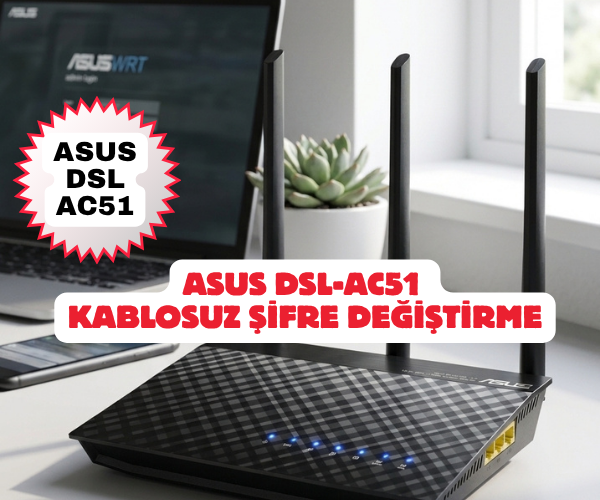
ASUS DSL-AC51 Kablosuz Şifre Değiştirme; Ağ Güvenliğinizi Adım Adım Artırın
Ev veya iş yerinizde internet hızı aniden düştüğünde ya da komşunuzun Wi-Fi ağınıza bağlandığından şüphelendiğinizde ilk yapmanız gereken işlem kablosuz ağ şifrenizi güncellemektir. ASUS DSL-AC51, hem 2.4 GHz hem de 5 GHz bant desteği sunan oldukça popüler ve kararlı bir modem/router modelidir. Ancak cihazın sunduğu yüksek performansın yanında, ağ güvenliğini sağlamak tamamen kullanıcı ayarlarına bağlıdır.
Yıllardır saha kurulumlarında ve ağ yönetiminde karşılaştığımız en büyük hatalardan biri, varsayılan modem şifrelerinin veya kolay tahmin edilebilir Wi-Fi parolalarının yıllarca değiştirilmeden kullanılmasıdır. Bu rehberde, ASUS DSL-AC51 modeminize bağlanarak kablosuz ağ şifrenizi en güvenli şekilde nasıl değiştireceğinizi adım adım ele alacağız.
Kurulum Öncesi Hazırlık ve Bağlantı Kontrolü
Şifre değiştirme işlemine geçmeden önce cihazınızla modem arasında sağlıklı bir bağlantı olduğundan emin olmalısınız.
- Bağlantı Türü: İşlemi kesintisiz tamamlamak adına, imkanınız varsa bilgisayarınızı modeme bir Ethernet (LAN) kablosu ile bağlamanız önerilir. Şifreyi değiştirdiğiniz an kablosuz bağlantınız kopacağı için kablolu bağlantı işlem kolaylığı sağlar.
- Wi-Fi Üzerinden Bağlantı: Eğer kablosuz cihaz (telefon veya laptop) kullanıyorsanız, mevcut ASUS Wi-Fi ağına bağlı olduğunuzdan emin olun.
ASUS DSL-AC51 Arayüzüne Giriş Yapma
Modem ayarlarına erişmek için internet tarayıcınızı kullanmanız gerekir.
- Tarayıcınızın (Chrome, Edge, Safari vb.) adres satırına
192.168.1.1veyarouter.asus.comyazıp Enter tuşuna basın. - Karşınıza ASUSWRT arayüzü giriş ekranı gelecektir.
- Kullanıcı Adı ve Şifre: Fabrika ayarlarında herhangi bir değişiklik yapmadıysanız, varsayılan kullanıcı adı
adminve şifreadminşeklindedir.
Önemli Not: Eğer giriş bilgilerinizi daha önce değiştirdiyseniz ve hatırlamıyorsanız, arayüze erişmek için modemin arkasındaki küçük Reset iğne deliğine 10 saniye basılı tutarak cihazı fabrika ayarlarına döndürmeniz gerekir.
Kablosuz Ağ (Wi-Fi) Şifresini Değiştirme Adımları
ASUSWRT arayüzüne başarıyla giriş yaptıktan sonra adımları sırasıyla takip edin:
1. Kablosuz Ayarlar Menüsüne Erişim
Sol tarafta yer alan dikey menüden Gelişmiş Ayarlar başlığı altındaki Kablosuz (Wireless) sekmesine tıklayın.
2. Bant Seçimi (2.4 GHz ve 5 GHz)
ASUS DSL-AC51 çift bant (Dual-Band) destekli bir modemdir.
- Bant (Band) seçeneğinden önce 2.4 GHz bandını seçin.
- SSID (Kablosuz Ağ Adı): Dilerseniz ağınızın dışarıdan görünen adını değiştirebilirsiniz.
- WPA Ön Paylaşımlı Anahtar (WPA Pre-Shared Key): Buradaki mevcut metin sizin Wi-Fi şifrenizdir. Eski şifreyi silip yerine en az 8 karakterli yeni şifrenizi yazın.
3. Güvenlik Doğrulaması ve Şifre Standardı
Şifrenizin kırılmasını zorlaştırmak için Yetkilendirme Yöntemi (Authentication Method) kısmının WPA2-Personal veya WPA2/WPA3-Personal olarak seçili olduğundan emin olun. Şifreleme türünü AES olarak bırakın.
4. 5 GHz Bandı İçin Aynı İşlemi Uygulayın
Eğer 5 GHz bandını da aktif olarak kullanıyorsanız, sayfanın üst tarafındaki Bant seçeneğini 5 GHz yapın ve aynı adımları bu frekans için de tekrarlayın. (Her iki banda aynı şifreyi verebileceğiniz gibi farklı şifreler de belirleyebilirsiniz.)
5. Ayarları Kaydetme
Sayfanın en altında bulunan Uygula (Apply) butonuna basın. Modem ayarları kaydedecek ve kablosuz ağ bileşenlerini yeniden başlatacaktır.
Şifre Değişikliği Sonrası Yapılması Gerekenler
Şifreyi güncelledikten sonra eski şifrenizle bağlı olan tüm cihazların (telefon, tablet, akıllı TV, robot süpürge) internet bağlantısı kesilecektir.
- Cihazlarınızın Wi-Fi ayarlarına gidin.
- Mevcut ağ adınızı bulun ve “Bu Ağı Unut” seçeneğini işaretleyin.
- Ağınızı tekrar seçip yeni belirlediğiniz güçlü şifreyi girerek bağlanın.
Güvenli bir internet deneyimi için Wi-Fi şifrenizde en az bir büyük harf, bir küçük harf, rakam ve özel karakter (!, ?, * vb.) kombinasyonu kullanmanız önerilir.
asus dsl ac51 kablosuz şifre değiştirme, asus dsl ac51 wifi şifre değiştirme, asus modem şifre değiştirme, asuswrt kablosuz ayarları, 192.168.1.1 asus giriş, router.asus.com şifre değiştirme, asus dsl ac51 5ghz şifre değiştirme, asus wifi şifresi nasıl değişir, asus modem arayüz şifresi, asus dsl ac51 kurulumu, wifi şifre yenileme asus, asus kablosuz ağ güvenliği, wpa2 personal asus şifreleme, asus modem resetleme kablosuz şifre
SORULARINIZ İÇİN YOUTUBE KANALIMIZA ÜCRETSİZ ABONE OLARAK BİZE ULAŞABİLİRSİNİZ
Bu makalede sunduğumuz bilgiler ışığında modem kurulumları, tv sistemleri, teknoloji ürün incelemeleri ve daha fazlası hakkında en güncel içeriklere ulaşabilirsiniz. Aynı zamanda web sitemize paralel olarak YouTube kanalımızda da adım adım rehberler ve ayrıntılı video içerikleri sizi bekliyor. Hemen tamamen ücretiz bir şekilde abone olarak teknoloji bilgilerinizi genişletin ve uzman görüşlerimizle cihazlarınızı en verimli şekilde kullanmayı öğrenin! Aklınıza takılan tüm sorularda aşağıdaki youtube kanalımızdan abone olarak ücretsiz destek alabilirsiniz. BURADAN ÜCRETSİZ ABONE OLABİLİRSİNİZ!!!
