
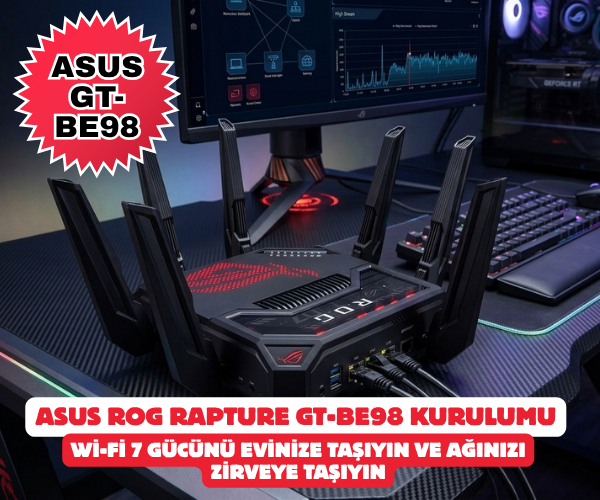
Asus ROG Rapture GT-BE98 Kurulumu Nasıl Yapılır?; Wi-Fi 7 Gücünü Evinize Taşıyın ve Ağınızı Zirveye Taşıyın
Kablosuz ağ teknolojilerinde sınırları zorlayan bir cihazla karşı karşıyasınız. Kutudan çıktığı andan itibaren masaüstünde adeta bir uzay üssünü andıran tasarımıyla dikkat çeken bu canavar, sadece dış görünüşüyle değil, alt yapısındaki Wi-Fi 7 teknolojisiyle de ezber bozar. Evdeki tüm akıllı cihazlar, konsollar ve bilgisayarlar aynı anda internete abansa bile en ufak bir takılma yaşatmayan bu sistemi hayata geçirmek aslında sandığınızdan çok daha kolaydır. Kablo karmaşasından kurtulup ilk sinyali almak için adım adım ilerleyelim.
1. Aşama: Fiziksel Bağlantılar ve Kablo Düzeni
Kutusunu özenle açtığınız yönlendiriciyi evin merkezi ve açık bir noktasına yerleştirerek işe başlayın. Köşede kalan ya da dolap içine saklanan cihazlar performansından ödün verecektir.
- Güç Kablosunu Takın: Adaptörün bir ucunu cihazın arka panelindeki güç girişine, diğer ucunu ise doğrudan duvardaki prize bağlayın. Cihazın arkasındaki güç düğmesine basarak sistemi çalıştırın.
- İnternet Kaynağını Bağlayın: Evinizdeki modeme veya fiber optik dönüştürücüye (ONT) ait Ethernet kablosunu alın. Bu kablonun bir ucunu duvardaki çıkıştan veya modemden çıkarıp, yönlendiricinin arkasında yer alan renkli ve genellikle özel olarak işaretlenmiş 2.5G ya da 10G WAN/Internet portuna takın.
- İlk Kontrol: Ön paneldeki LED ışıkların yanıp sönmesini bekleyin. Güç ışığı sabit bir şekilde yanmaya başladığında cihaz yapılandırma için hazırdır.
Doğru port seçimi kritik önem taşır. Yanlışlıkla LAN portlarından birine takarsanız internet sinyali yönlendiriciye ulaşmayacaktır.
2. Aşama: İlk Bağlantı ve Arayüze Erişim
Cihaz fiziksel olarak hazır olduktan sonra yönetim paneline ulaşıp temel ayarları yapmamız gerekiyor. Bu aşamada dilerseniz bir bilgisayardan kabloyla, dilerseniz telefonunuzdan kablosuz olarak bağlanabilirsiniz.
- Kablosuz Ağ ile Bağlanma: Telefonunuzun veya dizüstü bilgisayarınızın Wi-Fi listesini açın. Cihazın altında yazan fabrika çıkışlı ASUS_XX uzantılı kablosuz ağı bulun ve şifresiz ya da kılavuzda yer alan geçici şifreyle bağlanın.
- Kablolu Bağlanma (Önerilen): Kutu içeriğinden çıkan sarı Ethernet kablosunu cihazın arkasındaki LAN 1 portuna, diğer ucunu bilgisayarınızın ağ girişine takın.
- Tarayıcıyı Açma: Herhangi bir internet tarayıcısını (Chrome, Edge, Safari) açın. Adres çubuğuna 192.168.50.1 yazın ve Enter tuşuna basın. Karşınıza ASUS’un modern kurulum sihirbazı gelecektir.
3. Aşama: Adım Adım Kurulum Sihirbazı
Arayüze ilk giriş yaptığınızda sistem sizi Türkçe ve oldukça akıcı bir arayüzle karşılar.
- Hoş Geldiniz Ekranı: Karşılama ekranında yer alan “Yeni Router Kurulumu” (Create a New Network) seçeneğine tıklayın.
- Bağlantı Türü: İnternet servis sağlayıcınızın (ISS) size verdiği bağlantı türünü seçin. Genellikle ev kullanıcıları için bu ayar PPPoE veya Otomatik IP (DHCP) şeklindedir. Eğer PPPoE seçtiyseniz, sağlayıcınızın size SMS veya e-posta yoluyla ilettiği kullanıcı adı ve şifreyi buraya eksiksiz girin.
- Wi-Fi Ayarları (SSID ve Şifre): Kablosuz ağınızın adını ve kimselerin tahmin edemeyeceği güçlü bir şifre belirleyin. Wi-Fi 7 teknolojisinin tüm avantajlarından yararlanabilmek için Smart Connect (Akıllı Bağlantı) özelliğini aktif bırakabilirsiniz; böylece cihazlarınız 2.4 GHz, 5 GHz ve 6 GHz bantları arasında en verimli olanına otomatik olarak geçiş yapar.
- Yönetici Bilgileri: Yönlendiricinin güvenlik paneline ileride tekrar giriş yapmak için yeni bir yönetici adı ve şifresi belirleyin. Bu adımı geçiştirmemek ağ güvenliğiniz açısından oldukça mühimdir.
Ayarları onayladıktan sonra cihaz birkaç saniye içinde yeniden başlatılacaktır. Bu süreçte cihazın fişini kesinlikle çekmeyin.
Başarı Kontrolü
Kurulumun başarılı olup olmadığını anlamak için şu adımları izleyebilirsiniz:
- Telefonunuzun Wi-Fi listesinden az önce belirlediğiniz yeni ağ adını görün ve bağlanın.
- Tarayıcınız üzerinden herhangi bir web sayfasına (örneğin YouTube veya haber siteleri) sorunsuz şekilde giriş yapabiliyorsanız donanımsal ve yazılımsal köprü başarıyla kurulmuş demektir.
- Ön paneldeki LED göstergelerin yeşil veya beyaz renkte sabit yanması internet bağlantısının sorunsuz çalıştığını doğrular.
Asus ROG Rapture GT-BE98 kurulumu, Wi-Fi 7 router ayarları, Asus yönlendirici kurulum rehberi, GT-BE98 kablosuz ağ yapılandırma, 192.168.50.1 giriş, fiber modem bağlantısı, oyuncu router kurulum adımları, PPPoE ayarları, Asus Merlin arayüzü
SORULARINIZ İÇİN YOUTUBE KANALIMIZA ÜCRETSİZ ABONE OLARAK BİZE ULAŞABİLİRSİNİZ
Bu makalede sunduğumuz bilgiler ışığında modem kurulumları, tv sistemleri, teknoloji ürün incelemeleri ve daha fazlası hakkında en güncel içeriklere ulaşabilirsiniz. Aynı zamanda web sitemize paralel olarak YouTube kanalımızda da adım adım rehberler ve ayrıntılı video içerikleri sizi bekliyor. Hemen tamamen ücretiz bir şekilde abone olarak teknoloji bilgilerinizi genişletin ve uzman görüşlerimizle cihazlarınızı en verimli şekilde kullanmayı öğrenin! Aklınıza takılan tüm sorularda aşağıdaki youtube kanalımızdan abone olarak ücretsiz destek alabilirsiniz. BURADAN ÜCRETSİZ ABONE OLABİLİRSİNİZ!!!
