
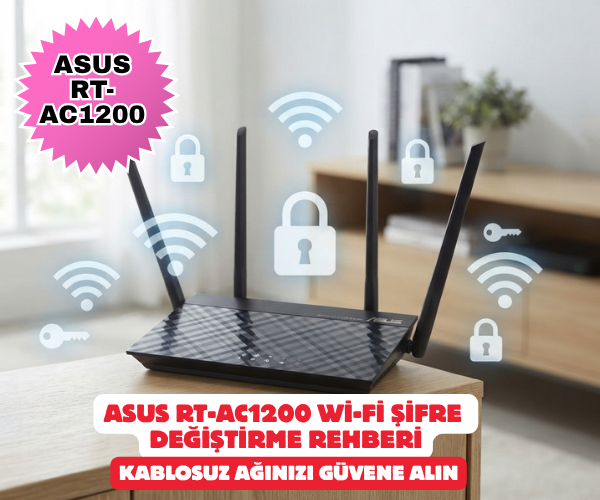
Asus RT-AC1200 Wi-Fi Şifre Değiştirme Rehberi; Kablosuz Ağınızı Güvene Alın
Evdeki internet yavaşladığında veya tanımadığınız cihazların ağınıza bağlandığından şüphelendiğinizde yapmanız gereken ilk şey kablosuz ağ şifrenizi yenilemektir. Özellikle komşularla paylaşılan ya da zamanla eskiyen Wi-Fi şifreleri, ağ trafiğinizi gereksiz yere yorarak hız düşüşlerine yol açar. Piyasada yaygın olarak kullanılan Asus RT-AC1200 Wi-Fi 5 Dual-Band Router üzerinde şifre değiştirmek, düşündüğünüzden çok daha kısa sürer ve herhangi bir teknik uzmanlık gerektirmez.
Hiçbir detayı atlamadan, adım adım ilerleyerek modeminizin Wi-Fi şifresini nasıl güncelleyeceğinizi bu rehberde bulabilirsiniz.
1. Adım: Modem Arayüzüne Bağlanma
Şifre değiştirme işlemine başlamadan önce router’ınıza bağlı bir cihazdan (bilgisayar, tablet veya telefon) yönetim paneline erişmeniz gerekir.
- Bilgisayarınızı sarı Ethernet kablosuyla router’ın LAN portlarından birine bağlayın ya da halihazırda mevcut Wi-Fi ağına telefonunuzla bağlanın.
- İnternet tarayıcınızı (Google Chrome, Safari, Edge vb.) açın.
- Adres çubuğuna 192.168.50.1 veya router.asus.com yazarak Enter tuşuna basın.
- Karşınıza gelen oturum açma ekranında kullanıcı adı ve şifre olarak admin yazarak sisteme giriş yapın.
2. Adım: Kablosuz (Wireless) Ayarları Sekmesine Ulaşma
Arayüze başarılı bir şekilde giriş yaptıktan sonra sol menüde yer alan seçenekleri takip edin:
- Sol paneldeki menüden Kablosuz (Wireless) sekmesine tıklayın.
- Açılan ana sayfada router’ınızın desteklediği çift bant özelliklerini yönetebileceğiniz sekmeleri göreceksiniz.
3. Adım: 2.4 GHz ve 5 GHz Şifrelerini Güncelleme
Asus RT-AC1200 modeli aynı anda hem 2.4 GHz hem de 5 GHz frekanslarında yayın yapabildiği için, şifre değiştirirken her iki bandı da gözden geçirmeniz faydalı olacaktır.
- Genel (General) sekmesi altında Ağ Adı (SSID) ve WPA Pre-Shared Key (Wi-Fi Şifresi) alanlarını bulun.
- 2.4 GHz Bandı İçin: Mevcut şifrenizi silin ve en az 8 karakterden oluşan, büyük/küçük harf ile rakam içeren yeni şifrenizi WPA Pre-Shared Key kutucuğuna yazın. (İsteğe bağlı olarak ağ adınızı da bu ekrandan değiştirebilirsiniz).
- 5 GHz Bandı İçin: Sayfanın üst kısmından veya ilgili sekmeden 5 GHz bandını seçin ve aynı şekilde güçlü bir şifre belirleyin. (Genellikle her iki bandın şifresini aynı yapmak kullanım kolaylığı sağlar).
4. Adım: Ayarları Kaydetme ve Yeniden Bağlanma
Değişiklikleri yaptıktan sonra sayfanın en altında bulunan Uygula (Apply) butonuna tıklayın.
- Router, yeni güvenlik ayarlarını kaydetmek için birkaç saniye içinde kendini güncelleyecektir. Bu esnada mevcut kablosuz bağlantınız kısa süreliğine kopacaktır.
- İşlem tamamlandıktan sonra telefonunuzun veya bilgisayarınızın Wi-Fi listesini açın, yeni belirlediğiniz şifreyi girerek evin internetine tekrar ve güvenli bir şekilde bağlanın.
Asus RT-AC1200 şifre değiştirme, router Wi-Fi şifresi yenileme, 192.168.50.1 arayüz şifresi, Asus kablosuz ağ ayarları, 5GHz şifre güncelleme, RT-AC1200 yönetim paneli, modem şifresi değiştirme rehberi
SORULARINIZ İÇİN YOUTUBE KANALIMIZA ÜCRETSİZ ABONE OLARAK BİZE ULAŞABİLİRSİNİZ
Bu makalede sunduğumuz bilgiler ışığında modem kurulumları, tv sistemleri, teknoloji ürün incelemeleri ve daha fazlası hakkında en güncel içeriklere ulaşabilirsiniz. Aynı zamanda web sitemize paralel olarak YouTube kanalımızda da adım adım rehberler ve ayrıntılı video içerikleri sizi bekliyor. Hemen tamamen ücretiz bir şekilde abone olarak teknoloji bilgilerinizi genişletin ve uzman görüşlerimizle cihazlarınızı en verimli şekilde kullanmayı öğrenin! Aklınıza takılan tüm sorularda aşağıdaki youtube kanalımızdan abone olarak ücretsiz destek alabilirsiniz. BURADAN ÜCRETSİZ ABONE OLABİLİRSİNİZ!!!

Comments are closed, but trackbacks and pingbacks are open.