
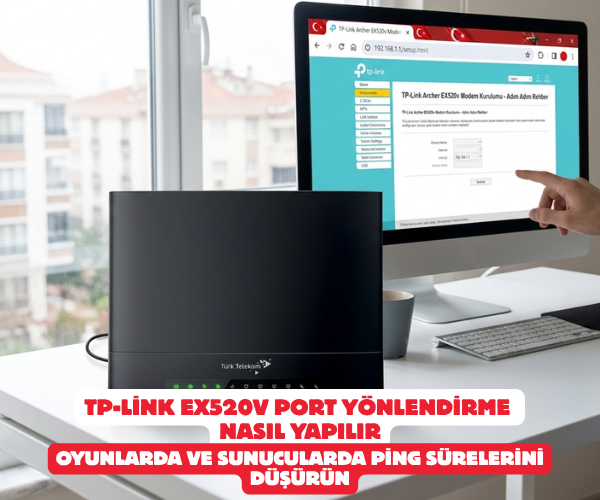
TP-Link EX520v Port Yönlendirme Nasıl Yapılır; Oyunlarda ve Sunucularda Ping Sürelerini Düşürün
İnternet bağlantınız ne kadar hızlı olursa olsun, evinizde bir IP kamera sistemi kurmak, kendi web sunucunuzu barındırmak ya da online oyunlarda “Strict NAT” sorununu aşıp gecikmesiz bir deneyim yaşamak istediğinizde duvarlara çarpabilirsiniz. İşte tam bu noktada port yönlendirme (Port Forwarding) devreye giriyor. Wi-Fi 6 teknolojisiyle gelen ve servis sağlayıcıların sıklıkla sunduğu TP-Link EX520v router modeli, güçlü donanımına rağmen arayüz ayarlarıyla bazen kullanıcıları zorlayabiliyor.
Bu rehberde, kafa karıştırıcı teknik terimlere boğulmadan, adım adım TP-Link EX520v üzerinde port açma işlemini nasıl tereyağından kıl çeker gibi yapacağınızı anlatacağız.
Port Yönlendirmeye Başlamadan Önce: Statik IP Şart
Port açma işlemine geçmeden önce yapılması gereken hayati bir hazırlık var: Hedef cihaza Statik IP atamak.
Modemler, bağlı olan cihazlara (PC, PlayStation, kamera vb.) dinamik olarak IP dağıtır. Eğer bilgisayarınızı kapatıp açarsanız modemin verdiği IP adresi değişebilir. Açtığınız port yanlış bir IP’ye yönlenirse sistem çalışmaz.
Bilgisayarınızda veya Cihazınızda Sabit IP Ayarlama
- Windows bilgisayarınızda Arama çubuğuna
cmdyazıp Komut İstemi‘ni açın. ipconfigyazıp Enter’a basın.- Burada yer alan IPv4 Adresi, Alt Ağ Maskesi ve Varsayılan Ağ Geçidi değerlerini bir kenara not edin.
- Ağ ayarlarına girerek IP alımını “Otomatik” konumdan “Elle” konumuna getirin ve not ettiğiniz IPv4 adresini sabitleyin (Örn:
192.168.1.50).
TP-Link EX520v Arayüzüne Giriş
Sabit IP işlemini hallettiysek modemin yönetim paneline bağlanabiliriz.
- İnternet tarayıcınızı (Chrome, Edge, Safari vb.) açın.
- Adres satırına
192.168.1.1yazın ve Enter tuşuna basın. - Karşınıza çıkan kullanıcı adı ve şifre ekranına bilgilerinizi girin. (Varsayılan olarak genellikle kullanıcı adı
admin, şifre ise modem altındaki etikette yer alır veya servis sağlayıcınız tarafından belirlenmiştir).
Adım Adım TP-Link EX520v Port Açma İşlemi
Arayüze giriş yaptıktan sonra port yönlendirme menüsüne ulaşmak son derece basittir:
1. Gelişmiş Menüye Geçiş
Ana ekran geldikten sonra üst panelde bulunan Gelişmiş (Advanced) sekmesine tıklayın.
2. NAT Yönlendirme ve Sanal Sunucu
Sol tarafta açılan kategorilerden sırasıyla şu adımları takip edin:
- NAT Yönlendirme (NAT Forwarding) menüsüne tıklayın.
- Altında açılan seçeneklerden Sanal Sunucu (Virtual Servers) kısmını seçin.
3. Yeni Port Ekleme
Sağ taraftaki ekranda yer alan + Ekle (+ Add) butonuna basın. Karşınıza bir form çıkacak. Bu formu açmak istediğiniz servise göre doldurmanız gerekiyor:
- Servis Türü (Service Type): Buraya yönlendirme yapacağınız uygulamanın adını yazabilirsiniz (Örn: Minecraft-Server, PS5-NAT, IP-Kamera).
- Harici Port (External Port): Dış dünyadan gelen bağlantının kullanacağı port numarası. (Örn: 25565)
- Dahili IP (Internal IP): İlk adımda sabitlediğiniz bilgisayarınızın veya cihazınızın IP adresi. (Örn: 192.168.1.50)
- Dahili Port (Internal Port): Cihazınızın iç ağda dinlediği port numarası. Genellikle Harici Port ile aynı girilir. (Örn: 25565)
- Protokol (Protocol): Yönlendireceğiniz servisin ihtiyacına göre TCP, UDP veya her ikisini kapsayan TÜMÜ (ALL) seçeneğini işaretleyin.
- Durum (Status): Etkin / Açık konumda olduğundan emin olun.
Tüm bilgileri doğru girdikten sonra Kaydet (Save) butonuna tıklayarak kuralı devreye alın.
Port Açılmasına Rağmen Bağlantı Kurulamıyorsa Ne Yapmalı?
Tüm adımları doğru uyguladığınız halde dışarıdan portunuza erişilemiyorsa şu iki kritik noktayı kontrol etmeniz gerekir:
- CGNAT Engeli: Türkiye’deki servis sağlayıcılar IPv4 yetersizliği nedeniyle kullanıcıları CGNAT (Carrier-Grade NAT) havuzuna alırlar. Eğer modeminize tanımlı WAN IP adresi ile internette
whatismyip.comgibi sitelerde görünen IP adresiniz uyuşmuyorsa CGNAT arkasındasınız demektir. Bu durumda port yönlendirme çalışmaz. Çözüm için servis sağlayıcınızdan Statik IP hizmeti satın almanız gerekir. - Güvenlik Duvarı (Firewall): Bilgisayarınızdaki Windows Defender veya kullandığınız Antivirüs yazılımının güvenlik duvarı gelen bağlantıyı engelliyor olabilir. İlgili port için Windows Güvenlik Duvarı üzerinden “Gelen Kuralları (Inbound Rules)” kısmından izin vermelisiniz.
tplink ex520v port yönlendirme, tplink ex520v port açma, tp-link ex520v port forwarding, tplink modem port açma, tplink nat yönlendirme, sanal sunucu ayarları, tplink ex520v cgnat, oyunlar için port açma, ip kamera port yönlendirme, tplink 192.168.1.1 port açma
SORULARINIZ İÇİN YOUTUBE KANALIMIZA ÜCRETSİZ ABONE OLARAK BİZE ULAŞABİLİRSİNİZ
Bu makalede sunduğumuz bilgiler ışığında modem kurulumları, tv sistemleri, teknoloji ürün incelemeleri ve daha fazlası hakkında en güncel içeriklere ulaşabilirsiniz. Aynı zamanda web sitemize paralel olarak YouTube kanalımızda da adım adım rehberler ve ayrıntılı video içerikleri sizi bekliyor. Hemen tamamen ücretiz bir şekilde abone olarak teknoloji bilgilerinizi genişletin ve uzman görüşlerimizle cihazlarınızı en verimli şekilde kullanmayı öğrenin! Aklınıza takılan tüm sorularda aşağıdaki youtube kanalımızdan abone olarak ücretsiz destek alabilirsiniz. BURADAN ÜCRETSİZ ABONE OLABİLİRSİNİZ!!!
