
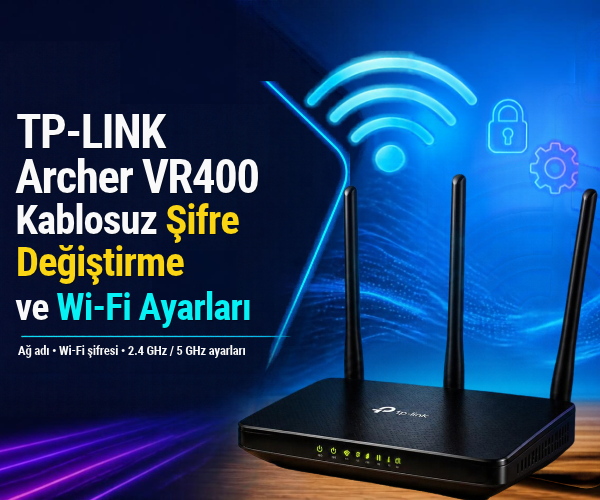
TP-LINK Archer VR400 Kablosuz Şifre Değiştirme ve Wi‑Fi Ayarları
TP-LINK Archer VR400 modeminde kablosuz ağ adını, Wi‑Fi parolasını ve temel yayın ayarlarını web arayüzünden yönetebilirsiniz. Menü adları donanım sürümüne göre küçük farklılıklar gösterebilir; ancak temel işlemler VR400 V1, V2, V3 ve V4 sürümlerinde benzerdir.
Bu rehberde kablosuz şifreyi ve SSID’yi değiştirmeyi, 2.4 GHz ile 5 GHz bantlarını düzenlemeyi ve bağlantı sorunlarını gidermeyi adım adım bulabilirsiniz. İşlem genellikle 5–10 dakika sürer ve başlangıç seviyesindeki kullanıcılar için uygundur.
| Başlamadan önce: Modemin yönetici giriş parolasını hazır bulundurun. Arayüzdeki seçeneklerin adı veya konumu, cihazın donanım sürümüne ve yazılım sürümüne göre değişebilir. |
1. Kurulum öncesi hazırlıklar
Değişiklik yapmadan önce telefonunuzu veya bilgisayarınızı Archer VR400’e bağlayın. Bağlantıyı mevcut Wi‑Fi ağı üzerinden kurabilir veya daha kararlı bir erişim için bilgisayarı Ethernet kablosuyla modeme bağlayabilirsiniz.
- Telefonu ya da bilgisayarı Archer VR400’e Wi‑Fi veya Ethernet kablosuyla bağlayın.
- Web tarayıcısını açın ve adres çubuğuna tplinkmodem.net yazın.
- Adres açılmazsa 192.168.1.1 adresini deneyin.
- Modem yönetici kullanıcı bilgileriyle oturum açın.
Yönetici giriş parolası, Wi‑Fi parolasından farklı olabilir. Wi‑Fi’ye bağlı olduğunuz hâlde yönetim sayfası açılmıyorsa cihazın gerçekten Archer VR400’e bağlı olduğunu ve mobil cihazda hücresel veri yerine modem bağlantısının kullanıldığını kontrol edin.
2. Wi‑Fi kablosuz şifresini değiştirme
Modem arayüzüne giriş yaptıktan sonra kablosuz şifreyi şu adımlarla değiştirebilirsiniz:
- Arayüzde Basic / Temel > Wireless / Kablosuz bölümünü açın.
- 2.4 GHz veya 5 GHz kablosuz ağ ayarlarından değiştirmek istediğiniz bandı seçin. Bazı arayüzlerde iki bant ayrı sekmelerde gösterilebilir.
- Wireless Password / Kablosuz Şifre alanına yeni parolayı yazın.
- Yeni parolayı, varsa onay veya tekrar parola alanında yeniden girerek yazım hatası olmadığını kontrol edin.
- Save / Kaydet düğmesine basın ve ayarın uygulanmasını bekleyin.
Kaydetme işleminden sonra kablosuz bağlantı kısa süreliğine kesilebilir. Bu normaldir. Modem yeniden yayın yapmaya başladığında telefon, bilgisayar, televizyon, yazıcı ve diğer kablosuz cihazları yeni şifreyle tekrar bağlayın.
| Önemli: Şifre değiştiğinde daha önce kayıtlı olan kablosuz bağlantı bilgileri geçersiz olur. Cihazınız eski parolayı otomatik olarak denemeye devam ederse ağı unutup yeni şifreyle yeniden bağlanın. |
3. Kablosuz ağ adını değiştirme
SSID, cihazların kablosuz ağ listesinde gördüğü ağ adıdır. Aynı Basic / Temel > Wireless / Kablosuz ekranındaki Network Name (SSID) / Kablosuz Ağ Adı alanından bu adı değiştirebilirsiniz.
Örneğin iki bandı ayırt etmek için aşağıdaki gibi adlar kullanabilirsiniz:
| Bant | Örnek SSID | Kullanım amacı |
| 2.4 GHz | EvWiFi_2.4G | Daha geniş kapsama ve eski cihazlarla uyumluluk |
| 5 GHz | EvWiFi_5G | Uygun koşullarda daha yüksek hız ve daha az parazit |
SSID’yi kaydettiğinizde cihazlar eski ağ adını görmeyebilir. Yeni adı ağ listesinden seçerek yeni parolayla tekrar bağlanmanız gerekir.
4. 2.4 GHz ve 5 GHz ayarları
Archer VR400’de iki ayrı kablosuz bant bulunabilir. Hangi bandın daha uygun olduğu, cihazın modeme uzaklığına, desteklediği Wi‑Fi standardına ve çevredeki kablosuz ağ yoğunluğuna bağlıdır.
| Özellik | 2.4 GHz | 5 GHz |
| Kapsama | Genellikle daha geniş kapsama sunabilir. | Modemden uzaklaştıkça çekim gücü daha hızlı azalabilir. |
| Uyumluluk | Eski cihazlarla uyumluluğu daha iyi olabilir. | Yeni cihazlarda yüksek hız için uygun olabilir. |
| Parazit ve hız | Yoğun ortamlarda daha fazla parazite maruz kalabilir. | Uygun koşullarda daha yüksek hız ve daha az parazit sağlayabilir. |
İki banda farklı ağ adları vererek cihazları ihtiyacına göre yönlendirebilirsiniz. Örneğin 2.4 GHz için EvWiFi_2.4G, 5 GHz için EvWiFi_5G kullanabilirsiniz. İsterseniz iki bantta aynı SSID’yi ve aynı parolayı da tercih edebilirsiniz; bu durumda cihazların hangi banda bağlanacağını ayırt etmek zorlaşabilir.
İki bant için aynı veya farklı parolalar belirlemek mümkündür. Arayüzde Smart Connect seçeneği varsa, destekleyen cihazların 2.4 GHz ve 5 GHz arasında uygun banda otomatik yönlendirilmesine yardımcı olabilir. Bu seçeneğin davranışı modem yazılımına ve bağlı cihazlara göre değişebilir.
5. Güvenli Wi‑Fi şifresi oluşturma
Yeni parolayı oluştururken kolay tahmin edilemeyen ve başka hesaplarda kullanılmayan bir ifade seçin. İyi bir Wi‑Fi parolası için şu önerileri uygulayın:
- Uzunluk: En az 12 karakter kullanın.
- Karakter çeşitliliği: Büyük harf, küçük harf, rakam ve sembolleri birlikte kullanın.
- Kişisel bilgiler: Ad, soyad, telefon numarası veya doğum tarihi gibi kolay tahmin edilen bilgileri kullanmayın.
- Parola ayrımı: Wi‑Fi parolasını modem yönetici parolasıyla aynı yapmayın.
Örnek biçim olarak Mavi!Kedi_2026Ev kullanılabilir; ancak gerçek kullanımda bu ifadeyi aynen kullanmak yerine kişiye özel ve benzersiz bir parola seçin.
Kablosuz güvenlik türünde mümkünse WPA2-PSK, cihaz ve yazılım destekliyorsa WPA2/WPA3-Personal seçin. Eski ve daha zayıf güvenlik türleri olan WEP gibi seçeneklerden kaçının.
6. Kanal, kanal genişliği ve iletim gücü ayarları
Bağlantı kopmaları, kablosuz ağda yoğunluk veya düşük hız yaşarsanız Advanced / Gelişmiş > Wireless / Kablosuz bölümündeki seçenekleri kontrol edebilirsiniz. Ayar adları ve konumları donanım ile yazılım sürümüne göre farklı olabilir.
- Channel / Kanal: Önce Auto seçeneğini kullanın. Yoğun apartman ortamlarında 2.4 GHz için 1, 6 veya 11 kanallarını ayrı ayrı denemek yardımcı olabilir.
- Channel Width / Kanal Genişliği: 2.4 GHz’de 20 MHz seçimi daha kararlı bir bağlantı sağlayabilir. 5 GHz’de Auto veya 80 MHz, uygun koşullarda daha yüksek hız sunabilir; her cihaz ve ortamda aynı sonucu vermeyebilir.
- Transmit Power / İletim Gücü: Bu seçenek kablosuz sinyalin kapsama alanını etkileyebilir. Yüksek değer daha geniş kapsama sağlayabilir, ancak en uygun değer evin yapısına ve çevredeki ağlara göre değişir.
| Temkinli değişiklik: Aynı anda çok sayıda ayarı değiştirmek yerine bir ayarı değiştirip bağlantıyı test edin. Sorun artarsa önceki değere dönmek, hangi ayarın etkili olduğunu anlamayı kolaylaştırır. |
7. Wi‑Fi şifresi unutulduğunda yapılacaklar
- Modemin altındaki veya arkasındaki etiketi kontrol edin. Varsayılan kablosuz ağ adı ve bazı modellerde ilk kurulum bilgileri bu etikette yer alabilir.
- Şifre daha önce değiştirilmişse, modem arayüzüne erişebildiğiniz bir cihazdan Basic / Temel > Wireless / Kablosuz bölümünü açarak yeni bir Wi‑Fi parolası belirleyin.
- Yönetici giriş parolasını da unuttuysanız ve arayüze erişemiyorsanız fabrika ayarlarına dönme seçeneğini değerlendirin.
Modem açıkken Reset düğmesine yaklaşık 8 saniye basmak cihazı fabrika ayarlarına döndürebilir. Bu işlem internet kullanıcı adı ve parolası dahil olmak üzere modem ayarlarını silebilir ve kurulumun baştan yapılmasını gerektirebilir.
| Reset öncesi uyarı: İnternet servis sağlayıcınızın kullanıcı adı ve parolasını hazır bulundurun. Bu bilgiler elinizde değilse fabrika ayarlarına dönmeden önce servis sağlayıcınızdan destek alın. |
8. Değişikliklerden sonra kontrol listesi
Ayarlardan sonra aşağıdaki kontrolleri sırayla yapın:
- Cihazınızın Wi‑Fi listesinden yeni ağ adını seçin.
- Yeni parolayı büyük-küçük harf ayrımına dikkat ederek girin.
- İhtiyacınıza göre 2.4 GHz ve 5 GHz bantlarını ayrı ayrı test edin.
- Bir web sayfası açarak internet bağlantısını kontrol edin.
- Telefon, bilgisayar, televizyon ve diğer cihazlardaki eski kayıtlı ağ parolasını güncelleyin veya ağı unutup yeniden ekleyin.
- Modem yönetici parolasını güvenli bir yerde saklayın.
9. Sık karşılaşılan sorunlar ve çözümler
| Sorun | Çözüm |
| tplinkmodem.net açılmıyor. | 192.168.1.1 adresini deneyin. Gerekirse Ethernet kablosuyla bağlanın ve cihazın doğru Archer VR400 modemine bağlı olduğunu kontrol edin. |
| Yeni ağ görünmüyor. | Cihazın Wi‑Fi özelliğini kapatıp açın. Sorun sürerse modemi yeniden başlatın ve yeni SSID’nin doğru yazıldığını kontrol edin. |
| Parola kabul edilmiyor. | Büyük-küçük harfleri, başta veya sonda boşluk olup olmadığını ve klavye düzenini kontrol edin. Parolayı mümkünse yeniden yazarak deneyin. |
| Wi‑Fi’ye bağlanılıyor ancak internet gelmiyor. | Wi‑Fi bağlantısı ile DSL veya WAN üzerinden gelen internet bağlantısı farklıdır. Kablosuz bağlantı kurulsa bile DSL/WAN hattında, servis sağlayıcıda veya modem yapılandırmasında sorun olabilir. |
Sorun belirli bir cihazda yaşanıyorsa önce aynı ağa başka bir cihazla bağlanmayı deneyin. Diğer cihazlarda internet çalışıyorsa sorun, ilk cihazın kayıtlı ağ profilinde veya kablosuz uyumluluğunda olabilir.
TP-LINK Archer VR400’de SSID, Wi‑Fi parolası ve temel kablosuz ayarlar web arayüzündeki kablosuz menülerden değiştirilebilir. Ancak donanım ve yazılım sürümüne göre menü adları, seçeneklerin sırası ve bazı özelliklerin kullanılabilirliği farklı olabilir.
Modeminizin altındaki etiketten donanım sürümünü kontrol edin ve doğru sürüme ait resmi belgeleri kullanın. Güncel kılavuz ve yazılımlar için TP-LINK Archer VR400 destek sayfasını inceleyin. Doğrulanmamış bir ayarı kesin çözüm olarak uygulamak yerine, değişiklikleri tek tek yapıp bağlantıyı her adımda test edin.
| Hatırlatma: Fabrika ayarlarına dönmek, Wi‑Fi ayarlarının yanı sıra internet bağlantısı için gereken kullanıcı adı, parola ve diğer modem yapılandırmalarını da silebilir. |
TP-LINK Archer VR400 Wi Fi ayarları, Archer VR400 şifre değiştirme, Archer VR400 SSID değiştirme, kablosuz ağ adı değiştirme, modem Wi Fi şifresi, 2.4 GHz 5 GHz ayarları, tplinkmodem.net, modem kablosuz ayarları
SORULARINIZ İÇİN YOUTUBE KANALIMIZA ÜCRETSİZ ABONE OLARAK BİZE ULAŞABİLİRSİNİZ
Bu makalede sunduğumuz bilgiler ışığında modem kurulumları, tv sistemleri, teknoloji ürün incelemeleri ve daha fazlası hakkında en güncel içeriklere ulaşabilirsiniz. Aynı zamanda web sitemize paralel olarak YouTube kanalımızda da adım adım rehberler ve ayrıntılı video içerikleri sizi bekliyor. Hemen tamamen ücretiz bir şekilde abone olarak teknoloji bilgilerinizi genişletin ve uzman görüşlerimizle cihazlarınızı en verimli şekilde kullanmayı öğrenin! Aklınıza takılan tüm sorularda aşağıdaki youtube kanalımızdan abone olarak ücretsiz destek alabilirsiniz. BURADAN ÜCRETSİZ ABONE OLABİLİRSİNİZ!!!

Comments are closed, but trackbacks and pingbacks are open.