
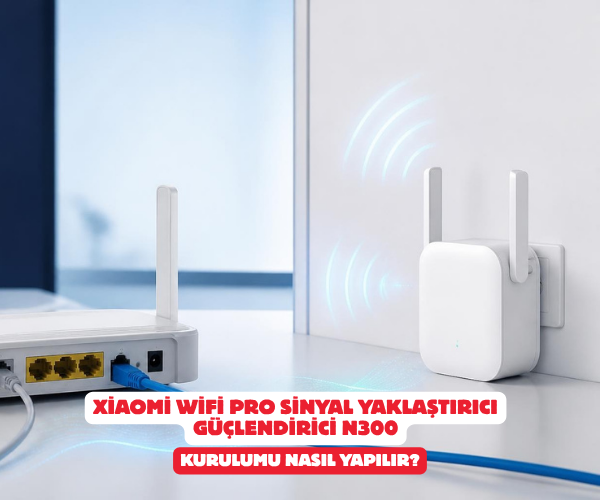
Xiaomi WiFi Pro Sinyal Yaklaştırıcı Güçlendirici N300 Kurulumu Nasıl Yapılır?
WiFi Pro Sinyal Yaklaştırıcı Güçlendirici N300 kurulumu, modemden uzak odalarda zayıflayan kablosuz internet sinyalini güçlendirmek için yapılır. N300 sınıfındaki WiFi güçlendiriciler, mevcut modeminizin kablosuz ağını daha geniş bir alana taşır ve özellikle yatak odası, balkon, çalışma odası veya kalın duvarlarla ayrılmış bölümlerde bağlantı sorunlarını azaltabilir.
Bu rehberde WiFi Pro N300 sinyal güçlendiricinin kurulumu, doğru konumlandırılması, bağlantı sorunlarının çözümü ve cihazın sıfırlanması başlangıç seviyesindeki kullanıcılar için adım adım anlatılmaktadır.
Önemli not: “WiFi Pro N300” adıyla satılan ürünlerin arayüzü ve kurulum yöntemi modele göre değişebilir. Aşağıdaki anlatım, ürününüz Xiaomi Mi Wi‑Fi Range Extender Pro N300 / R03 modeliyse doğrudan uygulanabilir. Cihaz üzerinde farklı bir marka veya model yazıyorsa ürün etiketini ve kullanım kılavuzunu kontrol edin.
WiFi N300 sinyal güçlendirici ne işe yarar?
WiFi N300 sinyal güçlendirici, modeminizden yayılan kablosuz internet sinyalini alarak daha uzak noktalara yeniden iletir. Bu cihaz:
- WiFi çekim alanını genişletir.
- Modemden uzak odalarda bağlantı kurulmasına yardımcı olur.
- Kablosuz sinyalin zayıf olduğu alanlarda internet erişimini iyileştirebilir.
- Telefon, tablet, bilgisayar, televizyon ve benzeri cihazların kablosuz ağa bağlanmasını kolaylaştırır.
Ancak WiFi güçlendirici, internet hızını otomatik olarak artırmaz. Modemden aldığı sinyal zayıfsa, genişlettiği bölgede de yüksek performans sunamaz. Bu nedenle cihazın konumu, kurulum kadar önemlidir.
Kurulumdan önce yapılması gerekenler
Kuruluma başlamadan önce şu hazırlıkları yapın:
- Modeminizin internete bağlı olduğundan emin olun.
- Modeminizin WiFi adını ve kablosuz ağ parolasını öğrenin.
- Telefonunuzu modeminizin WiFi ağına bağlayın.
- WiFi güçlendiriciyi ilk kurulum sırasında modeme yakın bir prize takın.
- Modeminizde 2,4 GHz WiFi ağının açık olduğunu kontrol edin.
- Kurulum sırasında güçlendiriciyi modemden çok uzağa yerleştirmeyin.
N300 sınıfındaki birçok model yalnızca 2,4 GHz kablosuz ağlarla çalışır. Bu nedenle telefonunuz veya modeminiz 5 GHz ağına bağlıysa kurulum sırasında cihazı göremeyebilirsiniz.
WiFi Pro N300 güçlendirici kurulumu nasıl yapılır?
1. Cihazı modemin yakınına takın
WiFi Pro N300 güçlendiriciyi ilk kurulum için modemin bulunduğu yere yakın bir prize takın.
İlk kurulumda cihazı doğrudan internet çekmeyen odaya takmak doğru değildir. Çünkü güçlendirici, önce modemle bağlantı kurmalıdır. Kurulum tamamlandıktan sonra cihazı daha uygun bir noktaya taşıyabilirsiniz.
2. Gösterge ışığını kontrol edin
Cihazı prize taktıktan sonra üzerindeki gösterge ışığını kontrol edin.
Xiaomi Mi Wi‑Fi Range Extender Pro N300 modelinde genel olarak şu ışık anlamları kullanılır:
- Sarı ışık: Cihaz kuruluma hazırdır veya bağlantı beklemektedir.
- Mavi ışık: Cihaz modeme bağlanmış ve normal çalışmaktadır.
- Kırmızı ışık: Bağlantı kurulamadığını veya bir hata oluştuğunu gösterir.
Işık hemen değişmezse cihazın açılması için kısa bir süre bekleyin.
3. Xiaomi Home uygulamasını yükleyin
Ürün Xiaomi Mi Wi‑Fi Range Extender Pro N300 modeliyse kurulum, genellikle Xiaomi Home veya bazı bölgelerdeki adıyla Mi Home uygulaması üzerinden yapılır.
Uygulamayı telefonunuza yükledikten sonra:
- Uygulamayı açın.
- Xiaomi hesabınızla giriş yapın.
- Gerekirse bölge ve ülke ayarlarını seçin.
- Telefonunuzun Bluetooth ve konum izinlerini etkinleştirin.
- Uygulamanın cihaz ekleme ekranına geçin.
Uygulama cihazı bulamıyorsa telefonunuzun modemin 2,4 GHz ağına bağlı olduğundan emin olun.
4. Cihaz ekleme seçeneğini açın
Xiaomi Home uygulamasında ana ekrandaki + simgesine dokunun.
Ardından:
- Cihaz ekle seçeneğini açın.
- Listeden Mi Wi‑Fi Range Extender Pro modelini bulun.
- Ürün adını seçin.
- Uygulamanın ekrandaki yönlendirmelerini takip edin.
Bazı uygulama sürümlerinde cihaz otomatik olarak algılanabilir. Otomatik algılama gerçekleşmezse cihazı listeden manuel olarak seçebilirsiniz.
5. Modeminizin WiFi ağını seçin
Uygulama, çevredeki kablosuz ağları tarar. Listede modeminizin WiFi adını bulun ve seçin.
Daha sonra modeminizin kablosuz ağ parolasını girin.
Bu aşamada dikkat edilmesi gerekenler:
- WiFi parolasını büyük ve küçük harflere dikkat ederek yazın.
- Parolanın başında veya sonunda boşluk olmadığından emin olun.
- Modeminizin 2,4 GHz ağını seçin.
- 5 GHz ağı görünüyorsa yanlış ağı seçmediğinizden emin olun.
Parola yanlış girilirse güçlendirici modeme bağlanamaz ve gösterge ışığı kırmızı renkte kalabilir.
6. Kurulumun tamamlanmasını bekleyin
WiFi ağı ve parola bilgilerini girdikten sonra uygulama cihazı yapılandırır. Bu sırada:
- Güçlendiricinin fişini çekmeyin.
- Telefonun WiFi bağlantısını kapatmayın.
- Uygulamayı kapatmayın.
- Modemi yeniden başlatmayın.
Kurulum tamamlandığında cihazın gösterge ışığı genellikle sabit mavi renge döner. Bu, güçlendiricinin modemle bağlantı kurduğu anlamına gelir.
WiFi güçlendirici kurulumdan sonra nereye takılmalı?
Kurulum tamamlandıktan sonra cihazı çekim sorunu yaşadığınız bölgeye taşıyabilirsiniz. Ancak güçlendiriciyi internetin hiç ulaşmadığı noktaya takmak yerine modem ile sorunlu bölgenin arasına yerleştirmelisiniz.
Doğru yerleşim şu şekilde olmalıdır:
Modem → WiFi N300 güçlendirici → Çekim sorunu olan oda
Güçlendirici için doğru konum
Cihazı mümkün olduğunca:
- Modem ile çekmeyen alanın ortasına,
- Açık ve merkezi bir noktaya,
- Kalın duvarlardan uzak bir yere,
- Metal eşyalardan uzak bir prize,
- Yerden çok alçak olmayan bir konuma takın.
Kaçınılması gereken yerler
WiFi güçlendiriciyi şu noktalara yerleştirmeyin:
- Modemden çok uzak bir oda,
- Kalın beton duvarın hemen arkası,
- Metal dolap içi,
- Televizyon, mikrodalga fırın veya Bluetooth cihazlarının hemen yanı,
- Elektrik panosu veya büyük elektronik cihazların yakını,
- Zemine çok yakın ve kapalı alanlar.
Cihazın ışığı yeni konumda kırmızıya dönerse güçlendirici modeme fazla uzak olabilir. Bu durumda cihazı modeme biraz daha yaklaştırın.
WiFi N300 güçlendiriciye nasıl bağlanılır?
Kurulum tamamlandıktan sonra telefon, bilgisayar veya televizyonunuzun WiFi ayarlarını açın.
Ağ listesinde şu tür bir isim görebilirsiniz:
- Mevcut WiFi ağınızın adı,
- Mevcut WiFi ağınızın sonuna eklenmiş bir uzantı,
- Ürünün oluşturduğu genişletilmiş ağ adı.
Genişletilmiş WiFi ağını seçin ve istenirse modeminizin WiFi parolasını girin.
Bazı modellerde güçlendirici, modemle aynı ağ adını kullanabilir. Bu durumda cihazınız daha güçlü sinyali otomatik olarak seçebilir. Bazı modellerde ise güçlendirici ağı farklı bir adla görünür.
WiFi Pro N300 bağlantı sorunları ve çözümleri
Güçlendirici görünmüyor
Cihaz uygulamada görünmüyorsa şu adımları deneyin:
- Güçlendiriciyi modemin yakınına takın.
- Telefonun WiFi bağlantısını kapatıp açın.
- Telefonun 2,4 GHz WiFi ağına bağlı olduğundan emin olun.
- Xiaomi Home uygulamasını güncelleyin.
- Telefonun konum ve Bluetooth izinlerini açın.
- Güçlendiriciyi sıfırlayıp kurulumu baştan başlatın.
Sarı ışık yanıp sönüyor
Sarı ışık genellikle cihazın kuruluma hazır olduğunu veya henüz modemle eşleşmediğini gösterir.
Bu durumda:
- Uygulamadaki cihaz ekleme adımlarını tekrar uygulayın.
- Modem WiFi parolasını doğru yazdığınızı kontrol edin.
- Cihazı modeme yaklaştırın.
- Telefonunuzun mobil verisini geçici olarak kapatın.
- Kurulum tamamlanana kadar cihazın fişini çekmeyin.
Kırmızı ışık yanıyor
Kırmızı ışık bağlantı sorunu olduğunu gösterebilir.
Şunları kontrol edin:
- Modemin internete bağlı olup olmadığını,
- Modem WiFi parolasının doğru yazılıp yazılmadığını,
- Güçlendiricinin modeme fazla uzak olup olmadığını,
- Modemin 2,4 GHz ağının açık olup olmadığını,
- Modemde MAC filtreleme veya erişim kısıtlaması bulunup bulunmadığını.
Sorun devam ederse güçlendiriciyi modemin hemen yanına takarak yeniden kurulum yapın.
Kurulum tamamlanıyor fakat internet gelmiyor
Güçlendirici modeme bağlanmış görünmesine rağmen internet yoksa:
- Telefonun modem ağına bağlanarak internete çıkıp çıkmadığını kontrol edin.
- Modemi yeniden başlatın.
- Güçlendiriciyi kapatıp birkaç saniye sonra tekrar açın.
- WiFi ağını telefondan silip yeniden bağlanın.
- Güçlendiriciyi sıfırlayarak tekrar kurun.
Modemin kendisinde internet yoksa güçlendirici internet bağlantısını düzeltemez. Önce modem ve servis sağlayıcı bağlantısının çalışması gerekir.
İnternet hızı düşük
WiFi güçlendirici kullanıldığında hız, modem ile güçlendirici arasındaki kablosuz bağlantının kalitesine bağlıdır.
Hızı artırmak için:
- Güçlendiriciyi modeme biraz daha yaklaştırın.
- Cihazı kalın duvarların arkasına koymayın.
- Aynı anda çok fazla cihaz bağlamayın.
- Modem ve güçlendiriciyi elektronik parazit oluşturan cihazlardan uzaklaştırın.
- Mümkünse yoğun kullanılan cihazları modeme daha yakın bağlayın.
WiFi güçlendirici çekim alanını genişletebilir ancak internet servis sağlayıcınızın sunduğu hızı yükseltmez.
WiFi Pro N300 nasıl sıfırlanır?
Kurulumu yanlış yaptıysanız veya cihazı başka bir modeme bağlayacaksanız sıfırlama yapabilirsiniz.
- Güçlendiriciyi prize takılı bırakın.
- Cihaz üzerindeki Reset deliğini bulun.
- İnce bir iğne veya ataş kullanarak düğmeye basın.
- Düğmeyi genellikle 5 saniyeden uzun süre basılı tutun.
- Gösterge ışığının sarı renkte yanıp sönmesini bekleyin.
- Cihazı Xiaomi Home uygulamasından yeniden kurun.
Sıfırlama işlemi, daha önce kaydedilmiş WiFi bilgilerini siler. Bu nedenle işlemden sonra modem bağlantısını yeniden yapılandırmanız gerekir.
WiFi güçlendirici modemle aynı odada çalışır mı?
Evet, WiFi güçlendirici modemle aynı odada çalışabilir. Ancak aynı odada kullanmak, cihazın asıl amacı olan çekim alanını genişletme avantajını sınırlayabilir.
En iyi sonuç için cihaz:
- Modemden sinyal alabilecek kadar yakın,
- Çekim sorunu yaşanan alana hizmet verecek kadar uzak
bir noktaya yerleştirilmelidir.
WiFi Pro N300 kurulumu için uygulama şart mı?
Ürünün modeline bağlıdır. Xiaomi Mi Wi‑Fi Range Extender Pro N300 modelinde önerilen yöntem Xiaomi Home uygulamasını kullanmaktır.
Bazı farklı N300 modellerinde ise kurulum:
- WPS düğmesi,
- Web tarayıcısı,
- Sabit IP adresi,
- Üreticiye ait mobil uygulama
üzerinden yapılabilir.
Bu nedenle cihazınız Xiaomi modeli değilse ürünün arkasındaki model numarasını kontrol etmeden kesin bir IP adresi veya uygulama adı kullanmayın.
WPS ile WiFi güçlendirici kurulabilir mi?
Bazı WiFi N300 modellerinde WPS desteği bulunur. Ancak her modelde WPS düğmesi veya WPS kurulumu aynı şekilde çalışmaz.
WPS destekleniyorsa genel işlem sırası şöyledir:
- Güçlendiriciyi modemin yakınına takın.
- Modemdeki WPS düğmesine basın.
- Kısa süre içinde güçlendiricinin WPS veya bağlantı düğmesine basın.
- Cihazların eşleşmesini bekleyin.
- Gösterge ışığını kontrol edin.
- Cihazı daha uygun bir konuma taşıyın.
WPS kurulumu başarısız olursa uygulama üzerinden manuel kurulumu deneyin. Bazı modemlerde WPS güvenlik nedeniyle kapalı olabilir.
WiFi Pro Sinyal Yaklaştırıcı Güçlendirici N300 kurulumu için önce cihazı modemin yakınına takmak, ardından uygun uygulama veya WPS yöntemiyle modem ağına bağlamak gerekir. Kurulum tamamlandıktan sonra güçlendirici, modem ile çekim sorunu yaşanan alanın arasına yerleştirilmelidir.
En iyi performans için cihazı çekmeyen bölgenin içine değil, modemin sinyalinin hâlâ güçlü olduğu orta noktaya takın. Ayrıca N300 güçlendiricinin yalnızca mevcut WiFi sinyalini genişlettiğini, modeminizdeki internet hızını artırmadığını unutmayın.
WiFi Pro N300 kurulumu, WiFi güçlendirici kurulumu, WiFi sinyal yaklaştırıcı kurulumu, N300 WiFi extender kurulumu, Xiaomi WiFi Range Extender Pro kurulumu, WiFi güçlendirici nasıl bağlanır, WiFi çekim gücü artırma, WiFi güçlendirici kırmızı ışık, WiFi güçlendirici sarı ışık, WiFi güçlendirici sıfırlama
SORULARINIZ İÇİN YOUTUBE KANALIMIZA ÜCRETSİZ ABONE OLARAK BİZE ULAŞABİLİRSİNİZ
Bu makalede sunduğumuz bilgiler ışığında modem kurulumları, tv sistemleri, teknoloji ürün incelemeleri ve daha fazlası hakkında en güncel içeriklere ulaşabilirsiniz. Aynı zamanda web sitemize paralel olarak YouTube kanalımızda da adım adım rehberler ve ayrıntılı video içerikleri sizi bekliyor. Hemen tamamen ücretiz bir şekilde abone olarak teknoloji bilgilerinizi genişletin ve uzman görüşlerimizle cihazlarınızı en verimli şekilde kullanmayı öğrenin! Aklınıza takılan tüm sorularda aşağıdaki youtube kanalımızdan abone olarak ücretsiz destek alabilirsiniz. BURADAN ÜCRETSİZ ABONE OLABİLİRSİNİZ!!!

Comments are closed, but trackbacks and pingbacks are open.