
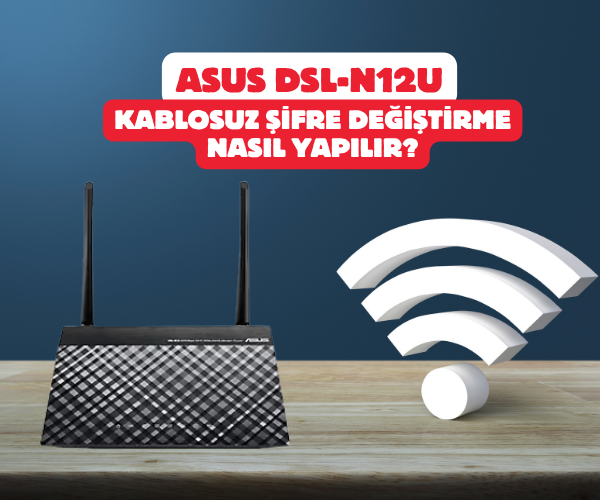
Asus DSL-N12U Kablosuz Şifre Değiştirme Nasıl Yapılır? Adım Adım Güvenli Wi-Fi Rehberi
Ev internetimizin güvenliği, dijital dünyadaki huzurumuzun en temel yapı taşıdır. Asus’un yıllarca evlerimizde ve ofislerimizde kararlılıkla görev yapan emektar modeli DSL-N12U, güçlü anten performansı ve stabil yapısıyla halen pek çok noktada aktif olarak kullanılıyor. Ancak komşularla paylaşılan, zamanla eskiyen veya kolay tahmin edilebilir hale gelen bir Wi-Fi şifresi, internet hızınızın düşmesine ve kişisel verilerinizin riske girmesine neden olabilir.
Bu rehberde, teknik detayların arasında kaybolmadan, tıpkı yanınızda oturup bilgisayar ekranına birlikte bakıyormuşuz gibi samimi ve en sade dille Asus DSL-N12U modeminizin kablosuz şifresini nasıl değiştireceğinizi adım adım anlatıyoruz. Bilgisayar veya teknoloji bilginiz hangi seviyede olursa olsun, bu adımları takip ederek dakikalar içinde ev ağınızı tamamen güvenli hale getirebilirsiniz.
İlk Adım: Modeme Fiziksel veya Kablosuz Olarak Bağlanmak
Modeminizin ayarlarına müdahale edebilmek için öncelikle o modemin oluşturduğu ağın içinde olmanız gerekir. Şifre değiştirme işlemine başlamadan önce şu iki yöntemden biriyle bağlantınızı sağladığınızdan emin olun:
- Kablolu Bağlantı (En Sağlıklısı): Modemin arkasındaki sarı renkli LAN portlarından birine ethernet kablosu takıp diğer ucunu bilgisayarınıza bağlayın. Kurulum esnasında kablosuz ağ kopmayacağı için işlemlerinizi çok daha güvenli ve kesintisiz yapmanızı sağlar.
- Kablosuz Bağlantı (Wi-Fi): Eğer elinizde bir kablo yoksa, telefonunuzdan veya dizüstü bilgisayarınızdan modemin mevcut Wi-Fi ağına bağlı olduğunuzdan emin olun.
Asus DSL-N12U Arayüzüne Giriş ve Giriş Bilgileri
Bağlantıyı sağladıktan sonra bilgisayarınızdan veya telefonunuzdan bir internet tarayıcısı (Chrome, Safari, Edge veya Firefox) açın.
- Tarayıcının en üstünde yer alan adres çubuğuna şu rakamları yazıp Enter tuşuna basın: 192.168.1.1
- Karşınıza Asus’un koyu tonlara sahip klasik ve kullanıcı dostu arayüz giriş ekranı gelecektir.
- Eğer bu bilgileri daha önce değiştirmediyseniz, fabrikanın belirlediği varsayılan kullanıcı adı ve şifre şu şekildedir:
- Kullanıcı Adı:
admin - Şifre:
admin
- Kullanıcı Adı:
Bu bilgileri yazdıktan sonra “Giriş Yap” butonuna tıklayarak modemin yönetim paneline (AsusWRT) ulaşabilirsiniz. Eğer şifreyi daha önce değiştirdiyseniz ve hatırlamıyorsanız, modemin arkasındaki küçük “Reset” deliğine bir iğne yardımıyla 10 saniye basılı tutarak cihazı fabrika ayarlarına döndürmeniz ve ardından şifre değiştirme işlemine geçmeniz gerekecektir.
Adım Adım Wi-Fi Adı ve Şifresini Değiştirme
AsusWRT arayüzüne başarılı bir şekilde giriş yaptıktan sonra, ekranın sol tarafında bulunan dikey menü ağacını kullanacağız.
- Sol menüde yer alan “Gelişmiş Ayarlar” başlığı altındaki “Kablosuz” (Wireless) sekmesine tıklayın.
- Açılan ekranda doğrudan “Genel” sekmesinde olduğunuzdan emin olun. Kablosuz ağınızın tüm güvenlik parametreleri bu ekranda yer alır.
Bu sayfada güvenli ve sorunsuz bir kablosuz ağ için şu alanları kendinize göre düzenlemeniz gerekiyor:
- SSID (Kablosuz Ağ Adı): Burası, telefonunuzdan Wi-Fi arattığınızda komşularınızın ve sizin göreceğiniz ağ adıdır. Bu alana yeni bir isim verebilirsiniz. Burada dikkat etmeniz gereken en önemli ipucu; Türkçe karakterler (
ş, ç, ğ, ü, ı, ö) kullanmamaktır. Bazı eski akıllı televizyonlar veya telefonlar Türkçe karakterli ağ adlarını algılayamaz ve ağa bağlanma sorunu yaşayabilir. - Kimlik Doğrulama Yöntemi: Ağınızın dışarıdan kırılmasını engellemek için bu seçeneği kesinlikle WPA2-Personal veya WPA-Auto-Personal olarak işaretleyin. Eski nesil
WEPgibi şifreleme yöntemleri günümüzde dakikalar içinde kırılabilmektedir. - WPA Şifrelemesi: Bu alan varsayılan olarak AES şeklinde kalmalıdır.
- WPA Ön Paylaşımlı Anahtar (Wi-Fi Şifresi): İşte asıl değiştirmek istediğimiz alan burası. Buradaki eski şifreyi silin ve kendinize en az 8 karakterden oluşan yeni bir şifre belirleyin. Şifrenizin güvenli olması için içerisinde ardışık sayılar (
12345678) veya doğum yılınız gibi kolay tahmin edilebilir kombinasyonlar yerine; en az bir büyük harf, bir küçük harf ve rakam barındırmasına özen gösterin.
Ekrandaki tüm alanları doldurduktan sonra sayfanın alt kısmında bulunan “Uygula” (Apply) butonuna tıklayın.
Şifre Değişikliği Sonrası Yapılması Gerekenler
“Uygula” butonuna bastığınız anda modem ayarları hafızasına alacak ve kablosuz sinyalini birkaç saniyeliğine kapatıp yeni şifreyle yeniden başlatacaktır. Bu esnada eğer modeme Wi-Fi üzerinden bağlıysanız bağlantınız tamamen kopacaktır.
- Telefonunuzun veya bilgisayarınızın Wi-Fi ayarlarına girin.
- Eski ağ adınızı listede görüyorsanız üzerine tıklayıp “Bu Ağı Unut” veya “Kaldır” seçeneğini seçin. Çünkü cihazınız eski şifreyi hafızasında tuttuğu için doğrudan bağlanmaya çalışacak ve “Kimlik Doğrulama Hatası” verecektir.
- Ağı unuttuktan sonra yeni oluşturduğunuz kablosuz ağ adına tıklayın ve belirlediğiniz yeni, güvenli şifreyi yazarak bağlantınızı tamamlayın.
Artık evdeki tüm cihazları yeni şifrenizle ağa dahil edebilir ve güvenli internetin tadını çıkarabilirsiniz.
Asus DSL-N12U kablosuz şifre değiştirme, asus modem wifi şifresi nasıl değiştirilir, tplink modem kurulumu nasıl yapılır, yamal 402 uydu tv ayarları nasıl yapılır, 192.168.1.1 asus arayüz girişi, ssid kablosuz ağ adı değiştirme, wpa2 personal şifreleme ayarı, asuswrt kablosuz şifre yenileme, modem kablosuz ağ unut hatası, wifi şifre değiştirme adımları, dsl n12u admin şifresi, ev interneti güvenlik ayarları, kablosuz şifre kırma önlemi
SORULARINIZ İÇİN YOUTUBE KANALIMIZA ÜCRETSİZ ABONE OLARAK BİZE ULAŞABİLİRSİNİZ
Bu makalede sunduğumuz bilgiler ışığında modem kurulumları, tv sistemleri, teknoloji ürün incelemeleri ve daha fazlası hakkında en güncel içeriklere ulaşabilirsiniz. Aynı zamanda web sitemize paralel olarak YouTube kanalımızda da adım adım rehberler ve ayrıntılı video içerikleri sizi bekliyor. Hemen tamamen ücretiz bir şekilde abone olarak teknoloji bilgilerinizi genişletin ve uzman görüşlerimizle cihazlarınızı en verimli şekilde kullanmayı öğrenin! Aklınıza takılan tüm sorularda aşağıdaki youtube kanalımızdan abone olarak ücretsiz destek alabilirsiniz. BURADAN ÜCRETSİZ ABONE OLABİLİRSİNİZ!!!
