
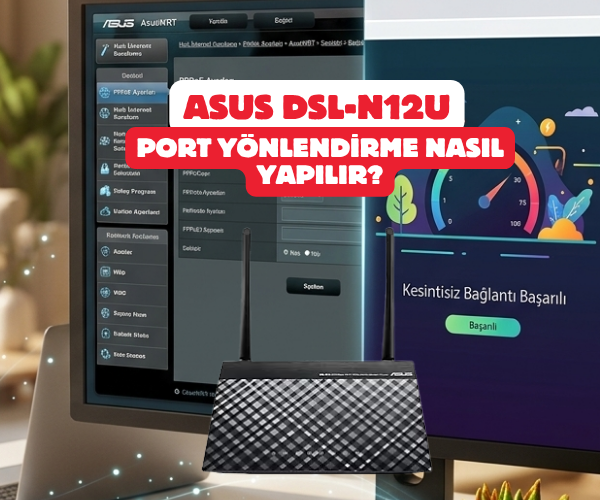
Asus DSL-N12U Port Yönlendirme Nasıl Yapılır? Adım Adım ve Kesintisiz Port Açma Rehberi
Evde kendi oyun sunucusunu kurmak isteyen bir oyun tutkunu, güvenlik kameralarına dışarıdan erişmeyi hedefleyen bir işletme sahibi ya da bilgisayarına uzaktan güvenle bağlanmak isteyen bir profesyonel olun; yolunuz eninde sonunda port yönlendirme (Port Forwarding) işlemine düşecektir. Asus’un emektar ve stabil modeli DSL-N12U, sunduğu gelişmiş yazılım altyapısı sayesinde bu teknik işlemi aslında birkaç basit adıma indirgiyor.
Ancak port açma süreci, sadece modem arayüzüne birkaç rakam yazmaktan ibaret değildir; öncesinde yapılması gereken kritik bir ağ ayarı ve sonrasında kontrol edilmesi gereken altyapı detayları bulunur. Bu rehberde, teknik terimlerin arasında kaybolmadan, en doğru ve güvenli şekilde Asus DSL-N12U modeminizde nasıl port yönlendireceğinizi adım adım ve en sade dille anlatıyoruz.
İlk ve Kritik Adım: Hedef Cihazın IP Adresini Sabitlemek (Statik IP)
Port yönlendirme mantığı, dış dünyadan modeminize gelen belirli bir verinin, iç ağınızdaki tam olarak “hangi bilgisayara veya cihaza” gitmesi gerektiğini modeme öğretmektir. Eğer port açacağınız bilgisayarın veya kameranın IP adresi sabit değilse, cihazı her kapatıp açtığınızda modem ona yeni bir IP adresi (Örn: 192.168.1.3 yerine 192.168.1.10) atayacaktır. Bu durumda açtığınız portlar boşa düşer ve sisteminiz çalışmaz.
İşleme başlamadan önce port açacağınız cihaza el ile sabit bir IP adresi vermelisiniz.
- Bilgisayarlar için: Windows Ağ ve Paylaşım Merkezi üzerinden IPv4 özelliklerine girerek el ile kalıcı bir IP adresi tanımlayın (Örn:
192.168.1.50). - Modem Üzerinden Sabitleme (Önerilen): Asus arayüzündeki LAN > DHCP Sunucusu menüsüne gelin. Sayfanın altındaki “Manuel Olarak Atanan IP Listesi” bölümünden cihazınızın MAC adresini seçerek onu doğrudan
192.168.1.50gibi bir IP’ye kilitleyin.
Asus DSL-N12U Yönetim Paneline Giriş
Fiziksel olarak modeme kablolu ya da kablosuz bağlı olduğunuzdan emin olduktan sonra adımları uygulamaya başlayabiliriz:
- İnternet tarayıcınızı (Chrome, Edge, Opera vb.) açın.
- Adres çubuğuna 192.168.1.1 yazıp Enter tuşuna basın.
- Karşınıza gelen giriş ekranında kullanıcı adı ve şifrenizi yazın. Eğer daha önce değiştirmediyseniz, fabrikanın belirlediği varsayılan bilgiler şu şekildedir:
- Kullanıcı Adı:
admin - Şifre:
admin
- Kullanıcı Adı:
Adım Adım Port Yönlendirme (Sanal Sunucu) Ayarları
AsusWRT arayüzüne giriş yaptıktan sonra port açma kurallarını tanımlayacağımız gizli bölüme geçiyoruz:
- Sol tarafta yer alan ana menü bloklarından Gelişmiş Ayarlar başlığı altındaki WAN seçeneğine tıklayın.
- Üst kısımda açılan yatay sekmeler arasından Sanal Sunucu / Port Yönlendirme (Virtual Server / Port Forwarding) sekmesine geçiş yapın.
- Sayfanın hemen başında yer alan “Port Yönlendirmeyi Etkinleştir” seçeneğinin yanındaki Evet butonunu işaretleyerek özelliği aktif hale getirin.
Port Bilgilerini Tabloya Ekleme
Ekranın alt kısmında kural oluşturacağımız boş hücreler yer alacaktır. Burayı port açma amacınıza (Uzak masaüstü, Minecraft sunucusu, uTorrent, Kamera vb.) göre doldurmanız gerekir:
- Hizmet Adı: Oluşturduğunuz kuralın ne olduğunu unutmamanız için buraya herhangi bir isim verin (Örn:
Kamera_SistemiveyaMinecraft_Server). - Bağlantı Noktası Aralığı (Port Range): Dış dünyadan gelecek olan port numarasını yazın. Tek bir port açacaksanız doğrudan o numarayı yazabilirsiniz (Örn: Uzak masaüstü bağlantısı için
3389, Minecraft için25565). - Yerel IP (Local IP): Az önce birinci adımda cihazınız için sabitlediğiniz yerel IP adresini buraya eksiksiz girin (Örn:
192.168.1.50). - Yerel Bağlantı Noktası (Local Port): İç ağdaki cihazın hangi port üzerinden dinleme yapacağını yazın. Özel bir durum yoksa, bu alana da “Bağlantı Noktası Aralığı” kısmına yazdığınız port numarasının aynısını yazmalısınız.
- Protokol: Açacağınız portun kullandığı veri iletim tipine göre TCP, UDP veya her ikisini birden kapsayan BOTH seçeneğini seçin. Emin değilseniz BOTH (Her ikisi) seçeneğini işaretlemek işinizi garantiye alacaktır.
Verileri girdikten sonra sağ taraftaki “+” (Ekle) butonuna basarak kuralı listeye ekleyin. Son olarak sayfanın en altında bulunan Uygula butonuna tıklayarak modemin ayarları kaydetmesini ve kendini güncellemesini sağlayın.
Port Yönlendirme Sonrası Karşılaşılan Sorunlar ve Çözümleri
Her şeyi eksiksiz yapmanıza rağmen portunuz hala kapalı görünüyor veya dışarıdan erişim sağlayamıyorsanız, panik yapmayın. Türkiye’deki internet hatlarında en sık yaşanan iki büyük engeli kontrol etmeniz gerekir:
1. CGN Havuzu (Ortak IP) Engeli
İnternet servis sağlayıcıları, dünya genelindeki IPv4 adresi yetersizliğinden dolayı kullanıcıları tek bir ortak IP üzerinden internete çıkartır (Buna CGN Havuzu denir). Eğer modemedeki WAN IP’niz ile internette arattığınız IP uyuşmuyorsa portlarınız dışarıya açılmaz.
- Nasıl Anlaşılır? Asus modem arayüzünün ana sayfasında (sağ üst köşede veya WAN durumunda) yazan IP adresine bakın. Ardından tarayıcınızdan bir IP sorgulama sitesine girip oradaki dış IP’nize bakın.
- Çözüm: Eğer bu iki IP adresi birbirinden tamamen farklıysa CGN havuzundasınız demektir. Servis sağlayıcınızı arayarak Statik IP hizmeti almak istediğinizi belirtmeniz gerekir. Statik IP almadan CGN havuzunda port açmak teknik olarak mümkün değildir.
2. Windows Güvenlik Duvarı veya Antivirüs Engeli
Modem portu başarıyla yönlendirir ancak veri bilgisayarınıza ulaştığı an Windows’un kendi güvenlik duvarı bu yabancı trafiği bloke edebilir.
- Çözüm: Windows Gelişmiş Güvenlik Duvarı ayarlarına girip “Gelen Kurallar” (Inbound Rules) kısmından el ile modeme yazdığınız port numarasına (TCP veya UDP) özel bir izin kuralı tanımlamanız veya test amaçlı güvenlik duvarını geçici olarak kapatmanız gerekebilir.
Asus DSL-N12U port yönlendirme, asus modem port açma nasıl yapılır, sanal sunucu ayarları, wan port forwarding, minecraft port açma asus, ip kamera port yönlendirme, tcp udp port ayarı, asuswrt statik ip sabitleme, uzak masaüstü portu açma, modem port açılmıyor sorunu, cgn havuzu dış ip kontrolü, dsl n12u kural ekleme, güvenlik duvarı port izni, local ip sabitleme asus
SORULARINIZ İÇİN YOUTUBE KANALIMIZA ÜCRETSİZ ABONE OLARAK BİZE ULAŞABİLİRSİNİZ
Bu makalede sunduğumuz bilgiler ışığında modem kurulumları, tv sistemleri, teknoloji ürün incelemeleri ve daha fazlası hakkında en güncel içeriklere ulaşabilirsiniz. Aynı zamanda web sitemize paralel olarak YouTube kanalımızda da adım adım rehberler ve ayrıntılı video içerikleri sizi bekliyor. Hemen tamamen ücretiz bir şekilde abone olarak teknoloji bilgilerinizi genişletin ve uzman görüşlerimizle cihazlarınızı en verimli şekilde kullanmayı öğrenin! Aklınıza takılan tüm sorularda aşağıdaki youtube kanalımızdan abone olarak ücretsiz destek alabilirsiniz. BURADAN ÜCRETSİZ ABONE OLABİLİRSİNİZ!!!
