
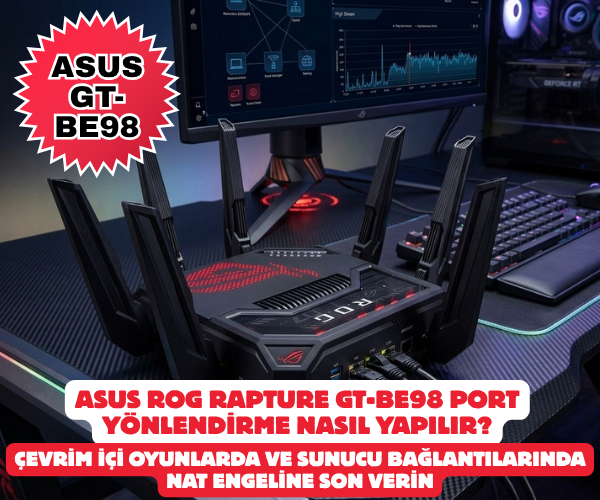
Asus ROG Rapture GT-BE98 Port Yönlendirme Nasıl Yapılır?; Çevrim İçi Oyunlarda ve Sunucu Bağlantılarında NAT Engeline Son Verin
Online oyunlarda eşleşme sürelerini kısaltmak, sunucu barındırırken dış dünyadan kesintisiz erişim sağlamak ya da evdeki akıllı sistemlere güvenli bir tünel açmak istiyorsanız doğru yerdesiniz. Wi-Fi 7 teknolojisinin amiral gemisi olan bu canavar, sadece kablosuz hızlarıyla değil, gelişmiş ağ yönetimi araçlarıyla da tam bir profesyonel kontrol sunar. Dışarıdan gelen veri paketlerinin içerideki doğru cihaza ulaşmasını sağlayan port yönlendirme (Port Forwarding) işlemini, en sade ve hatasız adımlarla tamamlayalım.
1. Aşama: Yönlendirici Arayüzüne Giriş Yapma
İşlemlere başlamadan önce yönlendiricinizin yönetim paneline ulaşmanız gerekir. Bilgisayarınızı veya telefonunuzu kablolu/kablosuz olarak yönlendiriciye bağlayın.
- Herhangi bir internet tarayıcısını (Chrome, Edge, Safari vb.) açın.
- Adres çubuğuna 192.168.50.1 yazıp Enter tuşuna basın.
- Karşınıza gelen oturum açma ekranında, cihazı ilk kurarken belirlediğiniz yönetici adı ve şifrenizi girerek panele giriş yapın.
İlk kez giriş yapıyorsanız ve bilgileri unuttuysanız, cihazın arka kısmındaki reset çukuruna bir iğne yardımıyla 5-10 saniye basılı tutarak fabrika ayarlarına dönebilirsiniz.
2. Aşama: WAN ve Port Yönlendirme Menüsüne Ulaşma
Arayüze başarılı bir şekilde giriş yaptıktan sonra yapılandırma sihirbezi yerine gelişmiş ayarlara yönelmemiz gerekecektir.
- Sol taraftaki ana menü çubuğunda aşağıya doğru kaydırın ve “Gelişmiş Ayarlar” (Advanced Settings) sekmesine tıklayın.
- Açılan alt menüden “WAN” başlığını seçin.
- Üst sekmede yer alan seçenekler arasından “Port Yönlendirme” (Virtual Server / Port Forwarding) sekmesine geçiş yapın.
Bu menü, dış dünyadan gelen isteklerin ağınız içerisindeki hangi yerel IP adresine ve hangi porta yönlendirileceğini belirleyen ana köprüdür.
3. Aşama: Port Kurallarını Tanımlama ve Ekleme
Oyun veya uygulamanızın ihtiyaç duyduğu port numaralarını sisteme doğru bir şekilde kaydetmek için şu adımları takip edin:
1.Port Yönlendirmeyi Etkinleştir:Açma Tuşu.
Sayfanın üst kısmında yer alan “Port Yönlendirmeyi Etkinleştir” (Enable Port Forwarding) seçeneğini “Evet” konumuna getirin.
2.Profil Seçimi veya Manuel Giriş:Hızlı Liste.
Eğer popüler bir oyun veya servis için port açıyorsanız, “Well-Known Applications” listesinden hazır şablon seçebilirsiniz. Özel bir uygulama için “Add profile” veya alt kısmdaki boş alanları kullanın.
3.Detayları Doldurun:Kritik Alanlar.
- Service Name: Kuralı hatırlamanız için bir isim girin (Örn: MyGame veya PlexServer).
- Port Range: Açılacak port numarasını veya aralığını yazın (Örn: 3074 veya 27000:27030).
- Local IP: Trafiğin iletileceği hedef cihazın yerel IP adresini yazın (Cihazınızın statik IP kullandığından emin olun).
- Local Port: Genellikle dış port ile aynı bırakılır.
- Protocol: Uygulamanın gereksinimine göre TCP, UDP veya Both (Her ikisi) seçeneğini işaretleyin.
4.Kuralı Kaydet:Son Adım.
Bilgileri eksiksiz girdiğinizden emin olduktan sonra sağ alttaki “+” (Ekle) butonuna basın ve ardından sayfanın en altındaki “Uygula” (Apply) butonuna tıklayarak ayarları hafızaya kazıyın.
Başarı Kontrolü
Yaptığınız ayarların çalışıp çalışmadığını doğrulamak için şu adımları izleyebilirsiniz:
- Açtığınız portun hedef cihaz üzerindeki yerel uygulamada dinlemede (listening) olduğunu kontrol edin.
- Çevrim içi bir oyuna giriş yaparak NAT türünün “Açık” (Open) veya kısıtlamasız duruma gelip gelmediğini test edin.
- İnternet üzerindeki harici port kontrol araçlarını (Port Checker siteleri) kullanarak dışarıdan bakıldığında ilgili portun “Açık” yanıtı döndürdüğünü doğrulayın.
Asus ROG Rapture GT-BE98 port yönlendirme, GT-BE98 port açma, router port forwarding ayarları, Asus Wi-Fi 7 port yapılandırma, 192.168.50.1 sanal sunucu, oyun için port açma adımları, NAT türü değiştirme, Asus ROG ağ ayarları
SORULARINIZ İÇİN YOUTUBE KANALIMIZA ÜCRETSİZ ABONE OLARAK BİZE ULAŞABİLİRSİNİZ
Bu makalede sunduğumuz bilgiler ışığında modem kurulumları, tv sistemleri, teknoloji ürün incelemeleri ve daha fazlası hakkında en güncel içeriklere ulaşabilirsiniz. Aynı zamanda web sitemize paralel olarak YouTube kanalımızda da adım adım rehberler ve ayrıntılı video içerikleri sizi bekliyor. Hemen tamamen ücretiz bir şekilde abone olarak teknoloji bilgilerinizi genişletin ve uzman görüşlerimizle cihazlarınızı en verimli şekilde kullanmayı öğrenin! Aklınıza takılan tüm sorularda aşağıdaki youtube kanalımızdan abone olarak ücretsiz destek alabilirsiniz. BURADAN ÜCRETSİZ ABONE OLABİLİRSİNİZ!!!

Comments are closed, but trackbacks and pingbacks are open.