
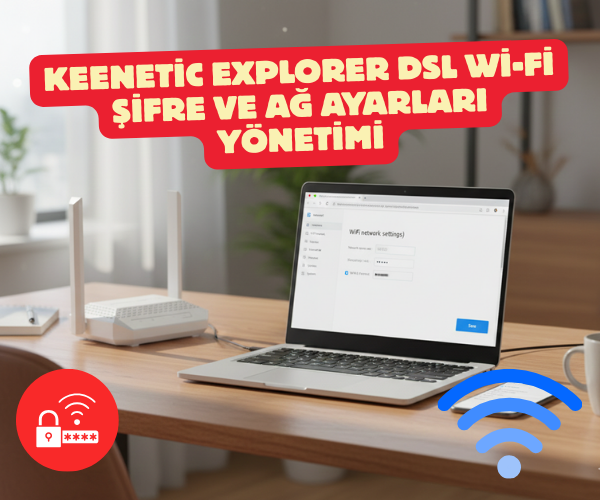
Keenetic Explorer DSL: Wi-Fi Şifre ve Ağ Ayarları Yönetimi
Modeminizin kablosuz ağ ayarlarını yönetmek, hem ev ağınızın güvenliğini sağlamak hem de bağlantı kalitenizi optimize etmek için atmanız gereken en temel adımdır. Keenetic Explorer DSL (KN-2013) arayüzü, bu ayarları karmaşadan uzak, oldukça hızlı bir şekilde yapmanıza imkan tanır. İşte adım adım Wi-Fi ayarlarınızı kişiselleştirme rehberi:
1. Yönetim Arayüzüne Erişim
Wi-Fi ayarlarını değiştirebilmek için öncelikle modemin yönetim paneline giriş yapmalısınız:
- Tarayıcınızın adres çubuğuna
192.168.1.1veyamy.keenetic.netyazarak enter tuşuna basın. - Modemin arka panelindeki etikette yer alan yönetici kullanıcı adı ve şifresi ile sisteme giriş yapın.
2. Wi-Fi Şifresi Nasıl Değiştirilir?
Ağınızın güvenliğini artırmak için varsayılan şifreyi periyodik olarak güncellemek iyi bir alışkanlıktır:
- Arayüzün sol menüsünde yer alan “Wi-Fi Ağı” sekmesine tıklayın.
- “Erişim Noktası” menüsüne girin.
- Burada “Ağ adı (SSID)” kısmından yayınınızın görünmesini istediğiniz ismi düzenleyebilirsiniz.
- “Güvenlik düzeyi” kısmında en güncel koruma olan WPA2-PSK veya WPA3 protokolünün seçili olduğundan emin olun.
- “Şifre” veya “Önceden paylaşılan anahtar” kutucuğuna, içerisinde en az bir büyük harf, bir rakam ve sembol barındıran güçlü bir parola girin.
- İşlemi tamamlamak için sayfanın altındaki “Kaydet” butonuna basmayı unutmayın.
3. Wi-Fi Kanal ve Performans Ayarları
Bağlantı hızınızda dalgalanmalar hissediyorsanız, kablosuz kanal ayarlarını değiştirmek durumu stabilize edebilir:
- Aynı “Wi-Fi Ağı” menüsü içerisinde “Kanal” seçeneğini bulun.
- Modem, genellikle “Otomatik” modda en uygun kanalı seçer. Ancak yoğun bir apartmanda yaşıyorsanız, çevredeki diğer modemlerin sinyalleriyle çakışma yaşanabilir.
- Kanal değerini manuel olarak değiştirmeyi deneyebilir, 1, 6 veya 11 numaralı kanallar arasında bağlantınızın en verimli olduğu noktayı test edebilirsiniz.
- “Yayın gücü” ayarının %100 olduğundan emin olmak, sinyalin evin daha uzak noktalarına ulaşmasına yardımcı olur.
Dikkat Edilmesi Gerekenler
- Yeniden Bağlanma: Şifre değişikliğini kaydettiğiniz anda modem mevcut tüm bağlantıları sonlandırır. Bu nedenle, yaptığınız değişikliğin ardından telefonunuzdan veya bilgisayarınızdan “Ağı unut” diyerek, yeni belirlediğiniz şifre ile tekrar bağlanmanız gerekecektir.
- Güvenlik Notu: Şifre belirlerken doğum tarihi veya basit ardışık rakamlar (12345678 gibi) kullanmaktan kaçınmak, ağınızı dışarıdan gelecek müdahalelere karşı çok daha korunaklı hale getirir.
Keenetic Explorer DSL Wi-Fi şifresi değiştirme kablosuz ağ ayarları KN-2013 ağ güvenliği,Keenetic, KN-2013, Wi-Fi şifresi değiştirme, kablosuz ağ ayarları, modem yönetimi, Keenetic kurulum, ağ güvenliği, SSID değişikliği, Wi-Fi kanalı, internet ayarları
SORULARINIZ İÇİN YOUTUBE KANALIMIZA ÜCRETSİZ ABONE OLARAK BİZE ULAŞABİLİRSİNİZ
Bu makalede sunduğumuz bilgiler ışığında modem kurulumları, tv sistemleri, teknoloji ürün incelemeleri ve daha fazlası hakkında en güncel içeriklere ulaşabilirsiniz. Aynı zamanda web sitemize paralel olarak YouTube kanalımızda da adım adım rehberler ve ayrıntılı video içerikleri sizi bekliyor. Hemen tamamen ücretiz bir şekilde abone olarak teknoloji bilgilerinizi genişletin ve uzman görüşlerimizle cihazlarınızı en verimli şekilde kullanmayı öğrenin! Aklınıza takılan tüm sorularda aşağıdaki youtube kanalımızdan abone olarak ücretsiz destek alabilirsiniz. BURADAN ÜCRETSİZ ABONE OLABİLİRSİNİZ!!!

Comments are closed, but trackbacks and pingbacks are open.