
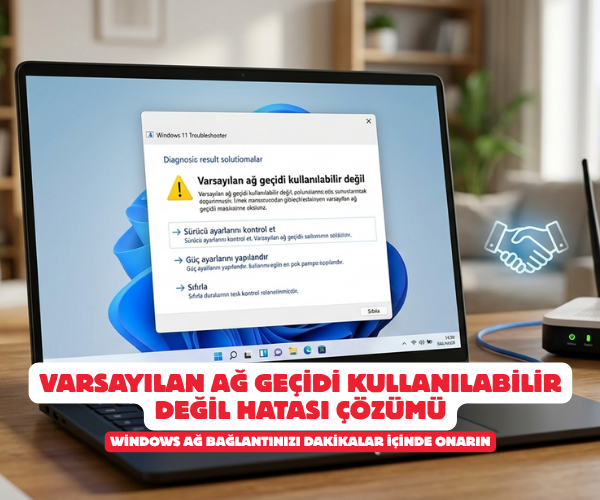
Varsayılan ağ geçidi kullanılabilir değil hatası çözümü; Windows ağ bağlantınızı dakikalar içinde onarın
İnternette keyifle gezinirken veya tam önemli bir işin ortasındayken sağ alttaki dünya ikonunun üzerinde beliren o sarı ünlem işareti ya da bağlantı kopması hatası hepimizin canını sıkar. Windows sorun gidericiyi çalıştırdığınızda karşınıza çıkan “Varsayılan ağ geçidi kullanılabilir değil” uyarısı, aslında bilgisayarınız ile modeminiz arasındaki dijital köprünün bir anlığına çöktüğünü söyler. Neyse ki bu durum kalıcı bir donanım arızasından ziyade, genellikle birkaç küçük yazılımsal dokunuşla çözülebilen kronik bir Windows problemidir.
Aşağıdaki adımları sırasıyla takip ederek, teknik servise ihtiyaç duymadan internet bağlantınızı eski hızına ve istikrarına kavuşturabilirsiniz.
Varsayılan Ağ Geçidi Hatası Neden Kaynaklanır?
Çözümlere geçmeden önce sorunun kaynağını anlamak, doğru adımı atmayı kolaylaştırır. Varsayılan ağ geçidi (Default Gateway), bilgisayarınızın dış dünyaya yani internete açılan kapısıdır. Bu hatayı almanıza genellikle şunlar sebep olur:
- Güncelliğini yitirmiş veya bozulmuş ağ kartı sürücüleri (Driver).
- Windows’un güç tasarrufu modunun ağ kartını kapatması.
- Üçüncü parti antivirüs veya güvenlik duvarı (Firewall) yazılımlarının çakışması.
- IP ve DNS yapılandırmasındaki hatalar.
Adım Adım Varsayılan Ağ Geçidi Kullanılabilir Değil Hatası Çözümü
1. Ağ Kartının Güç Yönetimi Ayarlarını Değiştirin
Windows, enerjiden tasarruf etmek amacıyla bazen ağ kartınızı “uykuya” daldırır. Bu durum geri uyanma esnasında ağ geçidi hatasına yol açar. Bu özelliği kapatmak en etkili çözümlerden biridir.
- Başlat menüsüne sağ tıklayın ve Aygıt Yöneticisi seçeneğini seçin.
- Ağ Bağdaştırıcıları sekmesini genişletin.
- Kullandığınız Wi-Fi veya Ethernet sürücüsüne sağ tıklayıp Özellikler deyin.
- Üst menüden Güç Yönetimi sekmesine gelin.
- “Güç tasarrufu sağlamak için bilgisayar bu aygıtı kapatsın” seçeneğindeki işareti kaldırın.
- Tamam diyerek kaydedin ve bilgisayarınızı yeniden başlatın.
2. Ağ Sürücülerinizi Güncelleyin veya Eski Sürüme Döndürün
Yakın zamanda yapılan bir Windows güncellemesi ağ sürücünüzü bozmuş olabilir ya da mevcut sürücünüz artık çok eskidiği için modemle iletişim kuramıyordur.
- Aygıt Yöneticisi’ni tekrar açın ve ağ bağdaştırıcınıza sağ tıklayın.
- Sürücüyü Güncelleştir seçeneğini seçerek otomatik aramayı başlatın.
- Eğer sorun yeni başladıysa ve güncelleme sonrası olduysa, Özellikler > Sürücü sekmesinden Sürücüye Geri Dön butonunu kullanabilirsiniz.
3. TCP/IP Protokolünü ve IP Ayarlarını Sıfırlayın
Yazılımsal olarak biriken ağ önbelleği, zamanla IP çakışmalarına neden olur. Komut İstemi (CMD) üzerinden bu önbelleği temizlemek bağlantıyı tazeleyecektir.
- Başlat arama çubuğuna cmd yazın, Komut İstemi’ne sağ tıklayıp Yönetici Olarak Çalıştır deyin.
- Sırasıyla aşağıdaki komutları yazıp her birinden sonra Enter tuşuna basın:
netsh int ip resetnetsh winsock resetipconfig /releaseipconfig /renewipconfig /flushdns
- Komutlar tamamlandıktan sonra bilgisayarınızı yeniden başlatarak interneti kontrol edin.
4. Antivirüs ve Güvenlik Yazılımlarını Geçici Olarak Devre Dışı Bırakın
McAfee, Avast veya Norton gibi bazı üçüncü parti güvenlik yazılımları, Windows’un ağ paketlerini filtrelerken aşırı agresif davranabilir. Bu durum doğrudan “Varsayılan ağ geçidi kullanılabilir değil” hatasını tetikler. Antivirüs programınızı koruma panelinden 10 dakikalığına devre dışı bırakıp interneti test edin. Eğer sorun çözülürse, yazılımın firewall (güvenlik duvarı) ayarlarından ağ izinlerini sıfırlamanız gerekir.
varsayılan ağ geçidi kullanılabilir değil, windows 10 ağ hatası, windows 11 internet kopuyor, varsayılan ağ geçidi sıfırlama, ağ bağdaştırıcısı sorunu, sarı ünlem işareti çözümü, cmd ip sıfırlama, netsh winsock reset, internet bağlantısı onarma, wifi kopma sorunu, ethernet ağ geçidi hatası, bilgisayar internete bağlanmıyor
SORULARINIZ İÇİN YOUTUBE KANALIMIZA ÜCRETSİZ ABONE OLARAK BİZE ULAŞABİLİRSİNİZ
Bu makalede sunduğumuz bilgiler ışığında modem kurulumları, tv sistemleri, teknoloji ürün incelemeleri ve daha fazlası hakkında en güncel içeriklere ulaşabilirsiniz. Aynı zamanda web sitemize paralel olarak YouTube kanalımızda da adım adım rehberler ve ayrıntılı video içerikleri sizi bekliyor. Hemen tamamen ücretiz bir şekilde abone olarak teknoloji bilgilerinizi genişletin ve uzman görüşlerimizle cihazlarınızı en verimli şekilde kullanmayı öğrenin! Aklınıza takılan tüm sorularda aşağıdaki youtube kanalımızdan abone olarak ücretsiz destek alabilirsiniz. BURADAN ÜCRETSİZ ABONE OLABİLİRSİNİZ!!!

Comments are closed, but trackbacks and pingbacks are open.