
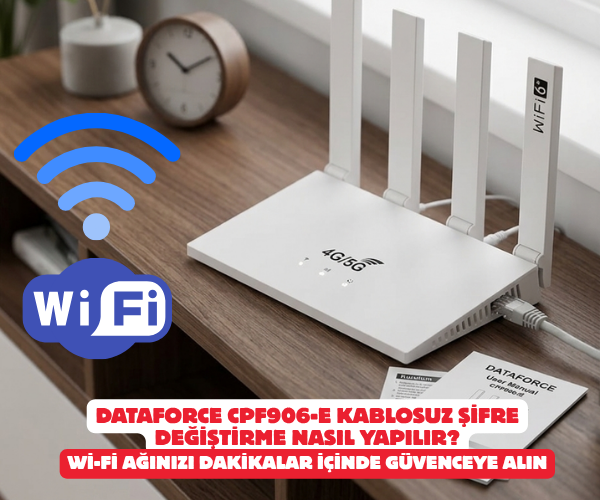
Dataforce CPF906-E Kablosuz Şifre Değiştirme Nasıl Yapılır? Wi-Fi Ağınızı Dakikalar İçinde Güvenceye Alın
Evde, ofiste ya da yazlıkta sim kartlı internet kolaylığından faydalanırken ağ güvenliğini sağlamak, en az internet hızı kadar önemlidir. Dataforce Cpe CPF906-E 4G/5G 1200 Mbps modemler, kutusundan çıktığında herkesin erişebileceği standart bir fabrika şifresiyle gelir. Bu durum, hem internet kotanızın yabancılar tarafından tüketilmesine hem de kişisel verilerinizin riske girmesine yol açabilir. Sadece birkaç basit adımı takip ederek modenizin kablosuz ağ adını (SSID) ve Wi-Fi şifresini tamamen kendinize özel hale getirebilirsiniz.
Adım 1: Modem Arayüzüne Bağlantı Sağlama
Şifre değiştirme işlemine başlamak için öncelikle Dataforce CPF906-E modemin yönetim paneline giriş yapmamız gerekiyor. Bu işlemi bilgisayarınızdan, tabletinizden veya akıllı telefonunuzdan gerçekleştirebilirsiniz.
- Cihazınızın Wi-Fi ayarlarına girerek modemin mevcut kablosuz ağına bağlanın. (Eğer ilk kurulumu yapıyorsanız veya daha önce şifreyi değiştirmediyseniz, varsayılan Wi-Fi adı ve şifresi modemin altındaki etikette yer almaktadır).
- Bağlantı sağlandıktan sonra internet tarayıcınızı (Google Chrome, Safari, Microsoft Edge veya Opera) açın.
- Adres çubuğuna
192.168.100.1(bazı donanım serilerinde192.168.1.1) yazın ve klavyenizden Enter tuşuna basın. - Karşınıza gelen yönetim paneli giriş ekranında sizden kullanıcı adı ve şifre istenecektir. Fabrika ayarlarında bu bilgiler şu şekildedir:Kullanıcı Adı:
adminŞifre:admin
Adım 2: Wi-Fi Ayarları ve Yeni Şifre Tanımlama
Arayüze başarıyla giriş yaptıktan sonra, modemin kablosuz yayın özelliklerini yönettiğiniz bölüme geçmeniz gerekir.
- Ana menü üzerinde yer alan Wi-Fi Settings (Kablosuz Ayarları) veya SSID Settings sekmesine tıklayın.
- Network Name (SSID): Bu alanda modenizin dışarıya yayınladığı ismi göreceksiniz. Buraya evinizde veya iş yerinizde görünmesini istediğiniz yeni ağ adını yazabilirsiniz. İpucu: Ağ adında Türkçe karakterler (ç, ş, ğ, ü, ö, ı) ve özel semboller kullanmamak, eski nesil cihazların modeminizi daha kolay görmesini sağlar.
- Security Mode (Güvenlik Tipi): Ağınızın şifreleme türünü belirler. En yüksek güvenlik için bu seçeneğin WPA2-PSK veya varsa WPA3 olarak ayarlandığından emin olun.
- Wi-Fi Password / Pre-Shared Key: İşte burası yeni şifrenizi belirleyeceğiniz alandır. En az 8 karakterden oluşan, içerisinde büyük-küçük harf, rakam ve standart işaretler (nokta, ünlem vb.) barındıran güçlü bir parola oluşturun. Ardışık sayılar (
12345678) veya doğum tarihleri gibi tahmin edilmesi kolay kombinasyonlardan kaçının.
Adım 3: Ayarları Kaydetme ve Yeniden Bağlanma
Değişiklikleri yaptıktan sonra sayfanın altında bulunan Apply (Uygula) ya da Save (Kaydet) butonuna basın.
Butona bastığınız anda modemin kablosuz ağ adı ve şifresi değiştiği için mevcut Wi-Fi bağlantınız anında kopacaktır. Bu durum işlemin başarıyla tamamlandığını gösterir. Akıllı telefonunuzun veya bilgisayarınızın Wi-Fi ayarlarına tekrar girerek yeni belirlediğiniz ağ adını seçmeli ve yeni şifrenizi yazarak internete tekrar bağlanmalısınız.
Değişiklik Sonrası Bağlantı Sorunları Yaşanırsa Ne Yapılmalı?
Şifre değişiminden sonra bazı cihazlar eski şifre bilgilerini hafızasında tuttuğu için “Kimlik doğrulama hatası” verebilir veya yeni şifreyi sormadan doğrudan bağlanmaya çalışıp hata alabilir.
Bu gibi durumlarda cihazınızın Wi-Fi menüsünden eski ağ adının üzerine basılı tutarak “Bu Ağı Unut” veya “Ağı Sil” seçeneğini kullanın. Ardından ağı listeden tekrar bularak güncel şifrenizle giriş yapın. Eğer arayüz giriş şifrenizi unutup panele hiçbir şekilde erişemezseniz, modemin arkasındaki küçük Reset çentiğine bir iğne yardımıyla 10 saniye basılı tutarak cihazı fabrika ayarlarına döndürebilir ve işlemleri en baştan uygulayabilirsiniz.
Dataforce CPF906-E şifre değiştirme, wifi şifresi nasıl değiştirilir, kablosuz ağ adı değiştirme, Dataforce cpe modem ayarları, 192.168.100.1 arayüz girişi, 4G 5G modem wifi ayarları, modem şifreleme, dataforce admin şifresi, modem ağı unut hatası, sim kartlı router şifre yenileme, internet güvenliği adımları, dataforce kurulum teknik destek
SORULARINIZ İÇİN YOUTUBE KANALIMIZA ÜCRETSİZ ABONE OLARAK BİZE ULAŞABİLİRSİNİZ
Bu makalede sunduğumuz bilgiler ışığında modem kurulumları, tv sistemleri, teknoloji ürün incelemeleri ve daha fazlası hakkında en güncel içeriklere ulaşabilirsiniz. Aynı zamanda web sitemize paralel olarak YouTube kanalımızda da adım adım rehberler ve ayrıntılı video içerikleri sizi bekliyor. Hemen tamamen ücretiz bir şekilde abone olarak teknoloji bilgilerinizi genişletin ve uzman görüşlerimizle cihazlarınızı en verimli şekilde kullanmayı öğrenin! Aklınıza takılan tüm sorularda aşağıdaki youtube kanalımızdan abone olarak ücretsiz destek alabilirsiniz. BURADAN ÜCRETSİZ ABONE OLABİLİRSİNİZ!!!
