
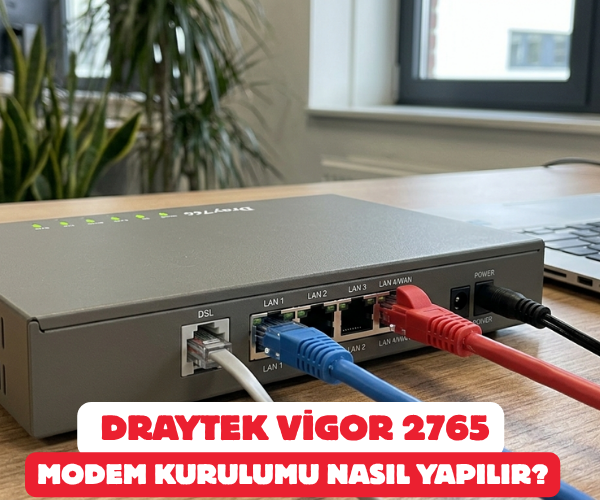
Draytek Vigor 2765 modem kurulumu nasıl yapılır; İnternet performansınızı zirveye taşıyın! İş yerlerinde veya yoğun ev ağlarında kararlılığıyla bilinen Draytek Vigor 2765, standart modemlerden oldukça farklı ve güçlü bir cihazdır. Hem VDSL2/ADSL2+ hatları hem de Fiber (FTTH) altyapıları destekleyen bu cihazı ilk kez kurarken arayüz gözünüzü korkutabilir. Ancak doğru adımları sırasıyla takip ettiğinizde, sadece birkaç dakika içinde yüksek performanslı ağınızı kullanmaya başlayabilirsiniz.
Gelin, cihazın fiziksel bağlantılarından en ince arayüz ayarlarına kadar kurulum sürecini adım adım birlikte tamamlayalım.
Adım 1: Fiziksel Bağlantıları Eksiksiz Yapın
Cihazın yazılımsal ayarlarına geçmeden önce, arkasındaki fiziksel portların doğru şekilde bağlandığından emin olmanız gerekir. Kurulum esnasında hatalı bir bağlantı, internet sinyalinin modeme ulaşmasını tamamen engelleyebilir.
- DSL Hattı: Eğer VDSL veya ADSL altyapı kullanıyorsanız, duvardan veya splitterdan gelen ince telefon kablosunu cihazın arkasında bulunan gri renkli DSL portuna takın.
- Fiber (WAN) Bağlantısı: Eğer fiber internet kullanıyorsanız ve evinizde sonlandırıcı bir cihaz (ONT kutusu) varsa, buradan gelen ethernet kablosunu Vigor 2765’in LAN 4 portuna takmalısınız. Bu port, ihtiyaç halinde WAN (geniş alan ağı) girişi olarak konfigüre edilebilir.
- Bilgisayar Bağlantısı: İlk kurulumu kablosuz ağ üzerinden yapmak yerine, sarı renkli LAN portlarından birine ethernet kablosu takarak bilgisayarınıza bağlamanız bağlantı kopmalarını önlemek adına çok daha sağlıklıdır.
- Güç: Adaptörü prize takın ve cihazın arkasındaki güç anahtarını açık konuma getirin. Ön paneldeki ACT (Activity) ışığının düzenli olarak yanıp sönmeye başlamasını bekleyin.
Adım 2: Draytek Arayüzüne Giriş
Bağlantıları tamamladıktan sonra bilgisayarınızdan bir web tarayıcısı (Chrome, Edge veya Safari) açın.
- Adres çubuğuna 192.168.1.1 yazıp Enter tuşuna basın.
- Karşınıza Draytek giriş ekranı gelecektir. Eğer cihaz fabrika ayarlarındaysa, sizden varsayılan kullanıcı adı ve şifre istenecektir.
- Kullanıcı adı bölümüne küçük harflerle
admin, şifre bölümüne de yine küçük harflerleadminyazın ve giriş yapın. - Güvenliğiniz için sistem sizi ilk girişte yeni bir yönetici şifresi oluşturmaya zorlayacaktır. Buraya unutmayacağınız, güçlü bir şifre tanımlayarak devam edin.
Adım 3: Adım Adım İnternet Kurulumu (VDSL ve Fiber)
Draytek Vigor 2765’in geniş yönetim panelinde kaybolmamak için en pratik yöntem hızlı kurulum sihirbazını kullanmaktır.
1.Hızlı Kurulum Sihirbazını Başlatın:Giriş Aşaması.
Sol menüde yer alan Wizards (Sihirbazlar) seçeneğine tıklayın ve ardından Quick Start Wizard (Hızlı Başlatma Sihirbazı) menüsünü açın. Açılan ekranda sizden tekrar bir cihaz şifresi belirlemeniz istenebilir; az önce değiştirdiyseniz bu adımı “Next” diyerek geçebilirsiniz.
2.Altyapı Türünü Seçin (WAN Interface):Altyapı Seçimi.
Kullandığınız internet türüne göre seçim yapmanız gerekir. Eğer standart telefon hattı üzerinden gelen VDSL kullanıyorsanız WAN1 (DSL) seçeneğini aktif edin. Eğer Türk Telekom, TurkNet veya Superonline gibi sağlayıcıların fiber altyapısını kullanıyorsanız ve LAN 4 portunu bağladıysanız WAN2 (Ethernet) seçeneğini işaretleyip ileri deyin.
3.Protokol ve VLAN Ayarlarını Yapın:Protokol Tanımlama.
Türkiye’deki altyapı sağlayıcılarının büyük çoğunluğu PPPoE protokolünü kullanır. Protokol tipi olarak PPPoE seçeneğini işaretleyin. Türkiye’deki VDSL/Fiber hatlar için en kritik nokta VLAN ID değeridir. Bu ekranda “VLAN Tag” seçeneğini aktif hale getirin ve değer (Value) kısmına 35 yazın. Bu değer girilmezse modem IP alamaz.
4.Servis Sağlayıcı Bilgilerinizi Girin:Kullanıcı Girişi.
Sonraki ekranda internet servis sağlayıcınızın (Türk Telekom, TurkNet, Millenicom vb.) size mesaj veya sözleşme ile ilettiği username@domain formatındaki internet kullanıcı adınızı ve şifrenizi ilgili alanlara eksiksiz yazın. “Next” ve ardından “Finish” butonlarına basarak ayarları kaydedin.
Modem, ayarları uygulamak için kendini kısa süreliğine yeniden başlatabilir. Yaklaşık 1 dakika içinde ön paneldeki DSL ve WAN ışıklarının sabitlendiğini, internetin aktif olduğunu görebilirsiniz.
Adım 4: Wi-Fi (Kablosuz Ağ) Ayarları ve Şifre Değiştirme
İnternet bağlantısını sağladıktan sonra, evinizdeki veya ofisinizdeki cihazların bağlanabilmesi için kablosuz ağ adını ve güvenliğini yapılandırmanız gerekir.
- Sol menüden Wireless LAN (2.4GHz) veya Wireless LAN (5GHz) menüsüne gelin. Cihaz çift bant desteklediği için her iki frekans için de ayrı ayar yapabilirsiniz.
- General Setup sekmesinden kablosuz ağınızı aktif edin ve SSID kısmına cihazlarda görünmesini istediğiniz Türkçe karakter içermeyen bir Wi-Fi adı yazın.
- Şifre belirlemek için aynı menü altındaki Security sekmesine geçin.
- Mode kısmını WPA2/PSK veya daha güncel bir güvenlik protokolü olan WPA3/PSK olarak seçin. Pre-Shared Key alanına en az 8 karakterden oluşan, harf ve rakam içeren güçlü bir Wi-Fi şifresi yazarak “OK” butonuna basın.
Draytek Vigor 2765 Avantajları ve Dezavantajları
Her ağ cihazında olduğu gibi Draytek Vigor 2765 modelinin de öne çıkan güçlü yönleri ve bazı kullanıcılar için zorlayıcı olabilecek detayları mevcuttur.
Avantajları:
- Yüksek Kararlılık: Donanımsal kalitesi sayesinde yoğun veri trafiğinde bile şişme veya kilitlenme yapmaz, aylarca yeniden başlatılmadan çalışabilir.
- Gelişmiş Güvenlik: Dahili nesne tabanlı güvenlik duvarı (Firewall) sayesinde ağınızı dış tehditlere karşı bir kalkan gibi korur.
- VPN Performansı: İş yerine uzaktan güvenli bağlanması gerekenler için donanım tabanlı SSL ve IPsec VPN desteği sunar.
- Esnek WAN: Hem DSL hem de fiber hatları yedekli ya da tekil olarak yönetebilme esnekliği sağlar.
Dezavantajları:
- Arayüz Karmaşıklığı: Ev kullanıcısı seviyesindeki kişiler için menüler çok detaylı ve ilk etapta kafa karıştırıcı gelebilir.
- Fiyat Performansı: Sadece temel internete erişim amacında olan standart ev kullanıcıları için maliyeti yüksek bir profesyonel segment cihazdır.
draytek vigor 2765 kurulumu, draytek modem kurulumu, vigor 2765 ayarları, draytek vlan id 35, draytek ppрoe ayarları, draytek fiber kurulumu, draytek 192.168.1.1 giriş, draytek varsayılan şifre, draytek wifi şifre değiştirme, vigor 2765 wan ayarları, draytek teknik rehber, draytek modem şifresi, adım adım draytek kurulumu
SORULARINIZ İÇİN YOUTUBE KANALIMIZA ÜCRETSİZ ABONE OLARAK BİZE ULAŞABİLİRSİNİZ
Bu makalede sunduğumuz bilgiler ışığında modem kurulumları, tv sistemleri, teknoloji ürün incelemeleri ve daha fazlası hakkında en güncel içeriklere ulaşabilirsiniz. Aynı zamanda web sitemize paralel olarak YouTube kanalımızda da adım adım rehberler ve ayrıntılı video içerikleri sizi bekliyor. Hemen tamamen ücretiz bir şekilde abone olarak teknoloji bilgilerinizi genişletin ve uzman görüşlerimizle cihazlarınızı en verimli şekilde kullanmayı öğrenin! Aklınıza takılan tüm sorularda aşağıdaki youtube kanalımızdan abone olarak ücretsiz destek alabilirsiniz. BURADAN ÜCRETSİZ ABONE OLABİLİRSİNİZ!!!
