
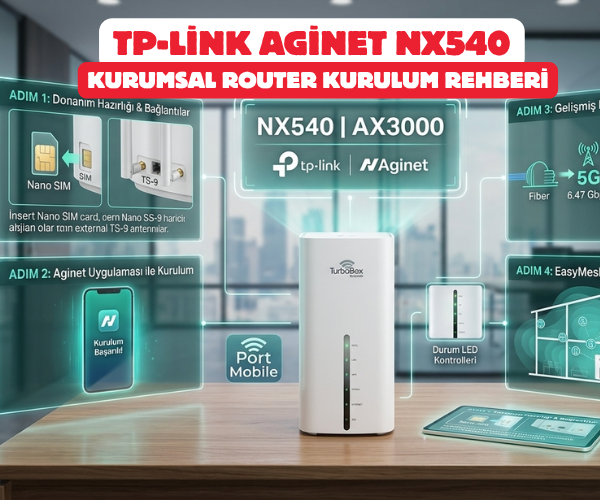
TP-Link Aginet NX540 Kurumsal Router Kurulum Rehberi
TP-Link Aginet NX540 (TurboBox Kurumsal), 5G FWA ve Wi-Fi 6 teknolojisini bir araya getiren, hem yüksek hızlı bir birincil internet hattı hem de güçlü bir yedekleme (failover) çözümü sunan profesyonel bir kurumsal router cihazıdır.
Cihazınızı fabrikasyon ambalajından çıkardıktan sonra, işletmeniz için en yüksek performansla çalışacak şekilde yapılandırmak adına aşağıdaki adımları sırasıyla takip edebilirsiniz.
1. Donanım Hazırlığı ve Bağlantılar
Kuruluma başlamadan önce cihazın fiziksel bağlantılarını doğru şekilde tamamlamanız gerekir.
- SIM Kartın Takılması: Cihazın alt veya arka panelinde yer alan Nano SIM kart girişine kurumsal data hattınızı yerleştirin. Kartın yerine tam oturduğundan ve çıt sesinin geldiğinden emin olun.
- Anten Kontrolü (Opsiyonel): Eğer cihazı bodrum kat veya kalın betonarme duvarların arkası gibi sinyalin zayıf olduğu bir iç mekanda kullanacaksanız, şebeke alış gücünü maksimize etmek için cihaz üzerinde bulunan 2 adet TS-9 harici anten girişine uyumlu harici antenlerinizi bağlayabilirsiniz. Sinyal seviyesi yeterliyse, dahili akıllı anten teknolojisi kurulum için kâfidir.
- Güç Bağlantısı: Kutu içeriğinden çıkan orijinal güç adaptörünü cihaza bağlayarak prize takın ve
ON/OFFtuşuna basarak cihazı çalıştırın. Ön paneldeki LED göstergelerin sabitlenmesini bekleyin.
2. Mobil Uygulama ile Kolay Kurulum (Aginet App)
Cihazı akıllı telefonunuz üzerinden hızlıca yapılandırmak için en pratik yöntem Aginet mobil uygulamasını kullanmaktır.
- Uygulamayı İndirin: App Store veya Google Play Store üzerinden TP-Link Aginet uygulamasını akıllı telefonunuza indirin.
- Cihaza Bağlanın: Telefonunuzun Wi-Fi ayarlarına gidin. Cihazın altındaki etikette yazan varsayılan Wi-Fi adı (SSID) ve şifresini kullanarak router’ın kablosuz ağına bağlanın.
- Uygulamayı Başlatın: Aginet uygulamasını açın. Uygulama, ağa bağlı olan NX540 cihazınızı otomatik olarak tespit edecektir.
- Yönetici Şifresi Oluşturun: Cihaz güvenliği için sizden yeni bir arayüz yönetici şifresi (Admin Password) belirlemeniz istenecektir. Güçlü bir şifre tanımlayın.
- Şebeke ve Wi-Fi Ayarları: Uygulama, takılı olan Nano SIM kart üzerinden 5G/4G şebeke ayarlarını (APN) otomatik olarak yapılandıracaktır. Sonraki adımda kurumsal ağınız için kullanmak istediğiniz yeni Wi-Fi adını (SSID) ve güçlü bir WPA3 kablosuz şifresini belirleyerek kurulumu tamamlayın.
3. Gelişmiş Web Arayüzü ile Yapılandırma (PC/Tarayıcı)
BT yöneticileri ve daha detaylı ağ senaryoları (Multi-SSID, Port Yönlendirme, Failover vb.) kurgulamak isteyen profesyoneller için web arayüzü en ideal yöntemdir.
- Arayüze Giriş: Bilgisayarınızı kutudan çıkan RJ45 Ethernet kablosu ile cihazın arkasındaki Gigabit Ethernet portlarından birine bağlayın (veya Wi-Fi ile bağlanın). Tarayıcınızın adres çubuğuna cihaz etiketinde yer alan varsayılan IP adresini (genellikle
192.168.1.1veya[http://tplinkmodem.net](http://tplinkmodem.net)) yazarak Enter’a basın. - Giriş Bilgileri: Belirlediğiniz yönetici şifresini girerek kurumsal yönetim paneline erişim sağlayın.
Kritik Kurumsal Ayarlar:
Kesintisiz Bağlantı (Failover) Yapılandırması
Eğer iş yerinizde mevcut bir fiber/kablolu internet hattı varsa, bu hattı cihazın arkasındaki dönüşümlü LAN/WAN portuna bağlayın. Web arayüzünden “Yedekli Bağlantı” (Failover) modunu aktif hale getirin. Bu sayede sabit internetiniz kesildiğinde, NX540 saniyeler içinde otomatik olarak 5G mobil şebekeye geçiş yapar ve ofis trafiğiniz hiç kopmadan devam eder.
Personel ve Misafir Ağlarını Ayırma (Multi-SSID)
Şirket güvenliği için kurumsal verilerin işlendiği ana ağ ile ofise gelen ziyaretçilerin ağını birbirinden ayırmalısınız. Gelişmiş ayarlardan Multi-SSID özelliğini kullanarak misafirler için ayrı bir Wi-Fi adı ve şifresi tanımlayabilir, bu ağın yerel şirket bilgisayarlarına erişmesini engelleyebilirsiniz.
4. Büyük Ofisler İçin Genişletme (EasyMesh Kurulumu)
Ofis alanınız büyükse veya katlı bir mimariye sahipseniz, tek bir router’ın sinyali tüm kör noktalara ulaşmayabilir. NX540, EasyMesh teknolojisine sahiptir.
- Ağınızı genişletmek için EasyMesh uyumlu diğer TP-Link cihazlarını ağa dahil edebilirsiniz.
- Web arayüzü veya mobil uygulama üzerinden EasyMesh sekmesine gelerek “Ekle” (Add) butonuna basın ve ek cihaz üzerindeki
WPSbutonunu tetikleyin. - Cihazlar otomatik olarak eşleşecek; ofis genelinde tek bir Wi-Fi adı (SSID) altında, çalışanlar hareket etse dahi bağlantının hiç kopmadığı kesintisiz bir Mesh ağ yapısı kurulacaktır.
5. LED Gösterge Kontrolleri ve Sorun Giderme
Kurulum bittiğinde cihazın ön panelindeki durum LED’lerini kontrol ederek her şeyin yolunda olduğundan emin olun:
- 5G/4G Sinyal Çubukları: Mobil şebeke alış gücünü gösterir. Çubukların az olması internet hızınızı etkileyebilir. Bu durumda cihazı pencere kenarı gibi sinyal alımının daha açık olduğu bir konuma yerleştirmeyi veya harici TS-9 antenleri devreye almayı deneyin.
- Wi-Fi LED’i: Kablosuz ağın aktif olduğunu ve dual-band (2.4 GHz & 5 GHz) yayının sorunsuz yapıldığını gösterir.
- Internet/LAN LED’i: Mobil veri bağlantısının sağlandığını veya kablolu portların aktif olarak veri transferi yaptığını doğrular. Cihazınız artık kurumsal operasyonlarınız için tamamen hazırdır!
tp-link aginet nx540 kurulumu, aginet nx540 modem kurulumu, turbox kurumsal kurulum, aginet router yapılandırma, 5g fwa router kurulumu, tp-link aginet arayüz şifresi nedir, aginet nx540 sim kart nasıl takılır, aginet uygulaması ile modem kurulumu, tp-link nx540 failover ayarı nasıl yapılır, aginet nx540 easymesh kurulumu, nx540 misafir ağı multi-ssid oluşturma, aginet ts-9 harici anten bağlantısı, tp-link kurumsal router ayarları, 5g indoor router kurulum adımları, tplinkmodem net arayüz girişi, ax3000 wi-fi 6 router ayarları, kurumsal yedek internet hattı kurulumu
SORULARINIZ İÇİN YOUTUBE KANALIMIZA ÜCRETSİZ ABONE OLARAK BİZE ULAŞABİLİRSİNİZ
Bu makalede sunduğumuz bilgiler ışığında modem kurulumları, tv sistemleri, teknoloji ürün incelemeleri ve daha fazlası hakkında en güncel içeriklere ulaşabilirsiniz. Aynı zamanda web sitemize paralel olarak YouTube kanalımızda da adım adım rehberler ve ayrıntılı video içerikleri sizi bekliyor. Hemen tamamen ücretiz bir şekilde abone olarak teknoloji bilgilerinizi genişletin ve uzman görüşlerimizle cihazlarınızı en verimli şekilde kullanmayı öğrenin! Aklınıza takılan tüm sorularda aşağıdaki youtube kanalımızdan abone olarak ücretsiz destek alabilirsiniz. BURADAN ÜCRETSİZ ABONE OLABİLİRSİNİZ!!!
