
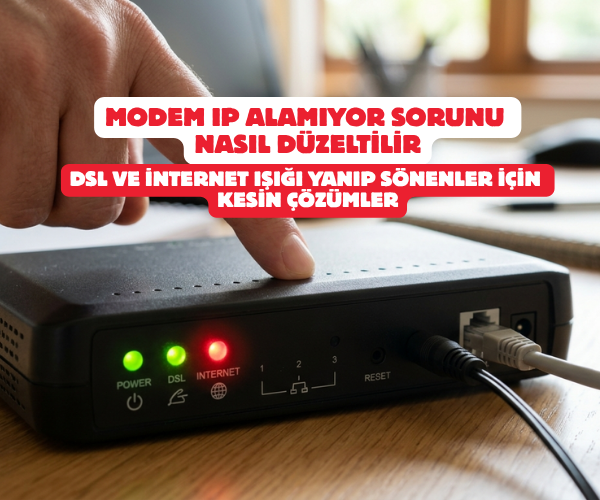
Modem IP alamıyor sorunu nasıl düzeltilir; DSL ve İnternet ışığı yanıp sönenler için kesin çözümler
İnternet bağlantısının aniden kopması ve modemin üzerindeki o küçük ışıkların durmaksızın yanıp sönmeye başlaması, evde ya da ofiste tüm işleri bir anda kilitleyebilir. Modemin IP alamaması, bilgisayarınızın veya telefonunuzun dünya ağıyla olan bağının tamamen kopması anlamına gelir. Eğer modeminize elektrik geliyor ancak DSL veya İnternet ışığı sabitlenmek yerine sürekli yanıp sönüyorsa, sakin olun. Teknik servis çağırmadan önce kendi başınıza uygulayabileceğiniz, sıfırdan başlayarak sorunu çözecek adımları birlikte uygulayacağız.
DSL ve İnternet Işıkları Neden Yanıp Söner?
Sorunu çözmek için önce modemin bize ne anlatmak istediğini anlamamız gerekiyor. Modem üzerindeki her ışık, bağlantının farklı bir aşamasını temsil eder.
- DSL Işığı: Evinize kadar gelen fiziksel telefon/internet hattının durumunu gösterir. Eğer bu ışık yanıp sönüyorsa, modeminiz servis sağlayıcının santralinden gelen fiziksel sinyali yakalamaya çalışıyor ama stabil bir bağ kuramıyor demektir.
- İnternet Işığı: Sinyal geldikten sonra, servis sağlayıcınız tarafından modeminize bir IP adresi atanıp atanmadığını gösterir. DSL ışığı sabit yanıyor ama internet ışığı kırmızı yanıyor veya yanıp sönüyorsa, fiziksel hat var demektir ancak kullanıcı adı/şifre hatası ya da sistemsel bir IP alamama problemi mevcuttur.
Adım Adım Modem IP Alma Sorunu Çözüm Rehberi
Hiçbir teknik bilginiz olmadığını varsayarak, en temel noktadan yani kablolardan başlayarak bu problemi adım adım çözelim.
1. Fiziksel Bağlantıları ve Kabloları Kontrol Edin
Çoğu zaman bağlantı sorunlarının arkasında gevşemiş bir kablo veya eskiyen bir çoklayıcı (splitter) yatar.
- Duvardaki telefon prizinden çıkan ana kablonun modemin arkasındaki DSL (gri veya küçük olan port) girişine tam oturduğundan emin olun. Tık sesini duymalısınız.
- Eğer arada bir splitter (küçük beyaz kutu) kullanıyorsanız, bu kutuyu aradan çıkarın. Duvar prizinden gelen ana kabloyu doğrudan modeme bağlayarak test edin. Splitter kutuları zamanla oksitlenebilir veya bozulabilir.
- Kablolarda ezilme, kopma veya bükülme olup olmadığını gözle kontrol edin. Ek yapılmış kablolar zamanla sinyal kalitesini düşürür ve IP alınmasını engeller.
2. Modemi Doğru Şekilde Yeniden Başlatın
Modemler de tıpkı bilgisayarlar gibi şişebilir ve yazılımsal olarak kilitlenebilir. Sadece açma-kapama tuşuna basıp hemen geri açmak işe yaramaz.
- Modemin arkasındaki güç tuşuna basarak cihazı kapatın veya fişini çekin.
- Tam 60 saniye boyunca bekleyin. Bu süre, modemin içindeki kondansatörlerin tamamen boşalmasını ve hafızanın temizlenmesini sağlar.
- Fişi takın ve modemin açılmasını bekleyin. Işıkların düzene girmesi 2-3 dakika sürebilir.
3. Modem Arayüzüne Girerek Kullanıcı Bilgilerini İnceleyin
Fiziksel hat stabil olmasına rağmen internet ışığı yanıp sönüyor veya kırmızı kalıyorsa, modeminiz servis sağlayıcınıza kimlik doğrulaması yapamıyor demektir.
Kritik Bilgi: İnternete bağlanabilmeniz için modemin içerisine tanımlanan kullanıcı adının sonu mutlaka altyapınıza uygun bir uzantıyla bitmelidir (Örn:
12345678@ttnet,username@vodafone,isim@turk.net). Bu bilgilerde tek bir harf veya rakam hatası olması modemin IP almasını tamamen engeller.
- Bilgisayar veya telefonunuzla modeme Wi-Fi ya da ethernet kablosu ile bağlanın.
- Tarayıcınızın (Chrome, Safari vb.) adres çubuğuna
192.168.1.1veya192.168.2.1yazarak giriş yapın (Modeminizin altındaki etikette doğru IP yazar). - Kullanıcı adı ve şifre ekranına genellikle
admin/adminveyaadmin/turktelekomgibi varsayılan değerleri yazarak arayüze ulaşın. - WAN Ayarları veya Hızlı Kurulum menüsüne gelin.
- Servis sağlayıcınızdan aldığınız SMS’te yer alan sözleşme numarası ve şifreyi eksiksiz, boşluk bırakmadan buraya yazıp kaydedin.
4. Modemi Resetleme ve Fabrika Ayarlarına Döndürme
Eğer arayüzdeki ayarlar bozulduysa ve düzeltemiyorsanız, modemi tamamen sıfırlamak en temiz çözümdür.
- Modem açık durumdayken arkasındaki küçük RESET deliğine bir ataş veya iğne yardımıyla bastırın.
- Işıkların hepsi sönüp yeniden yanmaya başlayana kadar (yaklaşık 10-15 saniye) basılı tutun.
- Modem sıfırlandıktan sonra, yukarıdaki 3. adımda anlattığımız gibi modemi baştan kurmanız gerekecektir. Kurulum yapılmadan internet ışığı yanmayacaktır.
Modem Işık Durumlarına Göre Arıza Tespiti
Aşağıdaki tabloyu inceleyerek modemin üzerindeki ışık kombinasyonlarına göre sorunun tam olarak nerede olduğunu kolayca teşhis edebilirsiniz:
| DSL Işığı | İnternet Işığı | Muhtemel Sorun | Yapılması Gereken Çözüm |
| Hiç Yanmıyor | Yanmıyor | Fiziksel hat yok veya kablo kopuk. | Bina girişindeki ankastre kutusunu ve ev içi kabloları kontrol edin. |
| Yanıp Sönüyor | Yanmıyor | Hat sinyali zayıf veya oturmaya çalışıyor. | Splitter’ı iptal edin, kablo eklerini yenileyin. Hat değerleri düşük olabilir. |
| Sabit Yanıyor | Yanmıyor / Kırmızı | Hat sinyali var ancak IP alınamıyor. | Kullanıcı adı ve şifrenizi arayüzden kontrol edin. Altyapı çalışması olabilir. |
| Sabit Yanıyor | Sabit / Yanıp Sönen Yeşil | Bağlantı başarılı, veri akışı var. | Sorun yok. İnterneti güvenle kullanabilirsiniz. |
Donanımsal ve Altyapısal Problemler (Ankastre Kutusu)
Tüm adımları uyguladınız, kablolar sağlam, kullanıcı adı ve şifre doğru ancak hala DSL ışığı yanıp sönüyor veya internet ışığı gelmiyorsa, problem evinizin dışındaki altyapıdan kaynaklanıyor olabilir.
Binaların girişinde bulunan ana telefon dağıtım kutusunda (ankastre) sizin dairenize gelen kablo gevşemiş, yerinden çıkmış veya oksitlenmiş olabilir. Özellikle yağmurlu havalardan sonra veya binaya yeni bir internet abonesi taşındığında, kabloların yanlışlıkla yerinden oynatılması sık yaşanan bir durumdur. Bu aşamada bireysel olarak müdahale etmek yerine, internet servis sağlayıcınızın arıza kaydı oluşturması ve mahalleye bakan teknik ekibin hem sokaktaki saha dolabını hem de bina girişinizi kontrol etmesi gerekir.
modem ip alamıyor, dsl ışığı yanıp sönüyor, internet ışığı yanıp sönüyor, modem kurulumu, modem resetleme, internet ışığı kırmızı yanıyor, dsl sabitlenmiyor, ip alamama sorunu, 192.168.1.1 arayüz girişi, pppoe kullanıcı adı şifre, splitter arızası, internet altyapı sorunu, modem ışıkları yanmıyor, ttnet modem ip alamıyor, turknet dsl yanıp sönüyor, dsl sinyali yok, internet arıza çözümleri
SORULARINIZ İÇİN YOUTUBE KANALIMIZA ÜCRETSİZ ABONE OLARAK BİZE ULAŞABİLİRSİNİZ
Bu makalede sunduğumuz bilgiler ışığında modem kurulumları, tv sistemleri, teknoloji ürün incelemeleri ve daha fazlası hakkında en güncel içeriklere ulaşabilirsiniz. Aynı zamanda web sitemize paralel olarak YouTube kanalımızda da adım adım rehberler ve ayrıntılı video içerikleri sizi bekliyor. Hemen tamamen ücretiz bir şekilde abone olarak teknoloji bilgilerinizi genişletin ve uzman görüşlerimizle cihazlarınızı en verimli şekilde kullanmayı öğrenin! Aklınıza takılan tüm sorularda aşağıdaki youtube kanalımızdan abone olarak ücretsiz destek alabilirsiniz. BURADAN ÜCRETSİZ ABONE OLABİLİRSİNİZ!!!
