
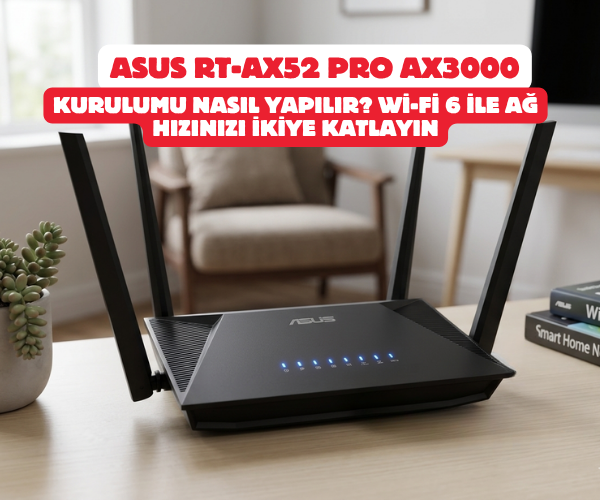
ASUS RT-AX52 Pro AX3000 Kurulumu Nasıl Yapılır? Wi-Fi 6 ile Ağ Hızınızı İkiye Katlayın
Evdeki internet hızınız paketinizin gerisinde kalıyorsa, videolar donuyor ya da oyunlarda ping tavan yapıyorsa, sorun genellikle servis sağlayıcının verdiği standart modem/router cihazlarındadır. Kablosuz ağ teknolojisinde yeni bir sayfa açan Wi-Fi 6 standardına geçiş yapmak, bu sorunları kökten çözmenin en net yolu. Bu rehberde, ev internetinizi profesyonel bir seviyeye taşıyacak olan ASUS RT-AX52 Pro AX3000 Dual Band Wi-Fi 6 Router modelinin kurulumunu, tüm teknik detaylarını, artılarını ve eksilerini ele alıyoruz. Cihazı kutusundan ilk kez çıkarıyormuş gibi adım adım ilerleyelim.
ASUS RT-AX52 Pro İncelemesi: Neler Sunuyor?
Kuruluma geçmeden önce elimizdeki donanımın gücünü bilmek, ondan nasıl verim alacağımızı anlamak açısından önemli. RT-AX52 Pro, özellikle yoğun internet trafiği olan evler için biçilmiş kaftan.
Öne Çıkan Teknik Detaylar
- Hız Standartı: Wi-Fi 6 (802.11ax) teknolojisiyle toplamda 3000 Mbps‘e varan teorik hız desteği ($2402\text{ Mbps}$ 5 GHz bandında, $574\text{ Mbps}$ 2.4 GHz bandında).
- Geniş Bant Genişliği: 160 MHz kanal desteği sayesinde, uyumlu cihazlarda standart Wi-Fi 6 router’lara göre iki kat daha geniş veri yolu sunar.
- Gelişmiş İşlemci: Güçlü bir işlemci mimarisi sayesinde ağa aynı anda onlarca cihaz bağlansa bile donma ve şişme yapmaz.
- Port Yapısı: 1 adet Gigabit WAN portu ve 3 adet Gigabit LAN portu ile kablolu bağlantılarda da sıfır kayıp vaat eder.
Avantajları ve Dezavantajları
Her cihazda olduğu gibi ASUS RT-AX52 Pro’nun da öne çıkan güçlü yönleri ve kullanım senaryonuza göre fark edebileceğiniz bazı sınırları mevcut.
Avantajları:
- BioniQ Tasarımlı 4 Anten: Evin en uç köşelerine bile sinyal ulaştırmak için optimize edilmiş güçlü kapsama alanı.
- AiMesh Desteği: İleride evinizi büyütürseniz, başka bir ASUS router ekleyerek tek bir Wi-Fi ismiyle çalışan devasa bir ağ kurabilirsiniz.
- Ömür Boyu Ücretsiz Güvenlik: Trend Micro destekli AiProtection yazılımı, ağınıza sızmaya çalışan zararlı yazılımları daha kapıda engeller. Ebeveyn kontrolü oldukça gelişmiştir.
- Garanti Süresi: Türkiye pazarında resmi distribütör garantili olarak 3 yıl garanti süresiyle gelir, bu da uzun vadeli bir güven demektir.
Dezavantajları:
- Üzerinde bir USB portu yer almıyor. Yani harici bir hard diski ağa bağlayıp ortak depolama alanı veya medya sunucusu yapmak isteyenler için bu bir eksiklik.
- Cihaz bir modem değildir, router‘dır. Dolayısıyla fiber veya DSL internet hattınızı doğrudan bu cihaza takamazsınız; servis sağlayıcınızın verdiği ana cihaza (modem/ONT) bağlamanız gerekir.
Adım Adım ASUS RT-AX52 Pro Kurulum Rehberi
Cihazın arkasındaki bağlantılardan başlayarak arayüz ayarlarına kadar hiçbir aşamayı atlamadan kurulumu tamamlayalım.
1. Fiziksel Bağlantıların Yapılması
Kutudan çıkan parçaları masaya yerleştirin. Kurulumu hatasız yapmak için şu sırayı takip edin:
- Mevcut modeminizin (veya fiber internet kutunuzun / ONT cihazınızın) açık olduğundan emin olun.
- ASUS RT-AX52 Pro’nun arkasında yer alan mavi renkli WAN portuna, kutudan çıkan Ethernet kablosunun bir ucunu takın.
- Kablo nun diğer ucunu, ana modeminizin üzerindeki herhangi bir LAN (genellikle sarı veya gri olur) portuna bağlayın.
- ASUS router’ın adaptörünü prize takın ve arkasındaki güç düğmesine basarak cihazı çalıştırın.
- Ön paneldeki LED ışıkların (özellikle güç ve internet ışığının) sabitlenmesini bekleyin (yaklaşık 1-2 dakika sürer).
2. Arayüze Giriş ve İlk Yapılandırma
Kurulumu ister bilgisayardan ister akıllı telefonunuzdan yapabilirsiniz. Bilgisayardan yapmak işlemlerinizi hızlandıracaktır.
- Bilgisayarınızın Wi-Fi listesini açın.
ASUS_XXşeklinde şifresiz bir ağ göreceksiniz. Bu ağa bağlanın. (Eğer kablolu bağlanacaksanız, bilgisayarınızdan router’ın sarı LAN portlarından birine ethernet kablosu çekin). - Tarayıcınızı (Chrome, Edge veya Safari) açın ve adres çubuğuna 192.168.50.1 yazıp Enter’a basın. Eğer bu sayfa açılmazsa router.asus.com adresini deneyebilirsiniz.
- Karşınıza “Yeni Ağ Oluştur” (Create a New Network) seçeneği sunan ASUS kurulum sihirbazı gelecektir. Hızlı İnternet Kurulumu (QIS) butonuna tıklayın.
3. İnternet ve Wi-Fi Ayarları
Sihirbaz sizi yönlendirirken şu adımları eksiksiz doldurun:
- Bağlantı Türü: Cihaz otomatik olarak bağlantı türünüzü (genellikle Dinamik IP) algılayacaktır. Eğer servis sağlayıcınız (Türk Telekom, TurkNet, Superonline vb.) modemi tamamen devreden çıkarıp kullanıcı adı şifresiyle bağlanmanızı istiyorsa, buradan PPPoE seçeneğini seçip size verilen internet kullanıcı adı ve şifresini girmelisiniz.
- Kablosuz Ağ Adı (SSID) ve Şifre: Bu aşamada evinizde görünecek yeni Wi-Fi adını ve en az 8 karakterli güvenli bir şifre belirleyin. Wi-Fi 6’nın nimetlerinden tam yararlanmak için 2.4 GHz ve 5 GHz bantlarını tek bir isim altında birleştiren “Smart Connect” özelliğini aktif bırakabilirsiniz. Cihaz, mesafenize göre en hızlı bandı kendisi seçecektir.
- Yönetici Giriş Bilgileri: Son olarak, router’ın ayarlarına ileride tekrar girmek istediğinizde kullanacağınız bir kullanıcı adı ve güçlü bir admin şifresi belirlemeniz istenir. Güvenliğiniz için bunu varsayılan “admin” olarak bırakmayın.
Ayarları kaydedip uyguladıktan sonra router kendini yeniden başlatacaktır. Yaklaşık 60 saniye sonra yeni belirlediğiniz Wi-Fi ismi ve şifresiyle internete bağlanıp yüksek hızın tadını çıkarmaya başlayabilirsiniz.
Sorun Giderme ve İpuçları
- İnternet Işığı Kırmızı Yanıyor: WAN kablosunun doğru porta (mavi port) takıldığından ve ana modeminizden internet sinyali geldiğinden emin olun. Ana modemi kapatıp açmak sorunu çözebilir.
- Arayüz Şifremi Unuttum: Cihazın arkasındaki küçük Reset deliğine bir ataş yardımıyla 10 saniye boyunca basılı tutun. Ön ışıklar yanıp sönmeye başladığında elinizi çekin. Cihaz fabrika ayarlarına dönecektir ve kurulum adımlarını baştan uygulayabilirsiniz.
asus rt-ax52 pro, asus ax3000 kurulumu, router kurulumu nasıl yapılır, wifi 6 router ayarları, asus router admin şifresi, 192.168.50.1 giriş, asus aimesh kurulumu, kablosuz ağ hızlandırma, asus dual band internet ayarı, gigabit router kurulum rehberi, ev interneti çekim gücü arttırma, asus rt-ax52 pro inceleme, wifi 6 hız testi, asus sinyal güçlendirici ayarları, router wan portu bağlantısı
SORULARINIZ İÇİN YOUTUBE KANALIMIZA ÜCRETSİZ ABONE OLARAK BİZE ULAŞABİLİRSİNİZ
Bu makalede sunduğumuz bilgiler ışığında modem kurulumları, tv sistemleri, teknoloji ürün incelemeleri ve daha fazlası hakkında en güncel içeriklere ulaşabilirsiniz. Aynı zamanda web sitemize paralel olarak YouTube kanalımızda da adım adım rehberler ve ayrıntılı video içerikleri sizi bekliyor. Hemen tamamen ücretiz bir şekilde abone olarak teknoloji bilgilerinizi genişletin ve uzman görüşlerimizle cihazlarınızı en verimli şekilde kullanmayı öğrenin! Aklınıza takılan tüm sorularda aşağıdaki youtube kanalımızdan abone olarak ücretsiz destek alabilirsiniz. BURADAN ÜCRETSİZ ABONE OLABİLİRSİNİZ!!!
