
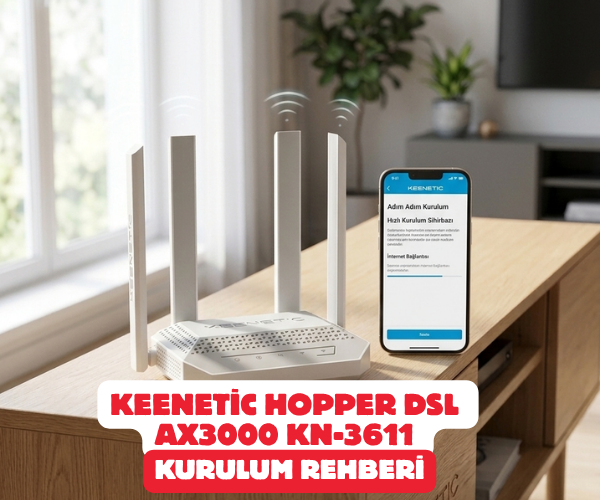
Evde Adım Adım İnternet Konforu: Keenetic Hopper DSL AX3000 Kurulum Rehberi
İnternet, modern yaşamın vazgeçilmez bir parçası. Ancak yeni bir modem aldığınızda veya internet servis sağlayıcınızı değiştirdiğinizde, kurulum süreci bazen karmaşık ve kafa karıştırıcı görünebilir. Endişelenmeyin! Bu rehberde, güçlü ve gelişmiş bir cihaz olan Keenetic Hopper DSL AX3000 (KN-3611) modelinin kurulumunu, en basit haliyle, adım adım anlatacağım. Hiçbir teknik bilginiz olmasa bile, bu adımları takip ederek internetinizi kolayca hazır hale getirebilirsiniz.
Hazırlık Aşaması: Gerekli Bilgiler ve Kablolar
Kuruluma başlamadan önce, masanızın üzerinde her şeyin hazır olduğundan emin olalım.
- Servis Sağlayıcı Bilgileri (Kritik): İnternet servis sağlayıcınızdan (Türk Telekom, TurkNet, Vodafone vb.) size verilen Kurulum Kullanıcı Adı ve Kurulum Şifresi‘ni mutlaka bir kenara not edin. Bu bilgiler, modeminizin internete çıkış yapabilmesi için gereklidir.
- Modem ve Adaptör: Keenetic Hopper DSL modeminizi ve güç adaptörünü kutusundan çıkarın.
- Telefon Kablosu: Duvar prizinden (veya splitter’dan) gelen DSL kablosunu hazır bulundurun.
1. Adım: Fiziksel Bağlantılar
İnternet bağlantısının temelini atıyoruz.
- Güç Bağlantısı: Güç adaptörünü modemin arkasındaki güç girişine takın ve diğer ucunu bir prize bağlayın. Modemin ön panelindeki ışıkların yanmaya başlamasını bekleyin.
- DSL Kablosu (En Önemli Adım): Duvardaki telefon prizinden gelen kabloyu (genellikle ince, gri renkli uçlu olan kablo), modemin arkasındaki gri renkli, üzerinde “DSL” veya “MODEM” yazan girişe sıkıca takın. Bu bağlantının tam ve doğru yapılması hayati önem taşır; internet sinyali bu kablo üzerinden gelir.
Adsl/Vdsl Modem Bağlantısı Nasıl Yapılır Buradan Ulaşabilirsiniz
2. Adım: Modeme Bağlanma
Kurulum arayüzüne girmek için modemin oluşturduğu ağa bağlanmamız gerekiyor.
- Kablosuz Bağlantı: Bilgisayarınızın veya telefonunuzun Wi-Fi ayarlarına gidin. Wi-Fi listesinde, modemin altında veya arkasında yazan varsayılan ağ adını (genellikle “Keenetic-xxxx” gibi başlar) bulun ve seçin.
- Bağlanma: Bağlantı şifresi de yine cihazın altındaki etikette yer alır. Bu şifreyi girerek ağa bağlanın.
- Alternatif (Kablolu): Eğer bilgisayarınız varsa, bir Ethernet kablosunu (genellikle modemin sarı portlarından birine) bilgisayarınızın ağ portuna takarak da bağlantı kurabilirsiniz. Bu daha kararlı bir bağlantı sağlar.
3. Adım: Hızlı Kurulum Sihirbazı
Keenetic’in kullanıcı dostu “Hızlı Kurulum Sihirbazı”, sizi adım adım yönlendirecektir.
- Tarayıcıyı Açma: Cihaz ağa bağlandıktan sonra, internet tarayıcınızı (Chrome, Safari, Edge vb.) açın.
- Adrese Gitme: Adres çubuğuna
my.keenetic.netyazın ve Enter’a basın. Eğer bu adres açılmazsa, varsayılan IP adresi olan192.168.1.1‘i deneyebilirsiniz. - Başlarken: Karşınıza çıkan ekranda “Hızlı Kurulum” butonuna tıklayarak sihirbazı başlatın.
- İnternet Türü Seçimi: Sihirbaz, DSL bağlantınızı otomatik olarak algılamaya çalışacaktır. Eğer algılanmazsa, bağlantı türünü (genellikle “PPPoE” veya “ADSL/VDSL”) manuel olarak seçin.
- Servis Sağlayıcı Bilgileri: İşte not aldığınız Kurulum Kullanıcı Adı ve Kurulum Şifresi‘ni gireceğiniz ekran burasıdır. Bu bilgileri hatasız bir şekilde ilgili alanlara yazın ve “İleri”ye tıklayın.
İNTERNET SERVİS SAĞLAYICILARI DOMAİN ADRESLERİNE BURADAN ULAŞABİLİRSİNİZ
4. Adım: Wi-Fi Ağını Özelleştirme
İnternet bağlantısını kurduk, şimdi kendi ağınızı oluşturun.
- Ağ Adı (SSID): Evinizde görünmesini istediğiniz Wi-Fi adını (örneğin: “Evimİnternet”) belirleyin ve ilgili alana yazın.
- Şifre: Güçlü ve hatırlayabileceğiniz bir Wi-Fi şifresi belirleyin (en az 8 karakter, harf ve rakam karışık olması güvenlidir). Bu şifreyi yazın.
- Ayarları Kaydet: “Tamamla” veya “Kaydet” butonuna tıklayın. Modeminiz, girdiğiniz Wi-Fi adını ve şifresini uygulayacaktır. Bu işlem sırasında kısa süreliğine bağlantınız kesilebilir.
5. Adım: Güvenlik ve Son Adımlar
Kurulum bitti, şimdi cihazın yönetim güvenliğini sağlayalım.
- Yönetici Şifresi: Modeminiz, kurulumun son aşamasında sizden modem arayüzüne giriş için yeni bir Yönetici Şifresi belirlemenizi isteyebilir. Bu, ağınızın güvenliği için önemlidir. Güçlü bir şifre belirleyin ve not alın.
- Bağlantı Kontrolü: Modemin ön panelindeki internet ışığının (genellikle bir dünya simgesi) sabit yeşil yandığını kontrol edin. Artık internete bağlısınız! Belirlediğiniz yeni Wi-Fi adı ve şifresiyle cihazlarınızı bağlayabilirsiniz.
Sık Karşılaşılan Sorunlar ve Çözümler
- İnternet Işığı Yanmıyor: DSL kablosunun doğru ve sıkı takıldığından emin olun. Servis sağlayıcınızdan internet sinyalinin aktif olduğunu teyit edin.
- Wi-Fi’a Bağlanamıyorum: Yeni Wi-Fi şifrenizi doğru girdiğinizden emin olun.
- Kurulum Arayüzü Açılmıyor: Modemi bir kez kapatıp açın. Bilgisayarınızın veya telefonunuzun modemin oluşturduğu Wi-Fi ağına bağlı olduğundan emin olun.
Tebrikler! Keenetic Hopper DSL AX3000 (KN-3611) modeminizin kurulumunu başarıyla tamamladınız. Artık yüksek hızlı ve kararlı internetinizin keyfini çıkarabilirsiniz.
modem kurulumu, keenetic hopper dsl kurulumu, keenetic kn-3611 rehberi, vdsl modem kurulumu nasıl yapılır, adsl modem ayarları, wifi kurulum rehberi, keenetic hızlı kurulum sihirbazı, evde modem kurulumu, dsl kablosu nasıl takılır, internet kurulum kullanıcı adı şifresi girme, wifi şifre değiştirme, modem yönetici şifresi belirleme, keenetic hopper ax3000 özellikleri, modem ışıkları ne anlama gelir, dsl ışığı yanmıyor çözümü, keenetic mobil uygulama kurulumu, gigabit modem kurulumu, güvenli ev ağı kurulumu.
SORULARINIZ İÇİN YOUTUBE KANALIMIZA ÜCRETSİZ ABONE OLARAK BİZE ULAŞABİLİRSİNİZ
Bu makalede sunduğumuz bilgiler ışığında modem kurulumları, tv sistemleri, teknoloji ürün incelemeleri ve daha fazlası hakkında en güncel içeriklere ulaşabilirsiniz. Aynı zamanda web sitemize paralel olarak YouTube kanalımızda da adım adım rehberler ve ayrıntılı video içerikleri sizi bekliyor. Hemen tamamen ücretiz bir şekilde abone olarak teknoloji bilgilerinizi genişletin ve uzman görüşlerimizle cihazlarınızı en verimli şekilde kullanmayı öğrenin! Aklınıza takılan tüm sorularda aşağıdaki youtube kanalımızdan abone olarak ücretsiz destek alabilirsiniz. BURADAN ÜCRETSİZ ABONE OLABİLİRSİNİZ!!!
