
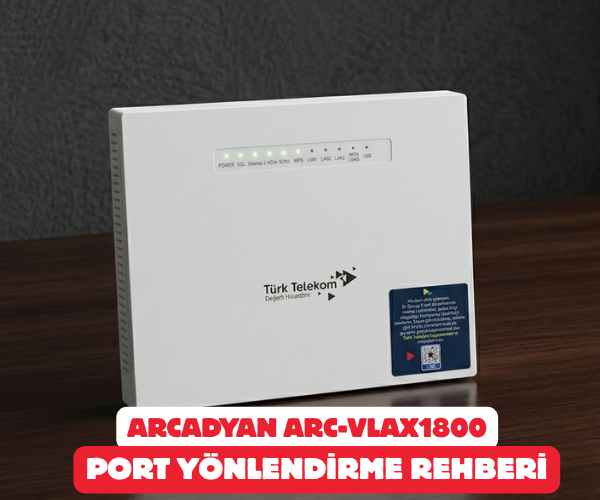
İnternet Erişiminize Kapı Açın: Arcadyan ARC-VLAX1800 Port Yönlendirme Rehberi
İster online oyunlarda gecikme süresini (ping) düşürmek isteyin, ister evinizdeki bir güvenlik kamerasını dışarıdan izlemeyi amaçlayın; doğru yapılandırılmış bir port yönlendirme (Port Forwarding) işlemi, ağ performansınızı bambaşka bir seviyeye taşır. Arcadyan ARC-VLAX1800, Wi-Fi 6 teknolojisiyle güçlü bir donanım sunsa da, yazılım arayüzünde doğru adımları izlemediğiniz sürece port açmak bazen karmaşık bir hal alabilir.
Bu rehberde, teknik terimler arasında kaybolmadan, en temel seviyeden başlayarak Arcadyan router’ınızda nasıl port açacağınızı adım adım inceleyeceğiz.
İlk Adım: Fiziksel Kontroller ve Hazırlık
Port yönlendirme işlemine geçmeden önce, router’ınızın stabil bir bağlantıya sahip olduğundan emin olmalısınız. Cihazınızın arkasındaki DSL veya WAN kablosunun tam oturduğundan ve internet ışığının sabit yandığından emin olun.
Ayrıca, port açacağınız bilgisayarın veya konsolun Statik IP alması gerektiğini unutmayın. Eğer cihazınızın yerel IP adresi sürekli değişirse, açtığınız portlar bir sonraki yeniden başlatmada işlevsiz kalacaktır.
Arcadyan ARC-VLAX1800 Arayüzüne Giriş
Port ayarlarını yapacağımız ana kumanda merkezine ulaşmak için şu adımları izleyin:
- Tarayıcınızı (Chrome, Edge veya Safari) açın.
- Adres çubuğuna varsayılan giriş adresi olan
192.168.1.1yazın ve Enter’a basın. - Karşınıza çıkan ekranda kullanıcı adı ve şifre istenecektir. Eğer daha önce değiştirmediyseniz, bu bilgiler genellikle cihazın altındaki etikette yer alır. (Genelde kullanıcı adı
admin, şifre ise etiketteki özel karakter dizisidir).
Adım Adım Port Yönlendirme Yapılandırması
Arayüze giriş yaptıktan sonra menüler arasında kaybolmamak için doğrudan hedefe odaklanalım:
1. Güvenlik veya Gelişmiş Ayarlar Menüsü: Ana ekranda üstte veya sol menüde yer alan “Internet” ya da “Güvenlik” (Security) sekmesine tıklayın. Burada alt seçenek olarak “Port Yönlendirme” (Port Forwarding) başlığını göreceksiniz.
2. Yeni Bir Kural Oluşturma: “Ekle” veya “+” butonuna basarak yeni bir yönlendirme kuralı tanımlamaya başlayın. Karşınıza çıkan boşlukları şu mantıkla doldurun:
- Hizmet Adı: Portu ne için açıyorsanız onu yazın (Örn: Minecraft, Kamera, PS5).
- Protokol: TCP, UDP veya her ikisi (Both). Uygulamanız hangisini gerektiriyorsa onu seçin.
- Harici Port (External Port): İnternetten gelecek olan isteğin port numarası.
- Dahili Port (Internal Port): Cihazın yerel ağda kullandığı port numarası (Genellikle harici port ile aynıdır).
- Yerel IP Adresi: Portu hangi cihaz için açıyorsanız o cihazın yerel IP’sini (Örn:
192.168.1.15) buraya girin.
3. Kaydet ve Aktif Et: Bilgileri girdikten sonra “Uygula” veya “Kaydet” butonuna basarak kuralı hafızaya alın. Ayarların geçerli olması için router’ı yeniden başlatmanıza gerek yoktur ancak bazen senkronizasyon için 30 saniye beklemeniz gerekebilir.
Port Yönlendirmenin Avantajları ve Güvenlik Notu
Port açmak, dış dünyadan gelen verilerin doğrudan hedeflenen cihaza ulaşmasını sağlar. Bu durum, özellikle NAT Tipi sorunları yaşayan oyuncular için “Strict” (Katı) moddan “Open” (Açık) moda geçmek anlamına gelir. Ancak güvenlik açısından sadece ihtiyacınız olan portları açmaya ve güvenmediğiniz servisler için geniş port aralıkları tanımlamamaya özen gösterin.
Arcadyan, ARC-VLAX1800, port yönlendirme, port forwarding, router ayarları, modem kurulumu, oyun ping düşürme, statik IP, TCP UDP ayarları, güvenlik duvarı, ağ yapılandırma, Wi-Fi 6 router, port nasıl açılır, teknik rehber, yerel IP adresi, NAT tipi açma, internet ayarları, Arcadyan arayüz şifresi, port açma rehberi, uzak erişim ayarlar
SORULARINIZ İÇİN YOUTUBE KANALIMIZA ÜCRETSİZ ABONE OLARAK BİZE ULAŞABİLİRSİNİZ
Bu makalede sunduğumuz bilgiler ışığında modem kurulumları, tv sistemleri, teknoloji ürün incelemeleri ve daha fazlası hakkında en güncel içeriklere ulaşabilirsiniz. Aynı zamanda web sitemize paralel olarak YouTube kanalımızda da adım adım rehberler ve ayrıntılı video içerikleri sizi bekliyor. Hemen tamamen ücretiz bir şekilde abone olarak teknoloji bilgilerinizi genişletin ve uzman görüşlerimizle cihazlarınızı en verimli şekilde kullanmayı öğrenin! Aklınıza takılan tüm sorularda aşağıdaki youtube kanalımızdan abone olarak ücretsiz destek alabilirsiniz. BURADAN ÜCRETSİZ ABONE OLABİLİRSİNİZ!!!
