
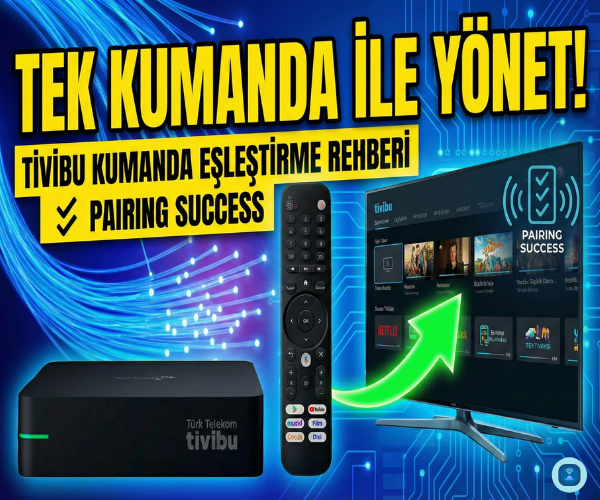
Tivibu Kumandasını Televizyonunuza Tanıtma Rehberi: Tek Kumanda ile Maksimum Konfor
Evlerimizde teknolojinin gelişmesiyle birlikte sehpa üzerindeki kumanda kalabalığı da ne yazık ki artıyor. Televizyonu açmak için ayrı, uydu alıcısını yönetmek için ayrı bir kumanda kullanmak çoğu zaman kafa karışıklığına ve konfor kaybına yol açar. Ancak yeni nesil Tivibu Android STB cihazına sahipseniz, bu dertten kurtulmanız oldukça kolay. Cihazın kızılötesi (IR) teknolojisi sayesinde, Tivibu kumandanıza televizyonunuzun temel komutlarını “öğretebilir” ve salonunuzdaki hakimiyeti tek bir cihaz üzerinden sağlayabilirsiniz. Bu yazımızda, Tivibu Android kutunuzun yetenekli kumandasını, televizyonunuzla nasıl saniyeler içinde dost hale getireceğinizi en sade haliyle anlatıyoruz.
“Tek Kumanda Özelliği” Nedir ve Neden İhtiyacınız Var?
Tivibu Android STB (ZTE ZXV10 B866V6N) kutusundan çıkan yeni nesil kumanda, sadece kutuyu yönetmekle kalmaz; aynı zamanda televizyonunuzun açma/kapama, ses ayarı ve kaynak (source) seçimi gibi temel fonksiyonlarını da kopyalayabilir. Bu özellik, kızılötesi (IR) öğrenme modu sayesinde gerçekleşir. Yani Tivibu kumandanız, eski TV kumandanızdan gelen sinyalleri taklit etmeyi öğrenir. Böylece TV izlemek için elinize sadece Tivibu kumandasını almanız yeterli olur.
Hazırlık Aşaması: Başlamadan Önce
İşleme başlamadan önce her iki kumandanın da (hem Tivibu hem de televizyonunuzun kendi kumandası) pillerinin dolu olduğundan emin olun. Zayıf pil, sinyal aktarımında kopukluklara neden olabilir. Ayrıca bu işlem Bluetooth üzerinden değil, doğrudan ışık sinyalleri (kızılötesi) ile yapıldığı için kumandaların birbirini görmesi şarttır.
Adım Adım Kızılötesi (IR) Eşleştirme İşlemi
Bu işlem teknik bilgi gerektirmez, aşağıdaki adımları sırasıyla uygulamanız yeterlidir:
1. Eşleştirme Modunu Başlatın Öncelikle elinize Tivibu kumandasını alın. Kumandanın sol üst köşesinde (genellikle güç tuşunun yanında veya altında) yer alan “TV” tuşunu bulun. Bu tuşa parmağınızı basılı tutun. Yaklaşık 5 saniye boyunca basılı tuttuktan sonra, kumanda üzerindeki LED ışığın sabit bir kırmızı renge döndüğünü göreceksiniz. Kırmızı ışık sabit yandığında parmağınızı çekebilirsiniz; bu, kumandanızın “Ben öğrenmeye hazırım” deme şeklidir.
2. Kumandaları Konumlandırın Şimdi televizyonunuzun orijinal kumandasını elinize alın. İki kumandayı düz bir zeminde (masa gibi) karşılıklı getirin. Kumandaların ön uçları (sinyal gönderen kısımları) birbirine bakmalıdır. Aralarında yaklaşık 2 santimetre mesafe olması en idealidir. Çok uzak veya çok yakın olurlarsa sinyali yakalamayabilirler.
3. Öğretilecek Tuşu Seçin Tivibu kumandasında hangi tuşa özellik atamak istiyorsunuz? Örneğin, televizyonunuzu kapatıp açma özelliğini öğretmek isteyelim. Tivibu kumandasındaki “TV” tuşuna (veya atamak istediğiniz ilgili fonksiyona) bir kez basın. Kumandanızdaki sabit kırmızı ışık yanıp sönmeye başlayacaktır. Bu, “Hangi komutu kopyalamam gerektiğini bekliyorum” anlamına gelir.
4. Komutu Gönderin (Kopyalama Anı) Tivibu kumandasındaki ışık yanıp sönerken, karşıda duran orijinal TV kumandanızın üzerindeki ilgili tuşa (örneğin “Güç/Power” tuşuna) bir kez basın. Bu esnada Tivibu kumandasını gözlemleyin:
• Eğer ışık üç kez yavaşça yanıp söner ve ardından sabit yanmaya devam ederse, tebrikler! İşlem başarılı olmuş demektir.
• Eğer ışık hızlı hızlı beş kez yanıp sönerse, eşleştirme başarısız olmuştur. Bu durumda kumandaların hizasını kontrol edip 2, 3 ve 4. adımları tekrarlamanız gerekir.
5. Diğer Tuşları Tanıtın ve Kaydedin Kumandanız hala eşleştirme modundayken (kırmızı ışık sabit yanarken), aynı yöntemi kullanarak ses açma/kısma veya kaynak (source) seçimi tuşlarını da tanıtabilirsiniz. Tüm tuşları öğrettikten sonra çıkış yapmak için Tivibu kumandanızdaki “BACK” (Geri) tuşuna basmanız yeterlidir. Alternatif olarak 15 saniye hiçbir tuşa basmazsanız kumanda otomatik olarak moddan çıkar ve ışık söner.
Sıkça Sorulan Sorular ve İpuçları
• Kumandam çalışmıyor, ne yapmalıyım? Eğer eşleştirdiğiniz tuşlar televizyonunuzu kontrol etmiyorsa, öğrenme işlemi tam gerçekleşmemiş olabilir. Adımları baştan, kumandaları biraz daha yakınlaştırarak deneyin. Ayrıca, eski model televizyonların bazıları “HDCP” (Dijital İçerik Güvenliği) özelliğini desteklemeyebilir, ancak bu durum daha çok görüntü aktarımı ile ilgilidir, IR kumanda genellikle markadan bağımsız çalışır.
• Bu özellik Bluetooth ile aynı mı? Hayır. Tivibu Android kumandasının Bluetooth özelliği, kutuyu görmeden (örneğin başka odadan veya yorganın altından) kanal değiştirmek ve sesli asistanı kullanmak içindir. Bluetooth eşleşmesi için “Menu” ve “Geri” tuşlarına 3 saniye basılı tutmanız gerekir. Ancak TV’yi kontrol eden tek kumanda özelliği tamamen kızılötesi (IR) teknolojisiyle çalışır.
• Hangi cihazlarda geçerli? Bu anlatım, Türk Telekom tarafından yeni aboneliklerde verilen Tivibu Android STB (ZTE ZXV10 B866V6N) cihazı ve kumandası için geçerlidir.
Teknolojiyi lehinize kullanmak işte bu kadar basit. Artık tek bir kumanda ile televizyon keyfinizi sürdürebilirsiniz.
Tivibu kumanda eşleştirme, Tivibu android kumanda tanıtma, tek kumanda özelliği, ZTE ZXV10 B866V6N kumanda ayarları, televizyon kumandası kopyalama, kızılötesi kumanda tanıtma, Tivibu kumanda resetleme, akıllı kumanda kodlama, Tivibu TV tuşu ayarlama, evrensel kumanda ayarları, Tivibu uzaktan kumanda kurulumu, Google TV kumanda eşleşmesi, Tivibu teknik destek, Tivibu kumanda ışığı yanıp sönüyor, Android TV Box kumanda tanıtma, Türk Telekom Tivibu ayarları.
SORULARINIZ İÇİN YOUTUBE KANALIMIZA ÜCRETSİZ ABONE OLARAK BİZE ULAŞABİLİRSİNİZ
Bu makalede sunduğumuz bilgiler ışığında modem kurulumları, tv sistemleri, teknoloji ürün incelemeleri ve daha fazlası hakkında en güncel içeriklere ulaşabilirsiniz. Aynı zamanda web sitemize paralel olarak YouTube kanalımızda da adım adım rehberler ve ayrıntılı video içerikleri sizi bekliyor. Hemen tamamen ücretiz bir şekilde abone olarak teknoloji bilgilerinizi genişletin ve uzman görüşlerimizle cihazlarınızı en verimli şekilde kullanmayı öğrenin! Aklınıza takılan tüm sorularda aşağıdaki youtube kanalımızdan abone olarak ücretsiz destek alabilirsiniz. BURADAN ÜCRETSİZ ABONE OLABİLİRSİNİZ!!!
