
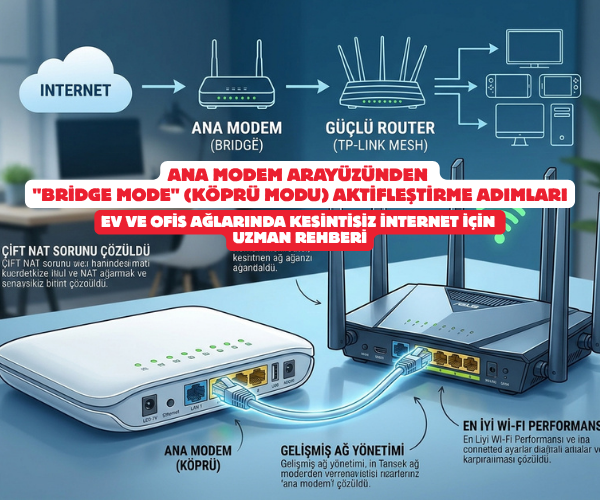
Ana Modem Arayüzünden “Bridge Mode” (Köprü Modu) Aktifleştirme Adımları; Ev ve Ofis Ağlarında Kesintisiz İnternet İçin Uzman Rehberi
Evinizde ya da iş yerinizde internet altyapısını güçlendirmek, Wi-Fi kapsama alanını artırmak veya gelişmiş bir router (yönlendirici) kullanmak istediğinizde karşınıza çıkan en etkili yöntemlerden biri köprü modudur. İki farklı ağ cihazının birbiriyle çakışmadan, tam performansla çalışmasını sağlayan bu yapılandırma, özellikle büyük alanlarda kablosuz ağ kalitesini doruğa çıkarır. Operatörün verdiği standart modemlerin sınırlarına takılmadan, kendi harici ağ cihazınızı ana yönetim merkezine dönüştürmek istiyorsanız doğru yerdesiniz.
Bu yazıda, servis sağlayıcınızın verdiği ana modem üzerinden Bridge Mode (Köprü Modu) özelliğinin nasıl aktif hale getirileceğini, adım adım ve hiçbir teknik detay atlamadan ele alıyoruz.
Bridge Mode (Köprü Modu) Nedir ve Neden Gereklidir?
Standart bir ev ağında, internet servis sağlayıcısının (ISS) gönderdiği modem hem bir modem (sinyal çevirici) hem de bir router (yönlendirici/dağıtıcı) olarak görev yapar. Ancak bu cihazlar genellikle temel ihtiyaçları karşılayacak düzeydedir ve gelişmiş ağ yönetimi sunmaz.
Köprü modu aktif edildiğinde; ana modem, yönlendirici (router) özelliklerini tamamen kapatarak sadece “modem” yani sinyal köprüsü görevini üstlenir. İnternet bağlantısının yönetimini (PPPoE oturumu, IP dağıtımı, güvenlik duvarı vb.) ise arkaya bağladığınız güçlü harici router üstlenir.
- Çift NAT (Double NAT) Problemini Ortadan Kaldırır: Özellikle online oyunlar oynayanlar veya evinde akıllı kamera sistemleri barındıranlar için iki yönlendiricinin IP çakıştırması engellenir.
- Wi-Fi Performansını Artırır: Eve bağladığınız yüksek hızlı Wi-Fi 6 veya Wi-Fi 7 destekli harici mesh sistemleri tam kapasiteyle çalışır.
- Gelişmiş Ağ Kontrolü Sunar: Ebeveyn denetimleri, misafir ağları ve VPN yapılandırmaları sorunsuz bir şekilde yönetilir.
Bridge Mode Aktifleştirme Adımları
Her ne kadar markaya (TP-Link, Zyxel, Huawei, Asus vb.) göre arayüz tasarımları değişiklik gösterse de, mantık ve izlenecek yol tüm modemlerde neredeyse aynıdır. İşte adım adım köprü modu yapılandırma rehberi:
Adım 1: Modem Arayüzüne Bağlanma
Bilgisayarınızı veya telefonunuzu modeme kablolu (Ethernet) ya da kablosuz olarak bağlayın. Bir web tarayıcısı (Chrome, Edge, Safari vb.) açın ve adres çubuğuna modemin arka etiketinde yazan IP adresini (genellikle 192.168.1.1 veya 192.168.0.1) yazıp Enter tuşuna basın. Karşınıza gelen oturum açma ekranında, yine cihazın altında yazan yönetici kullanıcı adı ve şifresini girerek arayüze giriş yapın.
Adım 2: WAN / İnternet Ayarlarını Bulma
Arayüze giriş yaptıktan sonra üst menülerden veya sol sekmeden Ağ (Network), İnternet (Internet) veya WAN sekmesini bulun. Bu bölümde, internet servis sağlayıcınızın size tanımladığı kullanıcı adı ve şifrenin yer aldığı aktif bağlantı profili (genellikle PPPoE veya DSL bağlantısı) listelenir.
Adım 3: Bağlantı Türünü “Bridge” (Köprü) Olarak Değiştirme
Mevcut bağlantı profilinin düzenleme (edit) simgesine tıklayın. Burada bağlantı türü (Connection Type) seçeneğini göreceksiniz. Varsayılan olarak “PPPoE” veya “Dynamic IP” seçili olan bu alanı “Bridge”, “Bridge Mode” veya “Köprü Modu” olarak değiştirin.
Kritik İpucu: Bazı modem arayüzlerinde mevcut PPPoE profilini değiştirmek yerine, doğrudan yeni bir bağlantı profili ekleyip türünü “Bridge” seçmeniz gerekebilir. Bu durumda eski PPPoE profilini devre dışı bırakmayı unutmayın.
Adım 4: VLAN ID Değerini Kontrol Etme
Eğer kullandığınız altyapı VDSL veya Fiber (GPON) ise, köprü modunu seçtiğiniz ekranda VLAN ID alanı karşınıza çıkabilir. Türkiye’deki operatörler genellikle Türk Telekom altyapısı için 35 VLAN ID değerini kullanır. Bu değerin doğru olduğundan emin olun ve ayarları Kaydet (Save / Apply) butonuna basarak kaydedin.
Adım 5: Harici Router Bağlantısını Yapma
Ana modemin arkasındaki LAN 1 portundan bir ethernet kablosu çıkarın ve bunu harici olarak kullanacağınız güçlü router cihazının WAN (Internet) portuna takın. Artık PPPoE kullanıcı adı ve şifrenizi ana modem değil, yeni harici router’ınızın arayüzüne girerek internet bağlantısını başlatmanız gerekmektedir.
Olası Sorunlar ve Çözüm Yolları
Köprü moduna geçiş yaptıktan sonra internete erişemiyorsanız şu noktaları kontrol edin:
- PPPoE Bilgileri: Harici router’ınıza ISS kullanıcı adı ve şifrenizi doğru girdiğinizden emin olun (Şifrenizi unuttuysanız operatörünüzün müşteri hizmetlerinden öğrenebilirsiniz).
- Kablo Bağlantısı: Ethernet kablosunun ana modemin doğru LAN portundan (genellikle LAN 1) çıkıp harici router’ın WAN portuna girdiğini doğrulayın.
- IP Çakışması: Ana modemin IP adresi ile harici router’ın IP adresinin aynı havuzda olmadığından emin olun (Örn: Ana modem
192.168.1.1ise, harici router192.168.2.1yapılabilir).
modem köprü modu yapma, bridge mode aktifleştirme, ana modem köprüleme, tplink bridge mode ayarları, zyxel köprü modu, router bağlantı ayarları, ev ağı optimizasyonu, çift nat çözümü, internet hızlandırma ipuçları, fiber modem köprüleme
SORULARINIZ İÇİN YOUTUBE KANALIMIZA ÜCRETSİZ ABONE OLARAK BİZE ULAŞABİLİRSİNİZ
Bu makalede sunduğumuz bilgiler ışığında modem kurulumları, tv sistemleri, teknoloji ürün incelemeleri ve daha fazlası hakkında en güncel içeriklere ulaşabilirsiniz. Aynı zamanda web sitemize paralel olarak YouTube kanalımızda da adım adım rehberler ve ayrıntılı video içerikleri sizi bekliyor. Hemen tamamen ücretiz bir şekilde abone olarak teknoloji bilgilerinizi genişletin ve uzman görüşlerimizle cihazlarınızı en verimli şekilde kullanmayı öğrenin! Aklınıza takılan tüm sorularda aşağıdaki youtube kanalımızdan abone olarak ücretsiz destek alabilirsiniz. BURADAN ÜCRETSİZ ABONE OLABİLİRSİNİZ!!!

Comments are closed, but trackbacks and pingbacks are open.