
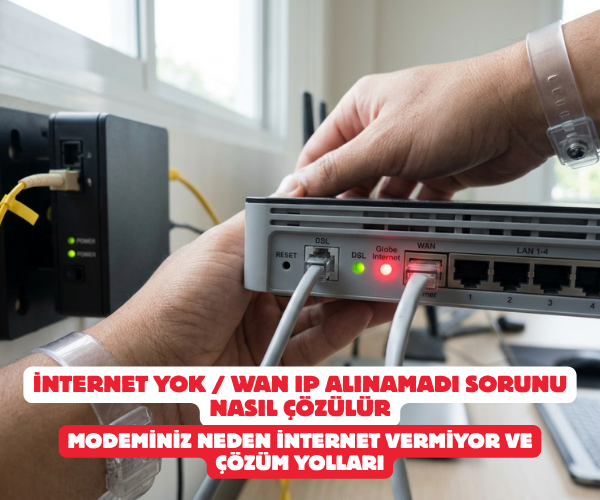
İnternet Yok / WAN IP Alınamadı Sorunu Nasıl Çözülür? | Modeminiz Neden İnternet Vermiyor ve Çözüm Yolları
Evde veya ofiste bir anda internet bağlantısının kopması, işlerin yarıda kalmasına ve büyük bir can sıkıntısına yol açar. Modemin ışıklarına baktığınızda DSL veya PON ışığının sabit yandığını, ancak internet (globe/dünya) ışığının kırmızı yandığını ya da hiç olmadığını fark edersiniz. Arayüze giriş yaptığınızda ise “WAN IP alınamadı” veya “IP adresi alınamıyor” uyarısıyla karşılaşırsınız. Peki, bu sinir bozucu durumun arka planında ne yatıyor ve bu sorunu ortadan kaldırmak için tam olarak ne yapmanız gerekiyor? Gelin, hiçbir teknik detayı atlamadan adım adım bu düğümü çözelim.
WAN IP Alınamadı Hatası Nedir ve Neden Olur?
Modeminiz dış dünyadaki internet servis sağlayıcınıza (ISS) fiziksel olarak bağlıdır; yani hat kablosu takılıdır ve sinyal alıyordur. Ancak ISS’nin merkezi sunucusu, modeminizin ağda kimlik kazanmasını sağlayacak olan WAN (Wide Area Network) IP adresini modeminize atamaz.
Bunun arkasında genellikle üç temel neden bulunur:
- Kullanıcı adı veya şifre hatası: Sağlayıcı tarafındaki bir güncelleme veya yanlış girişler.
- Altyapı veya hat kesintisi: Bölgesel bir bakım ya da kablo kopması.
- Modem yazılım kilitlenmesi: Cihazın IP talebinde döngüye girmesi ve donanımsal olarak askıda kalması.
Adım Adım Çözüm Rehberi: İnterneti Geri Getirme Yöntemleri
Aşağıdaki adımları sırasıyla uygulayarak sorunu kısa sürede ortadan kaldırabilirsiniz.
1.Fiziksel Bağlantıları ve Kabloları Kontrol Edin:İlk ve en önemli adım.
Modeminizin arkasındaki kabloların yerinden oynamış veya gevşemiş olması bu sorunun en yaygın sebebidir.
- DSL kullanıyorsanız: Gri uçlu telefon kablosunun (DSL kablosu) modeminizin DSL portuna ve duvardaki splitter/telefon prizine sağlamca oturduğundan emin olun.
- Fiber kullanıyorsanız: İnce sarı fiber kablonun optik sonlandırma kutusundan modemin WAN veya PON portuna kırılmadan bağlı olduğunu kontrol edin.
- Verification: Kabloları çıkarıp “tık” sesini duyacak şekilde yeniden taktıktan sonra modem üzerindeki ilgili ışığın sabit yanmaya başladığını gözlemleyin.
2.Modeminizi ve ONT Cihazınızı Yeniden Başlatın:Statik elektriği ve kilitlenmeleri temizleyin.
Modemler uzun süre açık kaldıklarında IP havuzundan dinamik adres alırken askıda kalabilirler.
- Modemin arkasındaki güç adaptörünü çekin.
- Eğer fiber internet kullanıyorsanız, duvara monteli olan siyah/beyaz ONT (fiber dönüştürücü) cihazının da fişini çekin.
- Yaklaşık 60 saniye bekleyin. Önce ONT cihazının elektrik fişini takın, tüm ışıkları sabitleştikten sonra modemin fişini takın.
- Verification: Cihazlar açıldıktan sonra internet (dünya) simgesinin 2-3 dakika içinde yeşil/mavi sabit renge döndüğünü kontrol edin.
3.Modem Arayüzünden PPPoE Kullanıcı Bilgilerini Doğrulayın:En kritik yazılımsal adım.
İnternet servis sağlayıcınızın size verdiği abone adı ve şifre modem hafızasından silinmiş ya da değişmiş olabilir.
- Bir bilgisayar veya telefondan tarayıcınızı açın ve adres çubuğuna modemin IP adresini (genellikle
192.168.1.1veya192.168.0.1) yazarak giriş yapın. - Ağ (Network) > WAN veya İnternet sekmesine gidin.
- Bağlantı türünün PPPoE olduğundan emin olun.
- ISS tarafından size SMS veya e-posta ile iletilen resmi kullanıcı adınızı (örneğin:
123456@turktelekom) ve şifrenizi büyük/küçük harf duyariarına dikkat ederek tekrar girip Kaydet butonuna basın. - Verification: Kayıt işleminden hemen sonra arayüzün WAN durum ekranında “Bağlandı” ibaresini ve geçerli bir IP adresini (örn.
185.x.x.x) gördüğünüzden emin olun.
4.Modemi Fabrika Ayarlarına Sıfırlayın:Son çare olarak yazılımsal kalıntıları temizleyin.
Tüm adımlara rağmen WAN IP alınamıyorsa, modem yazılımında kalıcı bir çakışma olabilir.
- Modemin arka panelinde yer alan küçük RESET çukuruna bir iğne veya kürdan yardımıyla yaklaşık 10 saniye basılı tutun.
- Modemdeki tüm ışıkların söndüğünü ve yeniden başladığını göreceksiniz.
- Cihaz sıfırlandıktan sonra 3. adımdaki kullanıcı adı ve şifrenizi yeniden tanımlayın.
- Verification: Kurulum sihirbazı tamamlandığında internet bağlantısının sorunsuz sağlandığını doğrulayın.
Altyapı ve Arıza Durumu
Eğer yukarıdaki tüm yazılımsal adımları eksiksiz uygulamanıza rağmen modem hala IP alamıyor ve internet ışığı kırmızı yanmaya devam ediyorsa, sorun sizin cihazınızda değil, sokağınızdaki veya binanızdaki ana altyapı hattında olabilir. Bu aşamada kendi başınıza kablolara müdahale etmeyin ve doğrudan internet servis sağlayıcınızın müşteri hizmetlerini arayarak bölgesel bir arıza kaydı oluşturun.
wan ip alinamadi, modem internet yok, internet işigi kırmızı yanıyor, modem ip alamıyor, pppoe hatası, internet bağlantısı kopuyor, modem arayüzü kurulum, internet gelmiyor ne yapmalıyım
SORULARINIZ İÇİN YOUTUBE KANALIMIZA ÜCRETSİZ ABONE OLARAK BİZE ULAŞABİLİRSİNİZ
Bu makalede sunduğumuz bilgiler ışığında modem kurulumları, tv sistemleri, teknoloji ürün incelemeleri ve daha fazlası hakkında en güncel içeriklere ulaşabilirsiniz. Aynı zamanda web sitemize paralel olarak YouTube kanalımızda da adım adım rehberler ve ayrıntılı video içerikleri sizi bekliyor. Hemen tamamen ücretiz bir şekilde abone olarak teknoloji bilgilerinizi genişletin ve uzman görüşlerimizle cihazlarınızı en verimli şekilde kullanmayı öğrenin! Aklınıza takılan tüm sorularda aşağıdaki youtube kanalımızdan abone olarak ücretsiz destek alabilirsiniz. BURADAN ÜCRETSİZ ABONE OLABİLİRSİNİZ!!!

Comments are closed, but trackbacks and pingbacks are open.