
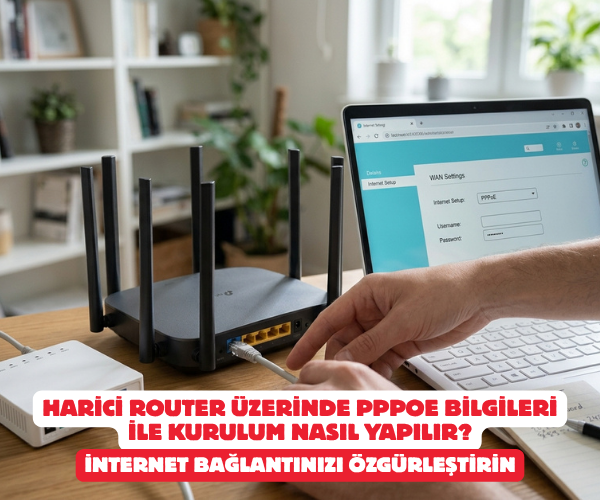
Harici Router Üzerinde PPPoE Bilgileri ile Kurulum Nasıl Yapılır? İnternet Bağlantınızı Özgürleştirin
Ev ya da ofis ağınızda standart ISS (İnternet Servis Sağlayıcı) modemlerinin dışına çıkmak, kablosuz kapsama alanını genişletmek veya çok daha gelişmiş yönetim özellikleri elde etmek istiyorsanız harici bir router (yönlendirici) kullanmak kaçınılmaz hale gelir. Özellikle fiber internet altyapılarında veya mevcut modeminizin Wi-Fi performansından memnun kalmadığınız durumlarda, ana hattı doğrudan harici bir cihaza devretmek mantıklı bir hamledir. Peki, bu işlem adım adım nasıl gerçekleştirilir?
İşte piyasadaki popüler markaların (TP-Link, ASUS, Keenetic, Tenda vb.) arayüz mantığını baz alarak, hiçbir teknik detayda kaybolmadan harici router kurulumu rehberi.
Fiziksel Bağlantıları Doğru Yapılandırmak
Kurulumun ilk ve en kritik adımı kablolama aşamasıdır. Yanlış yapılan bir bağlantı, arayüzde doğru ayarları yapsanız bile internete çıkış almanızı engeller.
- Fiber İnternet (ONT Cihazı Kullananlar İçin): Evinizde duvardan gelen kablo fiber dönüştürücüye (ONT) bağlıdır. ONT cihazının LAN portundan çıkan Ethernet kablosunu, harici router’ınızın WAN (veya Internet) portuna takın.
- VDSL/ADSL Altyapı Kullananlar İçin: Mevcut modeminizi “Köprü Modu”na (Bridge Mode) almanız veya ISS sağlayıcınızın verdiği cihazı sadece bir modem/switch gibi konumlandırmanız gerekir. Modemden gelen Ethernet kablosu yine harici router’ın WAN portuna girer.
Fiziksel bağlantı tamamlandıktan sonra bilgisayarınızı veya telefonunuzu router’ın Wi-Fi ağına bağlayın ya da bir Ethernet kablosuyla LAN portlarından birine geçiş yapın.
Router Arayüzüne Giriş ve Wan Ayarları
Her üreticinin arayüz IP adresi veya web adresi farklı olabilir (Örneğin; 192.168.1.1, 192.168.0.1 veya router.asus.com). Tarayıcınızın adres çubuğuna ilgili IP adresini yazarak cihazın yönetim paneline ulaşın. İlk kurulumda sizden bir yönetici şifresi belirlemeniz istenecektir; bunu güvenli bir yerde saklayın.
Arayüze giriş yaptıktan sonra yapmanız gerekenler şunlardır:
- Ağ / Bağlantı Türü Seçimi: Hızlı kurulum sihirbazına girin veya “Ağ (Network) > WAN” sekmesini açın.
- Bağlantı Protokolü: Bağlantı türü olarak PPPoE (Point-to-Point Protocol over Ethernet) seçeneğini işaretleyin. Statik veya Dinamik IP seçenekleri harici router için bu senaryoda geçersizdir; çünkü ISS yetkilendirmeniz PPPoE protokolü üzerindedir.
PPPoE Kullanıcı Adı ve Şifresinin Girilmesi
PPPoE seçeneğini aktif hale getirdiğinizde karşınıza iki kritik alan çıkacaktır: Kullanıcı Adı ve Şifre.
- Bu bilgiler, internet hizmetini aldığınız operatör (Türk Telekom, Superonline, Vodafone vb.) tarafından aboneliğiniz başlatıldığında tarafınıza SMS veya e-posta yoluyla iletilmiştir.
- Örneğin Türk Telekom aboneliklerinde kullanıcı adı genellikle
hizmetnumaraniz@ttnetşeklinde olurken, şifre operatör tarafından rastgele atanmış harf ve rakamlardan oluşur. - Eğer bu bilgileri unuttuysanız, ilgili operatörün müşteri hizmetlerini arayarak veya online işlemler merkezi üzerinden güncel PPPoE şifrenizi öğrenebilir ya da sıfırlayabilirsiniz.
Bilgileri ilgili kutucuklara eksiksiz ve büyük/küçük harf duyarlılığına dikkat ederek yazın.
VLAN ID (VLAN Etiketleme) Ayarları
Türkiye’deki fiber altyapıların büyük kısmında (özellikle Türk Telekom altyapısı kullanan ISS’lerde) VLAN desteği zorunludur. Eğer bu ayarı atlarsanız, PPPoE bilgileriniz doğru olsa bile internet bağlantısı kur alamazsınız.
- WAN ayarları altında VLAN ID veya IPTV/VLAN sekmesini bulun.
- VLAN Etiketlemeyi (VLAN Tagging) Aktif hale getirin.
- VLAN ID değerini
35olarak girin (Türkiye standartlarında VDSL ve Fiber altyapıların çoğunda bu değer 35’tir, bazı özel sağlayıcılarda farklılık gösterebilir). - Değişiklikleri kaydedip “Bağlan” (Connect) butonuna basın. Birkaç saniye içinde IP adresi aldığınızı ve “Bağlandı” statüsüne geçtiğinizi göreceksiniz.
Wi-Fi ve Yerel Ağ Ayarlarını Yapılandırma
İnternet bağlantısı sağlandıktan sonra kablosuz ağınızın adını ve şifresini kişiselleştirin.
- Kablosuz Ağ Adı (SSID): Evde kolayca bulabileceğiniz benzersiz bir isim verin.
- Şifreleme Türü: Güncel güvenlik standardı olan WPA3 veya en az WPA2-PSK (AES) şifreleme algoritmasını seçerek güçlü bir Wi-Fi şifresi belirleyin.
- Çift bant (2.4 GHz ve 5 GHz) desteği olan cihazlarda, hız performansından tam anlamıyla faydalanabilmek için 5 GHz bandını aktif tutun.
Bağlantı Testi ve Sorun Giderme
Tüm adımları tamamladıktan sonra sistemin düzgün çalışıp çalışmadığını kontrol edin.
- Doğrulama: Router arayüzünün ana sayfasında WAN durumunun “Çevrimiçi” (Online) olduğunu ve geçerli bir IP aldığınızı gözlemleyin. Tarayıcıdan herhangi bir web sitesine girerek internet erişiminizi test edin.
pppoe kurulumu, harici router ayarları, tp link asus keenetic pppoe, vlan id 35 ayarı, fiber router yapılandırma, internet bağlantı ayarları, wan pppoe yapılandırma
SORULARINIZ İÇİN YOUTUBE KANALIMIZA ÜCRETSİZ ABONE OLARAK BİZE ULAŞABİLİRSİNİZ
Bu makalede sunduğumuz bilgiler ışığında modem kurulumları, tv sistemleri, teknoloji ürün incelemeleri ve daha fazlası hakkında en güncel içeriklere ulaşabilirsiniz. Aynı zamanda web sitemize paralel olarak YouTube kanalımızda da adım adım rehberler ve ayrıntılı video içerikleri sizi bekliyor. Hemen tamamen ücretiz bir şekilde abone olarak teknoloji bilgilerinizi genişletin ve uzman görüşlerimizle cihazlarınızı en verimli şekilde kullanmayı öğrenin! Aklınıza takılan tüm sorularda aşağıdaki youtube kanalımızdan abone olarak ücretsiz destek alabilirsiniz. BURADAN ÜCRETSİZ ABONE OLABİLİRSİNİZ!!!

Comments are closed, but trackbacks and pingbacks are open.