
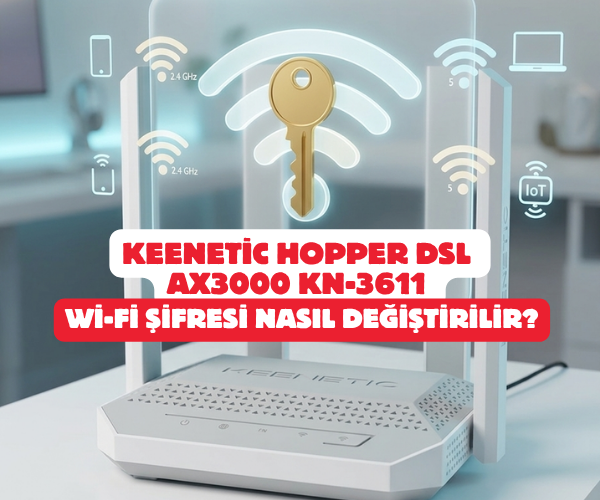
Keenetic Hopper DSL AX3000 (KN-3611) Wi-Fi Şifresi Nasıl Değiştirilir?
İnternet dünyasının modern ve güçlü oyuncularından biri olan Keenetic Hopper DSL AX3000, hem performansı hem de kullanıcı dostu arayüzüyle dikkat çeken bir cihaz. Ancak bazen güvenlik gereği bazen de sadece yeni bir başlangıç yapmak adına Wi-Fi şifrenizi güncellemeniz gerekebilir. Bu işlem, sanıldığının aksine oldukça basit ve birkaç dakika içinde tamamlanabilecek bir süreçtir.
Sizin için bu süreci, hiçbir teknik detayı atlamadan ama en sade haliyle adım adım hazırladık.
İlk Adım: Keenetic Arayüzüne Giriş Yapın
Herhangi bir ayar değişikliği yapmadan önce cihazın yönetim paneline erişmeniz gerekiyor. Bunun için modeminizin kabloyla veya mevcut kablosuz ağıyla cihazınıza (bilgisayar, telefon veya tablet) bağlı olduğundan emin olun.
- Tarayıcınızın (Chrome, Safari, Edge vb.) adres çubuğuna my.keenetic.net veya varsayılan IP adresi olan 192.168.1.1 yazıp Enter tuşuna basın.
- Karşınıza gelen ekranda sizden bir kullanıcı adı ve şifre istenecektir. Eğer daha önce değiştirmediyseniz, cihazın altındaki etikette yer alan bilgileri kullanabilirsiniz.
- Giriş yaptıktan sonra Keenetic’in o meşhur, şık ve anlaşılır yönetim paneliyle karşılaşacaksınız.
Wi-Fi Ayarları ve Şifre Güncelleme
Keenetic Hopper DSL, çift bant (2.4 GHz ve 5 GHz) desteği sunduğu için şifre değişikliğini bu bantların her ikisi için de geçerli olacak şekilde yapmanızda fayda var.
Adım Adım Şifre Değiştirme:
- Menüye Erişim: Sol taraftaki menü sütununda yer alan “Ev Ağı” (Home Network) sekmesine tıklayın.
- Kablosuz Ağ Bölümü: Açılan sayfada kablosuz ağınızın adını (SSID) ve mevcut şifresini göreceksiniz.
- Yeni Şifreyi Belirleyin: “Ağ Anahtarı” veya “Parola” yazan kutucuğa gidin. Buradaki mevcut karakterleri silip yeni, güçlü bir şifre yazın.Küçük Bir İpucu: Şifrenizin hem büyük hem küçük harf, rakam ve sembol (örneğin; !, ?, *) içermesi güvenliğinizi maksimum seviyeye çıkaracaktır.
- Kaydet ve Uygula: Sayfanın en altında bulunan “Kaydet” butonuna basın.
Kurulum ve Bağlantı Kontrolü
Şifreyi değiştirdiğiniz an, o an bağlı olan tüm cihazların (telefon, laptop, akıllı TV) bağlantısı otomatik olarak kesilecektir. Bu tamamen normaldir ve işlemin başarıyla gerçekleştiğini gösterir.
- Cihazınızın Wi-Fi listesini açın.
- Ağ isminizi seçin ve yeni belirlediğiniz şifreyi girin.
- Eğer Hopper DSL AX3000 modelini ilk kez kuruyorsanız; arka paneldeki DSL portuna telefon hattınızı taktığınızdan ve adaptörün prize sıkıca oturduğundan emin olun. Cihaz üzerindeki internet ışığının sabit yeşil yanması, her şeyin yolunda olduğu anlamına gelir.
Güvenlik İçin Ek Tavsiyeler
Keenetic cihazlar, güvenlik konusunda oldukça hassastır. Şifrenizi değiştirmişken şu iki noktaya da göz atmanızı öneririz:
- WPA3 Desteği: Hopper DSL, en güncel güvenlik protokolü olan WPA3’ü destekler. Ayarlar kısmından güvenlik modunu “WPA2 + WPA3” olarak seçmek, ağınızı çok daha korunaklı hale getirir.
- Misafir Ağı: Sürekli evinize gelen misafirler için kendi ana şifrenizi vermek yerine, “Misafir Ağı” özelliğini aktif ederek onlara ayrı bir erişim alanı tanımlayabilirsiniz.
Garanti Notu: Cihazınız genellikle 3 yıl (kayıtla birlikte +1 yıl toplam 4 yıl olabilir) distribütör garantisi altındadır. Yazılımsal bir sorun yaşarsanız veya arayüze erişemezseniz, cihazın arkasındaki “Reset” butonuna 10 saniye basılı tutarak ayarları sıfırlayabilirsiniz.
Keenetic Hopper DSL, KN-3611 kurulum, Wi-Fi şifre değiştirme, AX3000 modem ayarları, Keenetic arayüz şifresi, 192.168.1.1 giriş, kablosuz ağ güvenliği, modem resetleme, Keenetic şifre yenileme, internet ayarları, DSL modem kurulumu, Keenetic Türkiye.
SORULARINIZ İÇİN YOUTUBE KANALIMIZA ÜCRETSİZ ABONE OLARAK BİZE ULAŞABİLİRSİNİZ
Bu makalede sunduğumuz bilgiler ışığında modem kurulumları, tv sistemleri, teknoloji ürün incelemeleri ve daha fazlası hakkında en güncel içeriklere ulaşabilirsiniz. Aynı zamanda web sitemize paralel olarak YouTube kanalımızda da adım adım rehberler ve ayrıntılı video içerikleri sizi bekliyor. Hemen tamamen ücretiz bir şekilde abone olarak teknoloji bilgilerinizi genişletin ve uzman görüşlerimizle cihazlarınızı en verimli şekilde kullanmayı öğrenin! Aklınıza takılan tüm sorularda aşağıdaki youtube kanalımızdan abone olarak ücretsiz destek alabilirsiniz. BURADAN ÜCRETSİZ ABONE OLABİLİRSİNİZ!!!

Comments are closed, but trackbacks and pingbacks are open.