
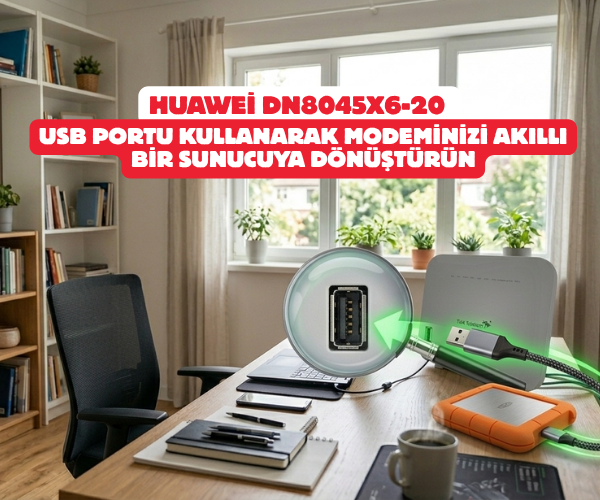
Huawei DN8045X6-20 USB Portu: Modeminizi Akıllı Bir Sunucuya Dönüştürün
Birçok kullanıcı, Huawei DN8045X6-20 modemin yan veya arka panelinde bulunan USB girişini sadece teknik servis amaçlı ya da telefon şarj etmek için sanıyor. Oysa o küçük port, ev ağınızı çok daha fonksiyonel bir hale getirebilecek gizli bir güç merkezidir. Wi-Fi 6 desteğiyle gelen bu modemde USB portu, temel olarak veri paylaşımı ve ağ servislerini genişletmek için kullanılır.
Peki, bu portu günlük hayatınızda nasıl avantaja çevirebilirsiniz? İşte en yaygın kullanım senaryoları ve kurulum adımları.
USB Portunun Temel Görevleri
Huawei DN8045X6-20 üzerindeki USB girişi, “Ağ Bağlantılı Depolama” (NAS) ve “Medya Sunucusu” işlevlerini yerine getirir. Temel olarak şu işe yarar:
- Dosya Paylaşımı (FTP/Samba): Bir USB belleği veya harici hard diski modeme takarak, evdeki tüm cihazların (bilgisayar, telefon, tablet) bu dosyalara ortaklaşa erişmesini sağlayabilirsiniz.
- Medya Sunucusu (DLNA): İçinde film, müzik veya fotoğraf olan bir depolama birimini bağladığınızda, akıllı televizyonunuzdan hiçbir kablo takmadan bu içerikleri izleyebilirsiniz.
- Yedekleme İstasyonu: Önemli dosyalarınızı ağ üzerinden bu diske kopyalayarak yerel bir yedekleme alanı oluşturabilirsiniz.
USB Portu Nasıl Aktif Edilir ve Kullanılır?
Modem üzerindeki USB portunu kullanmak için sadece diski takmak yetmeyebilir; arayüzden bazı izinleri açmanız gerekir.
1. Fiziksel Bağlantı ve Hazırlık
Öncelikle USB belleğinizi veya harici diskinizi modemin USB portuna takın. Diskinizin FAT32 veya NTFS formatında olması, uyumluluk açısından en sağlıklı olanıdır.
2. Arayüz Ayarlarını Yapılandırma
- Tarayıcınıza
192.168.1.1yazarak modem paneline giriş yapın. - Üst menüden Gelişmiş (Advanced) sekmesine, ardından sol menüden Uygulama (Application) başlığına tıklayın.
- Burada karşınıza çıkan USB Uygulaması (USB Application) seçeneğine girin.
- Sunucu Ayarları (Server Settings) kısmında; Enable FTP Server veya Enable Samba Service seçeneklerini aktif hale getirin.
- Erişim için bir kullanıcı adı ve şifre belirlemeniz istenebilir (Güvenliğiniz için modem arayüz şifresinden farklı bir şifre belirleyin).
3. Dosyalara Erişim
- Bilgisayardan: Dosya Gezgini’ni açın ve adres çubuğuna
\\192.168.1.1yazarak Enter’a basın. Paylaşıma açtığınız klasörleri göreceksiniz. - Televizyondan: TV’nizin kaynaklar (Sources) kısmında “Media Server” veya “Huawei DN8045X6” ismini gördüğünüzde giriş yaparak videolarınızı oynatabilirsiniz.
Önemli İpuçları ve Sınırlar
Bu portu kullanırken performans alabilmeniz için dikkat etmeniz gereken birkaç teknik detay bulunuyor:
- Güç Tüketimi: Bazı çok yüksek kapasiteli taşınabilir hard diskler (özellikle ek güç beslemesi olmayanlar), modemin USB portundan yeterli akımı çekemeyebilir. Bu durumda modem diski görmeyebilir. Mümkünse kendi adaptörü olan diskler veya USB bellekler tercih edilmelidir.
- Hız Faktörü: Modem üzerinden dosya transfer hızı, bir bilgisayara doğrudan takmak kadar hızlı olmayacaktır. Ancak film izlemek veya belge paylaşmak için oldukça yeterlidir.
- Güvenlik: FTP özelliğini internete (WAN) açmamaya özen gösterin; aksi takdirde dış dünyadan dosyalarınıza erişilebilir. Sadece yerel ağda (LAN) kullanım en güvenlisidir.
Huawei DN8045X6-20 usb portu, modem usb dosya paylaşımı, Huawei modem medya sunucusu, ftp server kurulumu, samba servisi aktifleştirme, harici disk modeme bağlama, usb bellek modem ayarları, dlna sunucusu nedir, Huawei ağ ayarları, modem üzerinden film izleme, usb portu şarj eder mi, Huawei Wi-Fi 6 özellikleri, yerel ağ dosya paylaşımı.
SORULARINIZ İÇİN YOUTUBE KANALIMIZA ÜCRETSİZ ABONE OLARAK BİZE ULAŞABİLİRSİNİZ
Bu makalede sunduğumuz bilgiler ışığında modem kurulumları, tv sistemleri, teknoloji ürün incelemeleri ve daha fazlası hakkında en güncel içeriklere ulaşabilirsiniz. Aynı zamanda web sitemize paralel olarak YouTube kanalımızda da adım adım rehberler ve ayrıntılı video içerikleri sizi bekliyor. Hemen tamamen ücretiz bir şekilde abone olarak teknoloji bilgilerinizi genişletin ve uzman görüşlerimizle cihazlarınızı en verimli şekilde kullanmayı öğrenin! Aklınıza takılan tüm sorularda aşağıdaki youtube kanalımızdan abone olarak ücretsiz destek alabilirsiniz. BURADAN ÜCRETSİZ ABONE OLABİLİRSİNİZ!!!
