
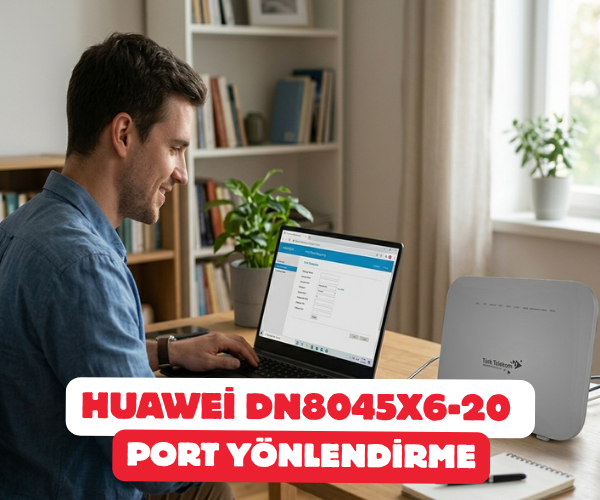
Huawei DN8045X6-20 Port Yönlendirme: Adım Adım Tam Rehber
Modern ev internetinin vazgeçilmezi olan Wi-Fi 6 teknolojisini barındıran Huawei DN8045X6-20 modemler, yüksek hız sunsa da bazen özel yazılımlar veya oyunlar için “kapıların” açılmasına ihtiyaç duyar. İster bir oyun konsolu için NAT tipini açık hale getirmek isteyin, ister evdeki bir güvenlik kamerasını dışarıdan izlemek; port yönlendirme (Port Forwarding) işlemi bu noktada devreye girer.
Bu rehberde, teknik terimler arasında kaybolmadan, cihazınızın arayüzünde doğru adımları nasıl atacağınızı detaylandırıyoruz.
Port Yönlendirme Öncesi Hazırlık: Statik IP Şart
Port açma işlemine geçmeden önce yapmanız gereken en kritik hamle, port açacağınız cihazın (PC, konsol, DVR cihazı vb.) yerel IP adresini sabitlemektir. Eğer cihazınız her açılıp kapandığında farklı bir IP alırsa, yaptığınız yönlendirme geçersiz kalacaktır. Cihazınızın ağ ayarlarından el ile bir IP atadığınızdan emin olun (Örneğin: 192.168.1.50).
Huawei DN8045X6-20 Arayüzüne Giriş
Port yönlendirme ayarları cihazın yönetim panelinde gizlidir. Bu panele ulaşmak için:
- Bilgisayarınızdan veya telefonunuzdan bir tarayıcı (Chrome, Safari, Edge) açın.
- Adres çubuğuna 192.168.1.1 yazın ve Enter’a basın.
- Karşınıza gelen kullanıcı adı ve şifre ekranında, modemin altında yer alan etiketteki bilgileri kullanın.
- Genellikle kullanıcı adı “admin”, şifre ise servis sağlayıcınıza göre “admin”, “turktelekom” veya etikette yazan özel şifredir.
Adım Adım Port Yönlendirme (Port Forwarding) İşlemi
Arayüze giriş yaptıktan sonra aşağıdaki yolu izleyerek yönlendirme kuralınızı oluşturabilirsiniz:
1. İlgili Menüye Erişim
Üst menü çubuğunda yer alan Gelişmiş (Advanced) sekmesine tıklayın. Ardından sol tarafta açılan listeden Yönlendirme Kuralları (Forwarding Rules) seçeneğini genişletin ve IPv4 Port Mapping sekmesine giriş yapın.
2. Yeni Kural Oluşturma
Ekranın sağ üst köşesinde bulunan Yeni (New) butonuna tıklayın. Karşınıza boş bir form gelecektir. Bu formu şu şekilde doldurun:
- Mapping Name: Kurala bir isim verin (Örn: “MinecraftServer” veya “Kamera”).
- Internal Host: Portu açmak istediğiniz cihazın az önce sabitlediğiniz IP adresini buraya yazın (Örn:
192.168.1.50). - Protocol: Uygulamanın istediği protokole göre TCP, UDP veya her ikisi için TCP/UDP seçin.
- External Port Number: Dışarıdan gelecek bağlantıların kullanacağı port numarası.
- Internal Port Number: Cihazınızın iç ağda dinlediği port numarası (Genellikle dış portla aynıdır).
3. Kaydet ve Uygula
Bilgileri girdikten sonra Uygula (Apply) butonuna basarak ayarları kaydedin. Kural listenizde “Etkin (Enable)” kutucuğunun işaretli olduğundan emin olun.
Güvenlik Notu ve Sorun Giderme
Port açtığınız halde bağlantı sorunu yaşıyorsanız şu üç noktayı kontrol etmelisiniz:
- Güvenlik Duvarı (Firewall): Modemin kendi güvenlik duvarı veya bilgisayarınızdaki Antivirüs yazılımı portu engelliyor olabilir. Deneme amaçlı geçici olarak kapatabilirsiniz.
- CGNAT Havuzu: Eğer servis sağlayıcınız sizi CGNAT (ortak IP) havuzuna dahil ettiyse, port açsanız dahi dışarıdan erişim sağlayamazsınız. WAN IP adresiniz ile “IP adresim nedir” sitelerindeki IP uyuşmuyorsa, statik IP hizmeti almanız gerekebilir.
- UPnP: Eğer tek bir cihaz için değil de genel oyun performansını artırmak istiyorsanız, Gelişmiş > Uygulama > UPnP yolunu izleyerek bu özelliği aktif edebilirsiniz; bu durumda modem portları otomatik yönetir.
Huawei DN8045X6-20 port yönlendirme, Huawei modem port açma, port forwarding nasıl yapılır, 192.168.1.1 giriş, Huawei modem arayüz şifresi, oyunlar için port açma, kamera sistemi port yönlendirme, TCP UDP port ayarları, IPv4 port mapping, Huawei vdsl modem ayarları, port yönlendirme hatası çözümü, CGNAT port açma sorunu, statik ip atama, Huawei DN8045X6-20 kurulum rehberi.
SORULARINIZ İÇİN YOUTUBE KANALIMIZA ÜCRETSİZ ABONE OLARAK BİZE ULAŞABİLİRSİNİZ
Bu makalede sunduğumuz bilgiler ışığında modem kurulumları, tv sistemleri, teknoloji ürün incelemeleri ve daha fazlası hakkında en güncel içeriklere ulaşabilirsiniz. Aynı zamanda web sitemize paralel olarak YouTube kanalımızda da adım adım rehberler ve ayrıntılı video içerikleri sizi bekliyor. Hemen tamamen ücretiz bir şekilde abone olarak teknoloji bilgilerinizi genişletin ve uzman görüşlerimizle cihazlarınızı en verimli şekilde kullanmayı öğrenin! Aklınıza takılan tüm sorularda aşağıdaki youtube kanalımızdan abone olarak ücretsiz destek alabilirsiniz. BURADAN ÜCRETSİZ ABONE OLABİLİRSİNİZ!!!
