
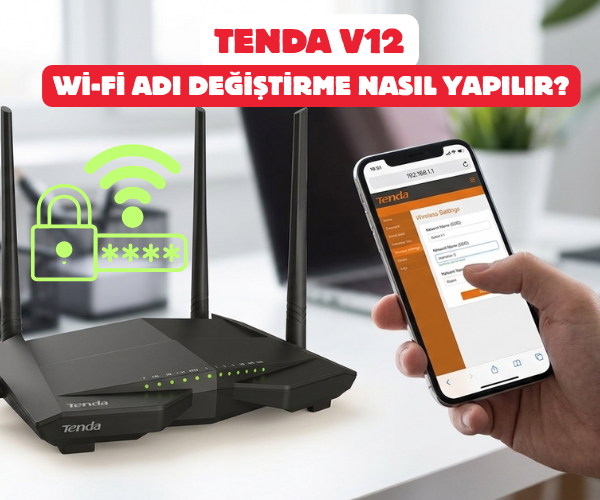
Tenda V12 Wi-Fi Adı Değiştirme Nasıl Yapılır? Kablosuz Ağ Adınızı (SSID) Dakikalar İçinde Güncelleyin
Ev internetinin hız kalitesi kadar, o internete bağlandığımız ağın güvenliği ve kişiselleştirilmesi de büyük önem taşır. Tenda V12 AC1200 Dual Band Gigabit modem/yönlendirici kullanıyorsanız, muhtemelen cihazı ilk kurduğunuzda fabrikasyon olarak gelen karmaşık bir Wi-Fi adı (SSID) ile karşılaşmışsınızdır. Hem bu karmaşadan kurtulmak hem de ağınızı daha kolay tanınabilir hale getirmek için Wi-Fi adını değiştirmek, ev ağ yönetiminin en temel adımlarından biridir.
Bu rehberde, Tenda V12 yönlendiricinizin kablosuz ağ adını (SSID) bilgisayar veya telefon üzerinden nasıl değiştireceğinizi, süreç esnasında nelere dikkat etmeniz gerektiğini adım adım ve en yalın haliyle ele alıyoruz.
Tenda V12 Wi-Fi Adı Değiştirme Adımları
Tenda V12 modelinde Wi-Fi adını değiştirmek için öncelikle cihazın arayüzüne (yönetim paneline) erişim sağlamamız gerekiyor. Aşağıdaki adımları sırasıyla takip ederek işlemi sorunsuzca tamamlayabilirsiniz.
1. Adım: Modeme Bağlanın ve Arayüze Giriş Yapın
Ayarları değiştirebilmek için öncelikle Tenda V12 cihazınıza kablolu (Ethernet) veya kablosuz (Wi-Fi) olarak bağlı olmanız şarttır. Bağlantıyı sağladıktan sonra:
- Bilgisayarınızdan veya akıllı telefonunuzdan bir internet tarayıcısı (Chrome, Edge, Safari vb.) açın.
- Adres çubuğuna 192.168.1.1 yazın ve Enter tuşuna basın. (Eğer bu adres ile erişemezseniz 192.168.0.1 ya da tendawifi.com adreslerini deneyebilirsiniz).
- Karşınıza çıkan giriş ekranında sizden bir oturum açma şifresi istenecektir. Eğer daha önce değiştirmediyseniz, varsayılan şifre genellikle küçük harflerle admin şeklindedir veya ilk kurulumda kendinizin belirlediği özel bir arayüz şifresidir. Şifreyi yazarak panele giriş yapın.
2. Adım: Kablosuz Ayarlar Menüsüne Ulaşın
Yönetim paneline başarıyla giriş yaptıktan sonra, cihazın tüm teknik yapılandırmasını görebileceğiniz bir ana sayfa sizi karşılayacak.
- Sol tarafta veya üst menüde yer alan “Wireless Settings” (Kablosuz Ayarları) sekmesine tıklayın.
- Açılan alt menüde, kablosuz ağınızın adını ve şifresini yönettiğiniz ana bölüme ulaşmış olacaksınız.
3. Adım: Yeni Wi-Fi Adını (SSID) Belirleyin ve Kaydedin
Tenda V12, çift bant (Dual Band) desteğine sahip güçlü bir yönlendiricidir. Bu nedenle menüde hem 2.4 GHz hem de 5 GHz frekansları için ayrı ayrı ayar alanları görebilirsiniz.
- SSID (Network Name / Ağ Adı) alanına gelin. Buradaki eski adı silerek, kullanmak istediğiniz yeni Wi-Fi adını yazın.
- Eğer 2.4 GHz ve 5 GHz bantlarını ayrı ayrı kullanıyorsanız, karışıklık olmaması adına örneğin birine “Evim_2.4G”, diğerine ise “Evim_5G” gibi isimler verebilirsiniz.
- Yeni isimleri belirledikten sonra sayfanın altında bulunan “Save” (Kaydet) butonuna tıklayın.
Önemli Not: Wi-Fi adını değiştirip kaydettiğiniz anda, o esnada modeme kablosuz olarak bağlı olan tüm cihazların (telefon, televizyon, laptop) internet bağlantısı kopacaktır. Bu durum tamamen normaldir. Cihazlarınızın kablosuz ağ ayarlarına giderek yeni verdiğiniz ismi seçmeli ve mevcut Wi-Fi şifrenizi girerek tekrar bağlanmalısınız.
Wi-Fi Adı Değiştirirken Dikkat Edilmesi Gereken Püf Noktaları
Ağ adınızı güncellerken hem cihaz uyumluluğu hem de güvenlik açısından şu detaylara dikkat etmeniz sürecin sorunsuz ilerlemesini sağlar:
- Türkçe Karakter Kullanımı: Wi-Fi adınızda (SSID) ş, ç, ğ, ü, ö, ı gibi Türkçe karakterler veya özel semboller kullanmamaya özen gösterin. Bazı eski akıllı televizyonlar, akıllı ev aletleri veya eski model bilgisayarlar Türkçe karakter içeren ağları listeyemeyebilir veya bağlanırken hata verebilir.
- Kişisel Bilgilerden Kaçının: Ağ adınızda adınız, soyadınız, doğum yılınız veya daire numaranız gibi sizi doğrudan hedef gösterebilecek kişisel bilgileri kullanmamak güvenlik açısından daha sağlıklı bir yaklaşımdır.
- Görünürlük Kontrolü: Eğer ağınızın dışarıdan hiç kimse tarafından listelenmesini istemiyorsanız, aynı menüde yer alan “Hide SSID” (Ağı Gizle) seçeneğini aktif edebilirsiniz. Ancak bu durumda kendi cihazlarınızı bağlarken de ağ adını elle yazmanız gerekecektir.
Tenda V12 Wi-Fi adı değiştirme, Tenda V12 SSID değiştirme, Tenda kablosuz ağ adı nasıl değiştirilir, Tenda 192.168.1.1 giriş, Tenda modem ayarları, Tenda V12 kurulumu, Wi-Fi isim değiştirme Tenda, Tenda AC1200 ağ adı değiştirme, Tenda yönlendirici ayarları, kablosuz ağ adı güncelleme, tendawifi com giriş
SORULARINIZ İÇİN YOUTUBE KANALIMIZA ÜCRETSİZ ABONE OLARAK BİZE ULAŞABİLİRSİNİZ
Bu makalede sunduğumuz bilgiler ışığında modem kurulumları, tv sistemleri, teknoloji ürün incelemeleri ve daha fazlası hakkında en güncel içeriklere ulaşabilirsiniz. Aynı zamanda web sitemize paralel olarak YouTube kanalımızda da adım adım rehberler ve ayrıntılı video içerikleri sizi bekliyor. Hemen tamamen ücretiz bir şekilde abone olarak teknoloji bilgilerinizi genişletin ve uzman görüşlerimizle cihazlarınızı en verimli şekilde kullanmayı öğrenin! Aklınıza takılan tüm sorularda aşağıdaki youtube kanalımızdan abone olarak ücretsiz destek alabilirsiniz. BURADAN ÜCRETSİZ ABONE OLABİLİRSİNİZ!!!
