
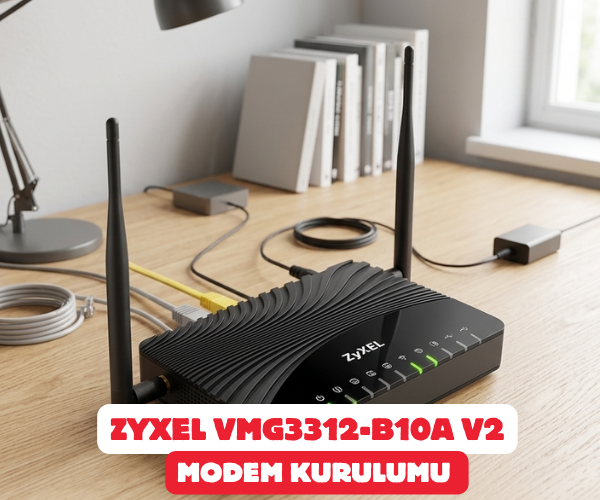
Zyxel VMG3312-B10A v2 Modem Kurulumu: İnternetinizi Dakikalar İçinde Hazırlayın
Elinizde siyah, dalgalı üst yüzeyi ve çift anteniyle dikkat çeken o tanıdık cihaz varsa, internete bağlanmak için ihtiyacınız olan her şeye sahipsiniz demektir. Zyxel VMG3312-B10A v2, yıllardır hem ADSL hem de VDSL hatlarda sunduğu istikrarlı performansıyla evlerin ve küçük ofislerin vazgeçilmezi oldu. Eğer cihazı yeni aldıysanız veya bir sorun sonrası sıfırladıysanız, teknik servisi beklemenize gerek yok. Bu rehberle, kablo bağlantılarından Wi-Fi şifrenizi oluşturmaya kadar tüm süreci bir uzman titizliğiyle tamamlayacağız.
Adım 1: Fiziksel Bağlantıları Doğru Yapmak
Modem kurulumunun en çok gözden kaçan kısmı fiziksel bağlantılardır. Sinyal kalitenizin yüksek olması için şu sırayı takip edin:
- Güç Adaptörü: Cihazın arkasındaki güç girişine adaptörü takın ve prize bağlayın. Açma/kapama tuşuna bastığınızda ön paneldeki güç ışığının yandığından emin olun.
- DSL Hattı (İnternet Kaynağı): Duvarınızdaki telefon prizinden gelen ince kabloyu, modemin arkasındaki gri renkli DSL portuna takın. Eğer evde sabit telefon da kullanıyorsanız, “splitter” adı verilen küçük kutuyu araya takarak sinyali ayırmayı unutmayın.
- Bağlantı Kurma: Kurulumu bir bilgisayardan yapacaksanız, sarı renkli Ethernet kablosunun bir ucunu modemin LAN portlarından birine, diğer ucunu bilgisayarınıza takın. Bilgisayarınız yoksa, telefonunuzun Wi-Fi listesinden modemin altında yazan varsayılan ağ adını bularak bağlanabilirsiniz.
Adım 2: Modem Arayüzüne Giriş
Bağlantılar tamamlandığında modemin yönetim paneline girmemiz gerekiyor. Bu panel, cihazın beynidir.
- Web tarayıcınızı (Chrome, Safari veya Edge) açın.
- Adres çubuğuna 192.168.1.1 yazın ve “Enter” tuşuna basın.
- Karşınıza gelen kullanıcı adı ve şifre ekranında, eğer daha önce değiştirmediyseniz varsayılan bilgileri kullanın:
- Kullanıcı Adı:
admin - Şifre:
1234veyaturktelekom(Genellikle cihazın altındaki etikette bu bilgi yazar).
- Kullanıcı Adı:
- Giriş yaptıktan sonra sistem sizden güvenliğiniz için bu şifreyi değiştirmenizi isteyecektir. İsterseniz “Atla” diyebilir veya yeni bir şifre belirleyerek güvenliğinizi artırabilirsiniz.
Adım 3: İnternet (WAN) Ayarlarını Yapılandırma
Modemin internete çıkış yapabilmesi için servis sağlayıcınızın (TTNET, TurkNet, Millenicom vb.) size özel tanımladığı kullanıcı bilgilerini girmelisiniz.
- Ana menüde genellikle alt kısımda bulunan “Ağ Ayarları” sekmesine tıklayın ve “Geniş Bant” seçeneğine girin.
- Açılan listede hattınızın türüne göre (Genellikle VDSL kullanılıyorsa “ADSL/VDSL” satırı) ilgili satırın en sağındaki kalem simgesine (Düzenle) tıklayın.
- Kapsülleme: PPPoE olarak kalmalıdır.
- Kullanıcı Adı ve Şifre: Bu alan en kritik noktadır. Servis sağlayıcınızın size verdiği, sonu
@ttnet,@turk.netveya@millenigibi biten kullanıcı adını ve buna bağlı şifreyi hatasız şekilde yazın. - VLAN ID: Eğer VDSL kullanıyorsanız bu değerin 35 olduğundan emin olun.
- “Uygula” veya “Kaydet” butonuna bastıktan sonra yaklaşık 1-2 dakika bekleyin. Modem üzerindeki “Dünya” simgeli internet ışığı yeşil yanmaya başladıysa internetiniz aktif demektir.
Adım 4: Kablosuz Ağ (Wi-Fi) İsmi ve Şifre Değiştirme
İnternetiniz geldi ama her seferinde modemin altındaki karmaşık şifreyi girmek istemezsiniz. Kendi ağ adınızı belirleyelim:
- Ağ Ayarları > Kablosuz menüsüne gidin.
- Kablosuz Ağ Adı (SSID): Wi-Fi listesinde görünmesini istediğiniz adı buraya yazın (Örn: Serdar_Ev).
- Güvenlik Modu: En yüksek güvenlik için WPA2-PSK seçeneğini işaretleyin.
- Şifre: En az 8 karakterli, kolay tahmin edilemeyecek bir şifre belirleyin.
- Kaydet butonuna bastığınızda Wi-Fi bağlantınız kısa süreliğine kopacaktır. Yeni belirlediğiniz isim ve şifre ile tekrar bağlanarak internetin keyfini çıkarabilirsiniz.
Küçük Bir İpucu: Resetleme Nasıl Yapılır?
Eğer modem arayüzüne giriş şifrenizi unuttuysanız veya ayarlar içinden çıkılamaz bir hal aldıysa; cihazın arkasındaki Reset deliğine bir iğne veya ataş yardımıyla yaklaşık 10 saniye boyunca, üzerindeki tüm ışıklar aynı anda yanıp sönene kadar basılı tutun. Cihaz fabrika ayarlarına dönecektir ve yukarıdaki adımları en baştan uygulayarak tertemiz bir kurulum yapabilirsiniz.
Zyxel VMG3312-B10A v2 kurulumu, 192.168.1.1 modem giriş, zyxel modem arayüz şifresi, internet kurulumu nasıl yapılır, vdsl modem ayarları, ttnet modem kurulumu, zyxel kablosuz ağ ayarları, modem resetleme nasıl yapılır, pppoe kullanıcı adı öğrenme, wifi şifre değiştirme zyxel.
SORULARINIZ İÇİN YOUTUBE KANALIMIZA ÜCRETSİZ ABONE OLARAK BİZE ULAŞABİLİRSİNİZ
Bu makalede sunduğumuz bilgiler ışığında modem kurulumları, tv sistemleri, teknoloji ürün incelemeleri ve daha fazlası hakkında en güncel içeriklere ulaşabilirsiniz. Aynı zamanda web sitemize paralel olarak YouTube kanalımızda da adım adım rehberler ve ayrıntılı video içerikleri sizi bekliyor. Hemen tamamen ücretiz bir şekilde abone olarak teknoloji bilgilerinizi genişletin ve uzman görüşlerimizle cihazlarınızı en verimli şekilde kullanmayı öğrenin! Aklınıza takılan tüm sorularda aşağıdaki youtube kanalımızdan abone olarak ücretsiz destek alabilirsiniz. BURADAN ÜCRETSİZ ABONE OLABİLİRSİNİZ!!!
