
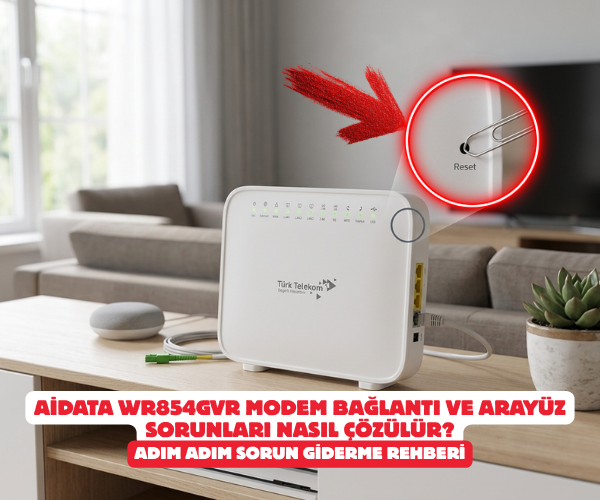
Aidata WR854GVR Modem Bağlantı ve Arayüz Sorunları Nasıl Çözülür? Adım Adım Sorun Giderme Rehberi
Evinizde veya ofisinizde internet bir anda koptuğunda ya da ayarlarınızı değiştirmek için modem arayüzüne girmek istediğinizde engellerle karşılaşmak oldukça can sıkıcı olabilir. Özellikle Aidata WR854GVR fiber modem kullanıyorsanız; 192.168.1.1 IP adresine erişememek, Wi-Fi ağının tamamen kaybolması veya 5 GHz bandının cihazlar tarafından algılanmaması sıkça yaşanan durumlar arasındadır.
Saha uygulamalarında elde ettiğimiz pratik deneyimlerle hazırladığımız bu rehberde, teknik bir bilgiye ihtiyaç duymadan Aidata WR854GVR modeminizdeki arayüz erişim problemlerini, bağlantı kilitlenmelerini ve Wi-Fi ayarlarını nasıl çözebileceğinizi adım adım anlatıyoruz.
192.168.1.1 Arayüzüne Giriş Yapılamadığında Ne Yapılmalı?
Modeminizin yönetici paneline erişmek için 192.168.1.1 adresini tarayıcınıza yazdığınızda sayfa yüklenmiyor veya hata veriyorsa, sorun genellikle ağdaki IP çakışmalarından veya tarayıcı önbelleğinden kaynaklanır. Bağlantı türünüze göre şu adımları izleyebilirsiniz:
Kablosuz (Wi-Fi) Bağlantı Üzerinden Arayüze Girerken:
- Güç Işığını Kontrol Edin: Modemin ön panelindeki Güç (Power) LED göstergesinin sabit sarı-yeşil renkte yandığından emin olun.
- Mobil Veriyi Kapatın: Giriş için akıllı telefon kullanıyorsanız, telefonunuzun mobil verisini (4G/5G) kapatın. Mobil veri açık kaldığında cihaz yerel modem IP’si yerine internet ağını taramaya çalışır.
- Tarayıcı Temizliği Yapın: Web tarayıcınızın geçmişini ve önbelleğini temizleyin veya gizli sekme üzerinden girmeyi deneyin. Mümkünse Chrome, Safari veya Edge gibi farklı bir tarayıcı tercih edin.
- Farklı Cihaz Deneyin: Mevcut telefonunuzdaki bir güvenlik uygulaması veya bağlantı kısıtlaması arayüzü engelliyor olabilir. Başka bir akıllı telefon veya tablet ile tekrar bağlanmayı deneyin.
Kablolu (Ethernet Kablosu) Bağlantı Üzerinden Arayüze Girerken:
- LAN Işığını Doğrulayın: Bilgisayarınızdan çıkan Ethernet kablosunun takılı olduğu bağlantı noktasının (LAN 1, 2 veya 3) ön paneldeki LED ışığının yandığından emin olun.
- IP ve DNS Ayarlarını Otomatik Yapın: Bilgisayarınızın sabit bir IP adresi kullanması arayüz erişimini engeller.
- Windows işletim sisteminde Ağ ve İnternet Ayarları bölümüne girin.
- Bağdaştırıcı Seçeneklerini Değiştir sekmesini açın.
- Bağlı olduğunuz Ethernet ağına sağ tıklayıp Özellikler deyin.
- İnternet Protokolü Sürüm 4 (TCP/IPv4) seçeneğine çift tıklayın.
- Hem “Otomatik olarak bir IP adresi al” hem de “Otomatik olarak DNS sunucu adresi al” seçeneklerinin işaretli olduğunu kontrol edip onaylayın.
- Farklı Bir Bilgisayar Kullanın: İmkanınız varsa başka bir bilgisayar ile bağlantıyı test edin.
192.168.1.1 Arayüz Sorunu Çözüm Yolu
├── Kablosuz Erişim
│   ├── Mobil Veriyi Kapat
│   ├── Tarayıcı Önbelleğini Temizle
│   └── Farklı Telefon ile Dene
└── Kablolu Erişim
    ├── LAN Işığı Yanıyor mu? (Kontrol Et)
    ├── Otomatik IP / Otomatik DNS İşaretle
    └── Kablo Uçlarını Değiştir
Yapılandırma Sonrası İnternet Erişimi Sağlanamıyorsa Çözüm Adımları
Modem ayarlarını tamamlamanıza rağmen internete bağlanamıyorsanız, sistemdeki durum göstergelerini inceleyerek sorunun kaynağını belirleyebilirsiniz:
1. LED Gösterge Durumunun Analizi
- Güç (Power) Işığı Kapalıysa: Cihaza elektrik gelmiyordur. Adaptör bağlantılarını ve prizi kontrol edin.
- İnternet Işığı Kırmızı Yanıyorsa: Modem altyapıya henüz kayıt olmamıştır. Servis sağlayıcınızdan alınan kullanıcı adı veya şifre parametrelerinin hatalı girilip girilmediğini kontrol edin. Sorun devam ederse servis sağlayıcınızla görüşün.
- Servis Sağlayıcı Uyumluluğu: İnternet servis sağlayıcınızın, dışarıdan temin edilen özel cihazlara erişim izni verip vermediğini sorgulayın.
2. Yönlendirici (Router) Modu Ayarları
- Modemin Durum > Cihaz > WAN Yapılandırması sayfasına gidin.
- Cihazın dış ağdan geçerli bir IP adresi ve Ağ Geçidi (Gateway) alıp almadığını kontrol edin. IP adresi görünmüyorsa WAN bağlantısı kurulamamıştır, kurulum bilgilerinizi yenileyin.
- Bağlı olan cihazların “IP adresini otomatik al” şeklinde ayarlandığından emin olun.
3. Köprü (Bridge) Modu Ayarları
- Cihazı köprü moduna aldıysanız, internete çıkış sağlayacak ana yönlendiricinizin (Router) veya terminalinizin doğru yapılandırıldığından ve kablo bağlantılarının oturduğundan emin olun.
Wi-Fi Sinyali Görünmüyor veya 5 GHz Ağı Kaybolduysa Ne Yapılmalı?
Kablosuz ağ adınız (SSID) liste üzerinde hiç görünmüyorsa veya telefonunuz 5 GHz bandını algılamıyorsa aşağıdaki çözümleri uygulayabilirsiniz.
                        WLAN (KABLOSUZ AĞ) ETKİNLİŞTİRME ADIMLARI
 1. Kablo ile 192.168.1.1 Arayüzüne Bağlan
 2. Menüden 'WLAN' Sekmesine Tıkla
 3. 'wlan0 (5GHz)' veya 'wlan1 (2.4GHz)' Seç
 4. 'WLAN Arayüzünü Devre Dışı Bırak' Kutusundaki İşareti Kaldır
 5. 'Uygula' Butonuna Basarak Ayarları Kaydet
Wi-Fi Sinyali Hiç Bulunamıyorsa:
Modem üzerindeki WLAN LED ışığı yanmıyorsa kablosuz yayın tamamen kapatılmış demektir. Tekrar aktif etmek için:
- Bilgisayar ile kablolu olarak modemin web arayüzüne (
192.168.1.1) giriş yapın. - WLAN sekmesini açın.
- wlan0 (5GHz) veya wlan1 (2.4GHz) başlıkları altındaki Temel Ayarlar alanına gelin.
- “WLAN Arayüzünü Devre Dışı Bırak” seçeneğindeki işareti kaldırın.
- Uygula butonuna basarak ayarları kaydedin.
5 GHz Wi-Fi Ağı Neden Görünmez?
- Cihaz Desteği: 5 GHz ağlarını yalnızca donanımsal olarak 5 GHz Wi-Fi teknolojisini (802.11ac/ax) destekleyen akıllı cihazlar görebilir ve bağlanabilir. Bağlanmaya çalıştığınız telefon veya bilgisayarın bu desteğe sahip olduğundan emin olun.
- Kanal Seçimi: Diğer 5 GHz ağlarını görebildiğiniz halde sadece kendi modeminizi göremiyorsanız, arayüzdeki WLAN ayarlarından 5 GHz yayın kanalını sabit bir değere (Örn: 36 veya 40) çekerek tekrar deneyin.
Wi-Fi Adı ve Şifresi Nasıl Değiştirilir?
Güvenliğinizi artırmak veya unutulan şifreleri güncellemek için Wi-Fi bilgilerinizi arayüzden kolayca değiştirebilirsiniz:
- Web tarayıcınızdan
192.168.1.1adresine girerek yönetim paneline erişin. - Menüden WLAN seçeneğine tıklayın.
- Hem wlan0 (5GHz) hem de wlan1 (2.4GHz) ağları için şu adımları sırayla uygulayın:
- SSID (Ağ Adı): Kablosuz ağınız için yeni bir isim belirleyin.
- WPA Parolası: En az 8 karakterden oluşan yeni kablosuz ağ şifrenizi girin.
- Uygula butonuna basarak ayarları kaydedin.
Aidata WR854GVR Modem Nasıl Sıfırlanır (Reset Atılır)?
Arayüz şifrenizi unuttuysanız veya yapılandırma aşamasında çözemediğiniz bir hata oluştuysa, cihazı fabrika ayarlarına döndürmek en pratik çözümdür.
- Modemin açık konumda olduğundan ve Power ışığının yandığından emin olun.
- Modemin arka veya yan panelinde bulunan “Reset” yazılı küçük deliği bulun.
- İnce bir iğne veya ataş yardımıyla bu delik içerisindeki butona 5 saniye boyunca basılı tutun.
- Modemin üzerindeki LED ışıklar sönüp tekrar yanmaya başladığında basmayı bırakın.
- Cihaz otomatik olarak yeniden başlayacak ve fabrika çıkış ayarlarına dönecektir.
192.168.1.1 giriş yapamıyorum, aidata wr854gvr modem kurulumu, aidata modem internet gelmiyor, 192.168.1.1 açılmıyor çözümü, aidata modem reset atma, aidata 5ghz wifi görünmüyor, modem ip adresi otomatik alma, aidata wifi şifresi değiştirme, wlan arayüzü devre dışı bırakma, aidata modem kırmızı ışık hatası, aidata wr854gvr kullanım kılavuzu, modem wan yapılandırması, otomatik dns ayarı, modem arayüz şifresi sıfırlama, aidata kablosuz ağ ayarları
SORULARINIZ İÇİN YOUTUBE KANALIMIZA ÜCRETSİZ ABONE OLARAK BİZE ULAŞABİLİRSİNİZ
Bu makalede sunduğumuz bilgiler ışığında modem kurulumları, tv sistemleri, teknoloji ürün incelemeleri ve daha fazlası hakkında en güncel içeriklere ulaşabilirsiniz. Aynı zamanda web sitemize paralel olarak YouTube kanalımızda da adım adım rehberler ve ayrıntılı video içerikleri sizi bekliyor. Hemen tamamen ücretiz bir şekilde abone olarak teknoloji bilgilerinizi genişletin ve uzman görüşlerimizle cihazlarınızı en verimli şekilde kullanmayı öğrenin! Aklınıza takılan tüm sorularda aşağıdaki youtube kanalımızdan abone olarak ücretsiz destek alabilirsiniz. BURADAN ÜCRETSİZ ABONE OLABİLİRSİNİZ!!!
