
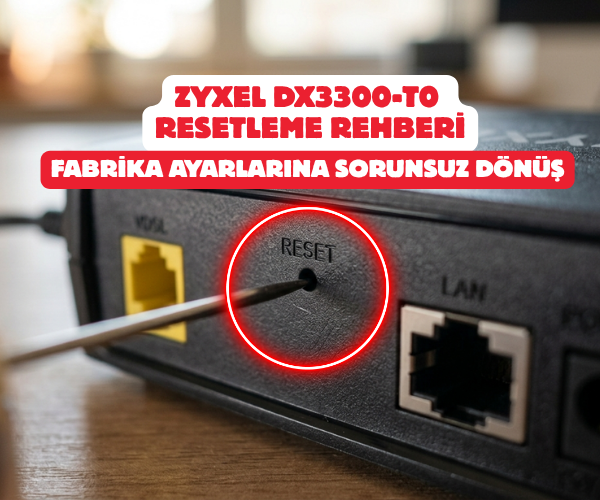
Zyxel DX3300-T0 Resetleme Rehberi: Fabrika Ayarlarına Sorunsuz Dönüş
Ev internetinde hız düşüşleri, sık sık kopmalar veya arayüz şifresini unutmak gibi can sıkıcı durumlar bazen temiz bir başlangıç gerektirir. Wi-Fi 6 teknolojisi ve güçlü VDSL performansıyla öne çıkan Zyxel DX3300-T0 premium modeminizde kronikleşen bağlantı sorunlarını çözmenin en kesin yolu cihazı tamamen sıfırlamaktır.
Bu işlem, modemin yazılımını ilk günkü fabrika ayarlarına döndürerek arka planda biriken önbellek hatalarını ve hatalı yapılandırmaları tamamen temizler. Zyxel DX3300 cihazınızı hem fiziksel olarak hem de arayüz üzerinden nasıl güvenle sıfırlayabileceğinizi tüm detaylarıyla adım adım inceleyelim.
Reset Atmadan Önce Bilmeniz Gereken Önemli Noktalar
Sıfırlama işlemine geçmeden önce, bu sürecin cihazdaki tüm özelleştirmeleri sileceğini unutmamalısınız. İşlemi başlattığınızda şu veriler tamamen sıfırlanacaktır:
- Değiştirdiğiniz özel Wi-Fi adı (SSID) ve kablosuz ağ şifreniz.
- Servis sağlayıcınızdan (Türk Telekom, TurkNet, Millenicom vb.) aldığınız PPPoE kullanıcı adı ve şifreniz.
- Varsa yaptığınız port yönlendirmeler, statik IP tanımlamaları ve ebeveyn kontrolü kısıtlamaları.
Önemli İpucu: İşlem bittiğinde internete tekrar bağlanabilmek için servis sağlayıcınızın size SMS veya sözleşme ile ilettiği
xxxx@ttnetveyaxxxx@turknetuzantılı ADSL/VDSL kullanıcı adı ve şifrenizin elinizde olduğundan emin olun.
1. Yöntem: Fiziksel Reset Butonu ile Sıfırlama (Donanımsal)
Modeminizin arayüz şifresini unuttuysanız veya panele hiçbir şekilde erişemiyorsanız en pratik ve kesin çözüm cihazın arkasındaki fiziksel reset çukurunu kullanmaktır.
Fiziksel sıfırlama adımlarını hatasız tamamlamak için şu sıralamayı takip edin:
1.Güç Bağlantısını Kontrol Edin:1 Dakika.
Modeminizin açık olduğundan ve ön paneldeki Power (Güç) ışığının sabit yandığından emin olun. Kapalı veya boot aşamasındaki cihaza reset atılması yazılımsal çökmelere neden olabilir.
2.Reset Deliğini Bulun:30 Saniye.
Cihazın arkasındaki sarı renkli LAN portlarının hemen sağ tarafında, üzerinde RESET yazan küçük bir delik göreceksiniz. Bu delik, kazara basılmaları önlemek için içe gömük tasarlanmıştır.
3.Butona Baskı Uygulayın:10-15 Saniye.
Bir ataş, iğne veya kürdan yardımıyla bu deliğin içerisindeki butona hafifçe bastırın. Bastığınızda içeride bir “tık” mekanik klik sesi hissedeceksiniz. Butonu bırakmadan 10 ila 15 saniye boyunca basılı tutun.
4.Işıkları Takip Edin:2 Dakika.
Modemin ön panelindeki tüm LED ışıklar aynı anda sönüp ardından kırmızı veya turuncu renkte yanıp sönmeye başladığında elinizi çekin. Cihaz kendini yeniden başlatacaktır.
2. Yöntem: Arayüz Üzerinden Sıfırlama (Yazılımsal)
Eğer modemin arkasındaki düğmeye erişmek zor bir yerdeyse ve arayüz giriş şifrenizi biliyorsanız, sistemi panel üzerinden de kolayca sıfırlayabilirsiniz.
Adım 1: Arayüze Giriş Yapın
Bilgisayar veya telefonunuzdan bir tarayıcı (Chrome, Safari, Edge) açın. Adres çubuğuna 192.168.1.1 yazarak Enter tuşuna basın. Karşınıza gelen ekranda kullanıcı adı kısmına admin, şifre kısmına ise modeminizin arkasındaki etikette yazan varsayılan fabrikasyon şifreyi (Genellikle 1234 veya cihaz özelindeki benzersiz şifreyi) girin.
Adım 2: Yedekleme ve Sıfırlama Menüsüne İlerleyin
Giriş yaptıktan sonra sağ üst köşede yer alan üç çizgi (Menü) ikonuna tıklayın. Açılan listeden sırasıyla şu yolu izleyin:
Bakım (Maintenance) > Yedekle/Yeniden Yükle (Backup/Restore)
Adım 3: Fabrika Ayarlarına Döndürün
Bu sayfada alt kısımda yer alan “Fabrika Ayarlarına Dön” (Reset to Factory Default) butonuna tıklayın. Sistem size tüm ayarların silineceğine dair bir uyarı penceresi çıkaracaktır. “Evet” veya “Tamam” diyerek onaylayın. Cihaz yaklaşık 2-3 dakika içinde yazılımsal olarak temizlenmiş bir şekilde yeniden açılacaktır.
Sıfırlama Sonrası Kurulum Nasıl Yapılır?
Zyxel DX3300 modeliniz başarıyla sıfırlandığında ön paneldeki Wi-Fi ve Power ışıkları stabil hale gelecektir. Bu aşamadan sonra internete çıkış yapabilmek için cihazın arkasındaki etikette yazan fabrika çıkışlı Wi-Fi adı ve şifresiyle ağa bağlanıp 192.168.1.1 üzerinden hızlı kurulum sihirbazını çalıştırmanız gerekir. Kurulum ekranında servis sağlayıcınızın verdiği kullanıcı bilgilerinizi girerek Wi-Fi 6 premium internet performansınızı yeniden en yüksek verimle kullanmaya başlayabilirsiniz.
Zyxel DX3300 resetleme, Zyxel DX3300-T0 sıfırlama, modem resetleme nasıl yapılır, Zyxel Wi-Fi 6 modem sıfırlama, modemi fabrika ayarlarına döndürme, Zyxel arayüz şifresi unuttum, VDSL modem resetleme, 192.168.1.1 resetleme, premium modem sıfırlama adımları, internet kopma sorunu çözümü, Zyxel modem ışıkları yanmıyor
SORULARINIZ İÇİN YOUTUBE KANALIMIZA ÜCRETSİZ ABONE OLARAK BİZE ULAŞABİLİRSİNİZ
Bu makalede sunduğumuz bilgiler ışığında modem kurulumları, tv sistemleri, teknoloji ürün incelemeleri ve daha fazlası hakkında en güncel içeriklere ulaşabilirsiniz. Aynı zamanda web sitemize paralel olarak YouTube kanalımızda da adım adım rehberler ve ayrıntılı video içerikleri sizi bekliyor. Hemen tamamen ücretiz bir şekilde abone olarak teknoloji bilgilerinizi genişletin ve uzman görüşlerimizle cihazlarınızı en verimli şekilde kullanmayı öğrenin! Aklınıza takılan tüm sorularda aşağıdaki youtube kanalımızdan abone olarak ücretsiz destek alabilirsiniz. BURADAN ÜCRETSİZ ABONE OLABİLİRSİNİZ!!!
