
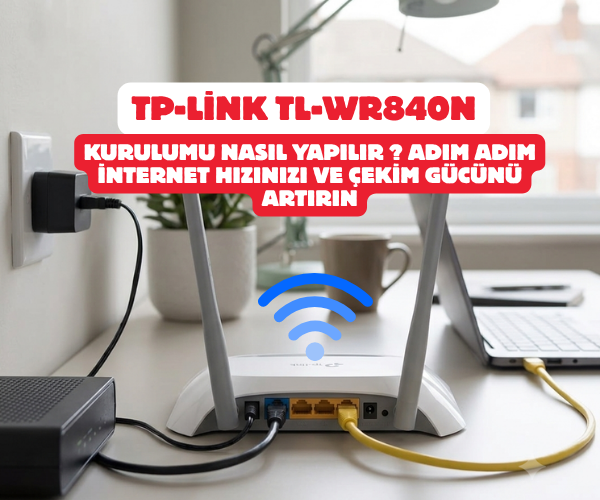
TP-Link TL-WR840N Kurulumu Nasıl Yapılır; Adım Adım İnternet Hızınızı ve Çekim Gücünü Artırın
Evde veya ofiste internet bağlantısının kopması, sinyalin yan odadan çekmemesi ya da yeni alınan bir router’ı bir türlü kuramamak oldukça can sıkıcı olabilir. Fiyat/performans oranıyla yıllardır en çok tercih edilen modellerden biri olan TP-Link TL-WR840N, doğru yapılandırıldığında oldukça kararlı ve seri bir internet deneyimi sunar. Ancak kutudan çıkardığınızda ışıkları yanıp sönüyor ve ne yapacağınızı bilemiyorsanız hiç endişelenmeyin.
İster sıfırdan bir internet kurulumu yapıyor olun, ister cihazı ana modeminizin kapsama alanını genişletmek için bir “menzil genişletici” olarak kullanın; bu rehberde ihtiyaç duyacağınız tüm adımları en sade dille bulacaksınız.
Kuruluma Başlamadan Önce: Kablo Bağlantıları Nasıl Yapılmalı?
Yazılımsal ayarlara geçmeden önce cihazın arkasındaki kablo düzenini doğru oturtmamız gerekiyor. İşin en kritik ve genellikle karıştırılan noktası burasıdır.
- Güç Bağlantısı: Adaptörü cihaza takın ve arkasındaki açma/kapama tuşuna basarak cihazı çalıştırın. Ön paneldeki güç ışığının (en soldaki) sabit yandığından emin olun.
- İnternet Kaynağı (WAN Girişi): İnternet servis sağlayıcınızdan (Türk Telekom, Vodafone, Turkcell vb.) gelen veya ana modeminizden çıkan ethernet kablosunu, TP-Link TL-WR840N’in arkasındaki mavi renkle ayrılmış WAN (İnternet) portuna takın.
- Bilgisayar Bağlantısı (İsteğe Bağlı): Kurulumu kablolu yapmak istiyorsanız, kutudan çıkan sarı ethernet kablosunun bir ucunu cihazın turuncu LAN portlarından birine, diğer ucunu da bilgisayarınıza bağlayın.
- Telefondan Kurulum Yapacaksanız: Kablonuz yoksa sorun değil. Telefonunuzun Wi-Fi ayarlarını açın. Cihazın altında yer alan etikette yazan Varsayılan Ağ Adı (SSID) ve Wi-Fi Şifresini kullanarak kablosuz olarak cihaza bağlanın.
Adım Adım TP-Link TL-WR840N Arayüzüne Giriş ve Arayüz Ayarları
Kablolar hazırsa veya Wi-Fi bağlantısını sağladıysanız, cihazın yönetim paneline erişip kurulumu tamamlayabiliriz.
1. Arayüz Sayfasını Açın
Bilgisayarınızda veya telefonunuzda Chrome, Safari gibi bir internet tarayıcısı açın. Adres çubuğuna 192.168.0.1 veya tplinkwifi.net yazıp Enter tuşuna basın.
2. Giriş Bilgilerini Girin
Karşınıza varsayılan kullanıcı adı ve şifre ekranı gelecektir.
- Kullanıcı Adı:
admin - Şifre:
admin(Eğer daha önce değiştirildiyseniz ve hatırlamıyorsanız, cihazın arkasındaki küçük reset deliğine bir iğne yardımıyla 10 saniye basılı tutarak cihazı fabrika ayarlarına döndürebilirsiniz.)
3. Hızlı Kurulum Sihirbazını Çalıştırın
Sol taraftaki menüden Hızlı Kurulum (Quick Setup) sekmesine tıklayın ve İleri (Next) butonuna basın. Bu aşamada cihaz size kullanım modunu soracaktır:
- Standard Router (Ana Modem): İnternet servis sağlayıcınızın verdiği kullanıcı adı/şifre ile doğrudan internete bağlanıyorsanız bu modu seçin.
- Access Point (Erişim Noktası): Ana modeminizden kablo çekip bu cihazı sadece Wi-Fi dağıtıcı yapmak istiyorsanız bu modu seçin.
- Range Extender (Menzil Genişletici): Ana modeminizden kablosuz olarak sinyal alıp evin diğer taraflarına yaymak istiyorsanız bu seçeneği seçin.
İnternet Bağlantı Türü ve Wi-Fi (Kablosuz) Ayarları
En çok kullanılan yöntem olan Standard Router modu üzerinden devam edelim:
- WAN Bağlantı Türü: İnternet servis sağlayıcınız size bir kullanıcı adı ve şifre verdiyse (örneğin:
kullaniciadi@ttnet), buradan PPPoE seçeneğini işaretleyin. - Kullanıcı Bilgileri: Servis sağlayıcınızın tanımladığı PPPoE Kullanıcı Adı ve PPPoE Şifresini eksiksiz ve küçük/büyük harf uyumuna dikkat ederek yazın.
- Kablosuz Ayarları (Wi-Fi Name & Password):
- Kablosuz Ağ Adı (SSID): Evinizde görünecek Wi-Fi adını buraya yazın (Örn: Ev_İnterneti).
- Bölge: Turkey olarak kalsın.
- Şifreleme (PSK Password): En az 8 haneli, tahmin edilmesi zor bir Wi-Fi şifresi belirleyin.
- Kaydet ve Yeniden Başlat: Tüm bilgileri doldurduktan sonra Kaydet (Save) ve ardından Bitir (Finish) butonuna tıklayın. Cihaz kendini yeniden başlatacaktır.
Performansı İkiye Katlayacak İpuçları ve İnce Ayarlar
Kurulumu bitirdiniz ancak internet performansından tam verim almak istiyorsanız şu birkaç küçük detay hayat kurtarır:
- Kanal Seçimi (Channel): Varsayılan olarak “Otomatik” gelir. Ancak apartmanda yaşıyorsanız komşuların Wi-Fi sinyalleriyle çakışma yaşanabilir. Arayüzde Kablosuz > Kablosuz Ayarları menüsüne giderek Kanal seçeneğini 6, 11 veya 1 olarak sabitleyin. Bu, kablosuz veri aktarımındaki takılmaları engeller.
- Kanal Genişliği (Channel Width): Daha kararlı ve geniş menzil için 20 MHz, daha yüksek hız odaklı bir kullanım için 40 MHz veya Otomatik modunu tercih edebilirsiniz.
- Güvenlik Duvarı: Varsayılan admin şifrenizi mutlaka Sistem Araçları > Şifre kısmından değiştirin. Bu sayede ağınıza yetkisiz kişilerin erişmesini engellemiş olursunuz.
TP-Link TL-WR840N kurulumu, tplink wr840n arayüz şifresi, 192.168.0.1 giriş, tplinkwifi.net açılmıyor, TP-Link kablosuz router ayarları, TP Link modem kurulumu nasıl yapılır, TL-WR840N PPPoE ayarları, TP Link menzil genişletici modu, tplink wifi şifre değiştirme, router internet yok sorunu, TP Link reset atma, TP Link kanal ayarı değiştirme, ev interneti kurulumu, kablosuz ağ yapılandırma, tplink admin şifresi
SORULARINIZ İÇİN YOUTUBE KANALIMIZA ÜCRETSİZ ABONE OLARAK BİZE ULAŞABİLİRSİNİZ
Bu makalede sunduğumuz bilgiler ışığında modem kurulumları, tv sistemleri, teknoloji ürün incelemeleri ve daha fazlası hakkında en güncel içeriklere ulaşabilirsiniz. Aynı zamanda web sitemize paralel olarak YouTube kanalımızda da adım adım rehberler ve ayrıntılı video içerikleri sizi bekliyor. Hemen tamamen ücretiz bir şekilde abone olarak teknoloji bilgilerinizi genişletin ve uzman görüşlerimizle cihazlarınızı en verimli şekilde kullanmayı öğrenin! Aklınıza takılan tüm sorularda aşağıdaki youtube kanalımızdan abone olarak ücretsiz destek alabilirsiniz. BURADAN ÜCRETSİZ ABONE OLABİLİRSİNİZ!!!
