
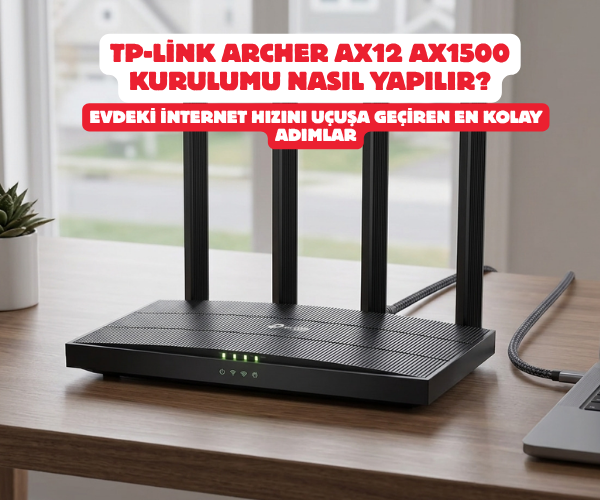
TP-Link Archer AX12 AX1500 Kurulumu Nasıl Yapılır? Evdeki İnternet Hızını Uçuşa Geçiren En Kolay Adımlar
Evde internete bağlanırken sürekli donmalar yaşıyorsanız, video izlerken yükleme ikonu dönüp duruyorsa ya da yan odaya geçtiğinizde çekim gücü düşüyorsa doğru yerdesiniz. Yeni nesil Wi-Fi 6 teknolojisine sahip TP-Link Archer AX12 (AX1500 Dual-Band Gigabit) cihazını kutusundan çıkardınız ve kurulum aşamasında ne yapacağınızı düşünüyorsanız hiç endişelenmeyin.
Bu rehberde, teknik detaylar arasında boğulmadan, tıpkı yanınızda bir uzman varmış gibi cihazınızı nasıl kuracağınızı adım adım anlatıyoruz. Kablo bağlantılarından en optimum kablosuz ağ ayarlarına kadar her noktaya birlikte bakacağız.
1. Adım: Fiziksel Kablo Bağlantılarını Doğru Yapmak
Kuruluma başlamadan önce cihazın fiziksel bağlantılarını doğru tamamlamak çok önemlidir. Yanlış takılan tek bir kablo bile internete erişmenizi engeller.
- Güç Bağlantısı: Kutudan çıkan adaptörü yönlendiricinizin (router) arkasındaki Power girişine takın ve prize bağlayın. Cihazın üzerindeki güç ışığının yandığından emin olun.
- İnternet (WAN) Bağlantısı: İnternet servis sağlayıcınızın size verdiği modemden veya duvardaki Ethernet prizinden gelen kabloyu, Archer AX12’nin arkasında bulunan mavi renkli WAN (Internet) portuna takın.
- Bilgisayar Bağlantısı (Opsiyonel ama Tavsiye Edilir): Kurulumu en sağlıklı şekilde yapmak için kutudan çıkan Ethernet kablosunun bir ucunu router’ın LAN (sarı) portlarından birine, diğer ucunu ise bilgisayarınıza takın. Kurulumu telefon üzerinden Wi-Fi ile yapacaksanız, cihazın altındaki etikette yazan varsayılan Wi-Fi adı ve şifresiyle cihaza bağlanın.
2. Adım: Arayüze Giriş ve Hızlı Kurulum
Kabloları tamamladıktan sonra cihazın yönetim paneline erişim sağlamamız gerekiyor.
- İnternet tarayıcınızı (Chrome, Safari, Edge vb.) açın.
- Adres satırına
192.168.0.1veyatplinkwifi.netyazıp Enter tuşuna basın. - Karşınıza ilk olarak bir Yönetici Şifresi (Local Password) oluşturma ekranı gelecektir. Buraya cihaz güvenliği için unutmayacağınız güçlü bir şifre belirleyip yazın.
- Şifrenizi oluşturduktan sonra sistem sizi otomatik olarak Hızlı Kurulum (Quick Setup) sihirbazına yönlendirecektir.
3. Adım: İnternet (Bağlantı) Ayarlarının Yapılandırılması
Bu aşamada internet servis sağlayıcınızın (Türk Telekom, Turkcell Superonline, Vodafone, TurkNet vb.) size sağladığı bağlantı tipini seçmeniz gerekir.
- Bağlantı Türü: Genellikle ev kullanıcıları için bu seçenek PPPoE‘dir. Eğer cihazı mevcut modeminize access point (erişim noktası) olarak bağlıyorsanız Dinamik IP (Dynamic IP) seçeneğini seçebilirsiniz.
- Kullanıcı Adı ve Şifre: PPPoE seçtiyseniz, servis sağlayıcınızın size SMS veya sözleşme ile ilettiği
kullaniciadi@servissaglayicibiçimindeki kullanıcı adını ve şifreyi eksiksiz girin.
4. Adım: Wi-Fi 6 Ayarları ve Kablosuz Ağ İsimlendirmesi
TP-Link Archer AX12, hem 2.4 GHz hem de 5 GHz bantlarında yayın yapan çift bantlı (Dual-Band) bir cihazdır.
- Smart Connect (Akıllı Bağlantı): Bu özelliği açık bırakırsanız cihaz 2.4 GHz ve 5 GHz ağlarını tek bir isim altında birleştirir. Cihazlarınız mesafeye göre en iyi banda otomatik geçer.
- Ağ Adı (SSID) ve Şifre: Evinizdeki Wi-Fi ağının adını ve en az 8 karakterli güvenli bir şifre belirleyin.
- Wi-Fi 6 (802.11ax) Desteği: Kablosuz ayarlarında Wi-Fi 6 seçeneğinin aktif olduğundan emin olun. Bu sayede aynı anda birden fazla cihaz bağlandığında hız düşmesi ve gecikme yaşamazsınız.
Ayarları kaydedip Son/Finish butonuna bastığınızda yönlendiriciniz kendisini yeniden başlatacak ve yeni Wi-Fi ağınız aktif olacaktır.
TP-Link Archer AX12 Cihazının Öne Çıkan Faydaları ve Eksileri
Avantajları
- Wi-Fi 6 Teknolojisi: 1500 Mbps’e varan teorik hız desteği ve yüksek cihaz yoğunluğunda kesintisiz performans.
- Gigabit Portlar: Tüm LAN ve WAN portlarının Gigabit destekli olması sayesinde kablolu bağlantılarda da sıfır hız kaybı.
- Gelişmiş Kapsama: 4 adet yüksek kazançlı harici anten ve Beamforming teknolojisi sayesinde sinyali doğrudan cihazlarınıza yönlendirir.
- WPA3 Güvenlik: En son kablosuz güvenlik protokolü ile ağınızı dış saldırılara karşı korur.
Dezavantajları
- USB Portunun Bulunmaması: Harici disk veya yazıcı bağlayarak ağ üzerinden dosya paylaşımı yapmak isteyenler için bir eksiklik olabilir.
- Sabit Antenler: Antenler gövdeye entegredir, sökülüp daha yüksek kazançlı antenlerle değiştirilemez.
TP Link Archer AX12 kurulumu, AX1500 Wi-Fi 6 router kurulumu, TP Link modem ayarları, tplinkwifi.net giriş, 192.168.0.1 kurulum, gigabit router ayarları, TP Link hızlı kurulum, dual band wifi 6 kurulumu, kablosuz ağ şifre değiştirme, PPPoE kurulumu nasıl yapılır, TP Link fiber router ayarları, Wi-Fi 6 kurulum rehberi, TP Link arayüz şifresi, tplink ax12 internet yok sorunu, tplink wifi 6 router ayarları
SORULARINIZ İÇİN YOUTUBE KANALIMIZA ÜCRETSİZ ABONE OLARAK BİZE ULAŞABİLİRSİNİZ
Bu makalede sunduğumuz bilgiler ışığında modem kurulumları, tv sistemleri, teknoloji ürün incelemeleri ve daha fazlası hakkında en güncel içeriklere ulaşabilirsiniz. Aynı zamanda web sitemize paralel olarak YouTube kanalımızda da adım adım rehberler ve ayrıntılı video içerikleri sizi bekliyor. Hemen tamamen ücretiz bir şekilde abone olarak teknoloji bilgilerinizi genişletin ve uzman görüşlerimizle cihazlarınızı en verimli şekilde kullanmayı öğrenin! Aklınıza takılan tüm sorularda aşağıdaki youtube kanalımızdan abone olarak ücretsiz destek alabilirsiniz. BURADAN ÜCRETSİZ ABONE OLABİLİRSİNİZ!!!
