
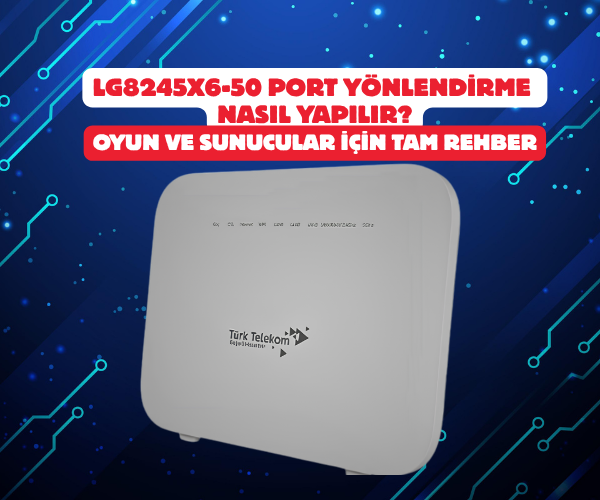
LG8245X6-50 Port Yönlendirme Nasıl Yapılır? Oyun ve Sunucular İçin Tam Rehber
Evde kendi sunucunuzu kurmak, güvenlik kameralarınıza dışarıdan erişmek veya çevrimiçi oyunlarda NAT tipini “Open” (Açık) hale getirip ping sürelerini düşürmek istiyorsanız, yolunuz mutlaka port yönlendirmeden geçer. Huawei’nin popüler Wi-Fi 6 fiber modem/router modeli LG8245X6-50, güçlü performansının yanında oldukça detaylı bir arayüze sahiptir. Ancak ilk defa port açacak kullanıcılar için bu menüler biraz karmaşık gelebilir.
Bu rehberde, hiçbir teknik bilginiz olmasa dahi adım adım LG8245X6-50 port yönlendirme işlemini nasıl yapacağınızı anlatıyoruz. Kablo bağlantılarından static IP atamaya, NAT firewall ayarlarından test aşamasına kadar tüm detayları burada bulabilirsiniz.
Port Yönlendirmeye Başlamadan Önce Bilmeniz Gerekenler
Port açma işlemine geçmeden önce altyapınızı hazırlamanız gerekir. Bu adımları atlamanız halinde açtığınız portlar çalışmayacaktır.
1. Statik IP (Sabit IP) veya CGNAT Kontrolü
Türkiye’deki internet servis sağlayıcıları (Türk Telekom, Superonline vb.) genellikle ev kullanıcılarına dinamik IP adresi verir. Modeminiz her yeniden başladığında dış IP adresiniz değişir. Daha da önemlisi, servis sağlayıcınız sizi CGNAT (Carrier-Grade NAT) havuzuna dahil etmiş olabilir.
- CGNAT testi: Modem arayüzündeki WAN IP adresi ile whatismyip.com gibi sitelerde görünen IP adresini karşılaştırın. Eğer iki IP birbirinden farklıysa (genellikle WAN IP’si
100.x.x.xile başlar), CGNAT arkasındasınız demektir. - Çözüm: CGNAT havuzundaysanız port yönlendirme işlemi dış dünyaya açılmaz. Müşteri hizmetlerini arayarak Statik IP hizmeti satın almanız gerekir.
2. Bilgisayarınıza veya Cihazınıza Sabit Yerel IP Tanımlayın
Modeminize bağlı cihazların (PC, PlayStation, IP Kamera vb.) yerel IP adresleri de zaman zaman değişebilir. Yönlendireceğiniz portun sürekli aynı cihaza gitmesi için yerel IP’nizi sabitlemelisiniz.
- Windows’ta IP Sabitleme:
- Klavyenizden
Win + Rtuşlarına basıpcmdyazın ve Enter’a basın. - Siyah ekrana
ipconfigyazın. - IPv4 Address (örn:
192.168.1.50) ve Default Gateway (örn:192.168.1.1) değerlerini bir yere not edin. - Ağ ve İnternet Ayarları > Bağdaştırıcı Seçeneklerini Değiştir > Bağlantınıza sağ tıklayıp Özellikler > İnternet Protokolü Sürüm 4 (TCP/IPv4) yolunu izleyin.
- Aşağıdaki IP adresini kullan seçeneğini işaretleyip not aldığınız bilgileri elle girin.
- Klavyenizden
LG8245X6-50 Modem Arayüzüne Giriş
Modemin tüm konfigürasyonu web tabanlı yönetim panelinden yapılır.
- Bilgisayarınızdan veya telefonunuzdan bir web tarayıcısı (Chrome, Edge vb.) açın.
- Adres çubuğuna
192.168.1.1(veya varsayılan IP adresi192.168.100.1) yazıp Enter’a basın. - Ekrana gelen kullanıcı adı ve şifre penceresine modeminizin altındaki etikette yazan bilgileri girin.
- Varsayılan Kullanıcı Adı:
admin - Varsayılan Şifre: Servis sağlayıcınıza göre değişiklik gösterebilir (genellikle
admin,turktelekom,superonlineveya cihazın altındaki etikette yer alan özel şifre).
- Varsayılan Kullanıcı Adı:
Adım Adım LG8245X6-50 Port Yönlendirme (Port Forwarding)
Arayüze giriş yaptıktan sonra port açma adımına geçebiliriz. Huawei/LG8245X6-50 arayüzünde bu işlem Port Forwarding veya Virtual Server (Sanal Sunucu) başlığı altında yer alır.
- Üst veya sol menüden Advanced (Gelişmiş) sekmesine tıklayın.
- Sol tarafta açılan menüden Forward Rules (Yönlendirme Kuralları) veya WAN Application başlığını bulun.
- Buradan IPv4 Port Forwarding (ya da bazı yazılımlarda Port Mapping) seçeneğine tıklayın.
- Ekrana gelen listenin sağ üst köşesindeki New (Yeni) butonuna basın.
Kurulacak Profil Bilgilerinin Doldurulması
Karşınıza gelen formda ilgili alanları şu şekilde doldurun:
| Alan Adı | Açıklama / Girilmesi Gereken Değer |
| Enable Port Mapping | Kutucuğu işaretleyerek kuralı aktif edin. |
| Mapping Name / Service Name | Kurala bir isim verin (Örn: Minecraft_Server, CCTV_Kamera, PS5_NAT). |
| WAN Name | İnternet bağlantınızın aktif olduğu WAN profilini seçin (Genellikle içinde INTERNET geçen profil). |
| Internal Host / IP Address | Portu yönlendireceğiniz cihazın sabit yerel IP adresini girin (Örn: 192.168.1.50). |
| Protocol | Uygulamanızın kullandığı protokolü seçin (TCP, UDP veya ikisi birden gerekiyorsa TCP/UDP). |
| Internal Port Number | Cihazınızda çalışan uygulamanın port numarası (Örn: Minecraft için 25565). |
| External Port Number | Dış dünyadan erişilecek port numarası (Genellikle Internal Port ile aynı girilir: 25565). |
İpucu: Eğer tek bir port değil de bir port aralığı yönlendirecekseniz (örneğin 8000 ile 8010 arası), port alanlarına
8000-8010şeklinde aralık belirtebilirsiniz.
Tüm bilgileri eksiksiz girdikten sonra Apply (Uygula) veya Save (Kaydet) butonuna basarak ayarları kaydedin.
Güvenlik Duvarı (Firewall) Ayarlarını Kontrol Etme
Modemde port kuralını oluşturmanız bazen tek başına yeterli olmaz. LG8245X6-50 cihazının kendi dahili güvenlik duvarı dışarıdan gelen istekleri engelleyebilir.
- Arayüzden Security (Güvenlik) sekmesine gidin.
- Firewall Configuration (Güvenlik Duvarı Yapılandırması) bölümünü açın.
- Güvenlik duvarı seviyesini Medium (Orta) veya Low (Düşük) seviyesine getirin. Seviye High (Yüksek) olarak ayarlandığında yönlendirilen portlar bloklanabilir.
- İşlem yaptığınız bilgisayarda Windows Defender Firewall veya üçüncü taraf bir antivirüs yazılımı varsa, aynı port numarasını Windows Güvenlik Duvarı Gelen Kuralları (Inbound Rules) kısmından da geçit verecek şekilde izine tabi tutun.
Açılan Portun Çalıştığını Nasıl Test Edeceksiniz?
Port yönlendirme kuralını oluşturduktan sonra işlemin başarılı olup olmadığını kontrol etmek son derece basittir.
- Portu açtığınız uygulamanın veya sunucu yazılımının (örn: oyun sunucusu, kameranın kayıt cihazı yazılımı) bilgisayarınızda aktif olarak çalışır durumda olduğundan emin olun.
- Web tarayıcınızdan
[yougetsignal.com/tools/open-ports/](https://yougetsignal.com/tools/open-ports/)adresine gidin. - Dış IP adresiniz otomatik olarak algılanacaktır. Port Number kısmına açtığınız port numarasını girip Check butonuna basın.
- Eğer Open (Açık) mesajını görüyorsanız yönlendirme başarılı demektir. Closed (Kapalı) uyarısı alıyorsanız; statik IP durumunuzu, Windows güvenlik duvarını ve uygulama servisinin çalışıp çalışmadığını tekrar gözden geçirin.
LG8245X6-50 port yönlendirme, LG8245X6-50 port açma, huawei LG8245X6-50 port forwarding, LG8245X6-50 modem kurulumu, huawei wifi 6 modem port açma, cgnat port açma, port yönlendirme nasıl yapılır, static ip port açma, oyunlarda nat tipi open yapma, LG8245X6 50 arayüz şifresi, modem port açma rehberi, minecraft server port açma, güvenlik kamerası port yönlendirme
SORULARINIZ İÇİN YOUTUBE KANALIMIZA ÜCRETSİZ ABONE OLARAK BİZE ULAŞABİLİRSİNİZ
Bu makalede sunduğumuz bilgiler ışığında modem kurulumları, tv sistemleri, teknoloji ürün incelemeleri ve daha fazlası hakkında en güncel içeriklere ulaşabilirsiniz. Aynı zamanda web sitemize paralel olarak YouTube kanalımızda da adım adım rehberler ve ayrıntılı video içerikleri sizi bekliyor. Hemen tamamen ücretiz bir şekilde abone olarak teknoloji bilgilerinizi genişletin ve uzman görüşlerimizle cihazlarınızı en verimli şekilde kullanmayı öğrenin! Aklınıza takılan tüm sorularda aşağıdaki youtube kanalımızdan abone olarak ücretsiz destek alabilirsiniz. BURADAN ÜCRETSİZ ABONE OLABİLİRSİNİZ!!!
