
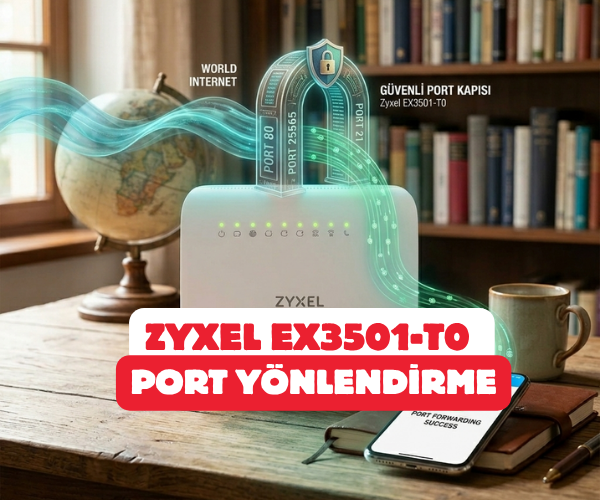
Zyxel EX3501-T0 Port Yönlendirme: Oyun ve Sunucular İçin Adım Adım Rehber
İnternet dünyasında bazen dışarıdan evinize güvenli bir kapı açmanız gerekir. İster favori oyununuzda daha düşük ping süreleri yakalamak, ister evdeki bir güvenlik kamerasına dışarıdan erişmek ya da kendi sunucunuzu kurmak isteyin; çözüm Port Yönlendirme (Port Forwarding) işleminden geçer. Güçlü donanımıyla dikkat çeken Zyxel EX3501-T0, bu işlemi birkaç basit adımda profesyonelce yapmanıza olanak tanır.
Hazırlık: Statik IP Neden Önemli?
Port yönlendirme işlemine geçmeden önce, yönlendirme yapacağınız cihazın (bilgisayar, konsol veya kamera) IP adresinin sabit olması gerekir. Eğer cihaz her açılıp kapandığında farklı bir IP alırsa, yaptığınız ayarlar boşa çıkacaktır. Cihazınızın ağ ayarlarından IP’sini sabitlemek, bu yolculuğun en sağlam ilk adımıdır.
Adım Adım Port Yönlendirme Süreci
Zyxel EX3501-T0 arayüzü, kullanıcı dostu yapısıyla bu süreci oldukça kolaylaştırır. İşte izlemeniz gereken yol:
1. Arayüze Giriş Yapın
Tarayıcınızın adres çubuğuna 192.168.1.1 yazarak modem paneline ulaşın. Modemin arkasındaki etikette yer alan güncel kullanıcı adı ve şifre bilgilerinizle oturum açın.
2. NAT Menüsüne Ulaşın
Ana sayfada sağ üstte bulunan üç çizgili (Menü) simgesine dokunun. Takip etmeniz gereken yol şu şekildedir:
- Ağ Ayarları (Network Setting)
- Geniş Bant (Broadband) kısmının hemen altındaki NAT sekmesi.
3. Port Yönlendirme (Port Forwarding) Sekmesi
NAT sayfasında en üstte yer alan “Port Forwarding” sekmesine tıklayın. Burada daha önce eklenmiş kuralları görebilir veya “Yeni Kural Ekle” (Add New Rule) butonuna basarak kendi kapınızı oluşturmaya başlayabilirsiniz.
Kuralı Yapılandırma: Kutucukları Doldurma
Yeni kural ekleme ekranında karşınıza çıkan alanları şu mantıkla doldurmalısınız:
- Servis Adı: İşlemi tanımak için bir isim verin (Örn: “MinecraftServer” veya “Kamera1”).
- Protokol: Genellikle oyunlar için UDP, web sunucuları için TCP seçilir. Emin değilseniz TCP/UDP (Her ikisi) seçeneğini işaretleyebilirsiniz.
- Harici Port (External Port): İnternet dünyasından hangi port ile gelindiğinde modemin tepki vereceğini yazarız (Örn: 25565).
- Dahili Port (Internal Port): Modemin bu trafiği içerideki cihaza hangi porttan ileteceğini yazarız (Genellikle harici portla aynıdır).
- Sunucu IP Adresi: İşte buraya hazırlık aşamasında sabitlediğiniz, o cihazın yerel IP adresini yazmalısınız (Örn: 192.168.1.50).
Altın Kural: Bilgileri girdikten sonra mutlaka “Uygula” (Apply) veya “Kaydet” butonuna basarak ayarları aktif hale getirin.
İşlem Tamam mı? Test Edin
Ayarları kaydettikten sonra işlemin başarılı olup olmadığını anlamak için port test sitelerini kullanabilirsiniz. Eğer portunuz “Açık” (Open) görünüyorsa, Zyxel EX3501-T0 trafiği başarıyla yönlendiriyor demektir.
Unutmayın, port yönlendirme yapmak cihazınızı dış dünyaya bir miktar daha açık hale getirir. Bu yüzden sadece ihtiyacınız olan portları açmaya ve güçlü şifreler kullanmaya özen gösterin.
Zyxel EX3501-T0, port yönlendirme, port açma, NAT ayarları, Zyxel modem kurulumu, oyunlarda port açma, TCP UDP farkı, statik IP, ağ ayarları, Zyxel arayüz şifresi, güvenlik kamerası port açma, sunucu kurulumu, 192.168.1.1 giriş, modem yapılandırma, ağ yönetimi, internet hızlandırma, Zyxel teknik destek, port forwarding.
SORULARINIZ İÇİN YOUTUBE KANALIMIZA ÜCRETSİZ ABONE OLARAK BİZE ULAŞABİLİRSİNİZ
Bu makalede sunduğumuz bilgiler ışığında modem kurulumları, tv sistemleri, teknoloji ürün incelemeleri ve daha fazlası hakkında en güncel içeriklere ulaşabilirsiniz. Aynı zamanda web sitemize paralel olarak YouTube kanalımızda da adım adım rehberler ve ayrıntılı video içerikleri sizi bekliyor. Hemen tamamen ücretiz bir şekilde abone olarak teknoloji bilgilerinizi genişletin ve uzman görüşlerimizle cihazlarınızı en verimli şekilde kullanmayı öğrenin! Aklınıza takılan tüm sorularda aşağıdaki youtube kanalımızdan abone olarak ücretsiz destek alabilirsiniz. BURADAN ÜCRETSİZ ABONE OLABİLİRSİNİZ!!!

Comments are closed, but trackbacks and pingbacks are open.