
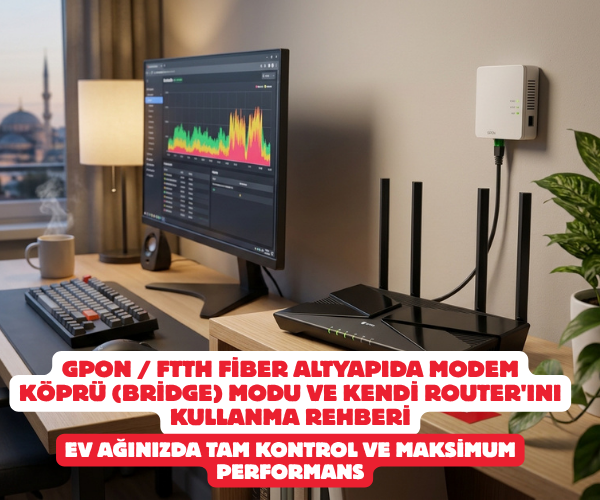
GPON / FTTH Fiber Altyapıda Modem Köprü (Bridge) Modu ve Kendi Router’ını Kullanma Rehberi: Ev Ağınızda Tam Kontrol ve Maksimum Performans
Fiber internet hayatımıza girdiğinden beri hız testlerinde ekran görüntüsü paylaşmak adeta bir milli spor haline geldi. Operatörlerin eve kadar getirdiği 1000 Mbps bağlantılar, kağıt üzerinde kusursuz görünüyor. Ancak gerçeğe döndüğümüzde; evdeki cihaz sayısı arttıkça, özellikle akşam saatlerinde odalar arasında gezinirken yaşanan o minik Wi-Fi kopmaları veya ping dalgalanmaları can sıkabiliyor. Operatörlerin bina girişine veya daire içine kadar gelip ücretsiz olarak bıraktığı standart ONT cihazları ve ardından kurdukları kombine modem/router’lar temel kullanıcılar için yeterli olsa da, evinde akıllı ev sistemleri koşturan, yüksek boyutlu dosyalar transfer eden veya kablosuz kapsama alanını evin en ücra köşesine kadar taşımak isteyenler için birer “darboğaz” haline geliyor.
İşte tam bu noktada, yıllardır sahada edindiğimiz tecrübelerle sıkça karşılaştığımız bir çözümü devreye sokuyoruz: Köprü (Bridge) Modu. Bu rehberde, fiber altyapının vazgeçilmezi olan ONT cihazı ve operatörün verdiği modemi arka plana atarak, kendi satın aldığınız güçlü bir Wi-Fi 6 veya Wi-Fi 7 router’ı ana yönlendirici olarak nasıl devreye alacağınızı, adeta kahvenizi yudumlarken yapılandırabileceğiniz bir sadeelikte ama tüm teknik detaylarıyla masaya yatırıyoruz.
GPON ve ONT Nedir? Neden Kendi Router’ımıza İhtiyaç Duyarız?
Optik fiber kablolar üzerinden gelen ışık sinyallerini evinizde ethernet kablosuyla internete bağlandığınız elektrik sinyallerine dönüştüren kutuya ONT (Optical Network Terminal) adı verilir. Operatörler genellikle bu ONT cihazının çıkışına hem modem hem de router özelliklerini barındıran tek bir cihaz bağlarlar.
Ancak bu standart cihazlar şu dezavantajları beraberinde getirir:
- Zayıf Donanım: Aynı anda bağlanan onlarca akıllı telefon, TV, konsol ve akıllı priz altında işlemci ve RAM yetersizliği yaşarlar.
- Sınırlı Yazılım: VPN desteği, gelişmiş ebeveyn denetimleri, VLAN yapılandırmaları veya detaylı trafik önceliklendirme (QoS) gibi özelliklerden mahrum bırakır.
- Kapsama Sorunları: Üzerlerindeki anten yapılandırmaları ve Wi-Fi güçleri genellikle orta ölçekli bir evi bile tam anlamıyla kapsamaya yetmez.
Kendi harici router’ınızı sisteme dahil ettiğinizde, ONT cihazı sadece saf internet sinyalini (WAN) alır, tüm yönlendirme, güvenlik duvarı (firewall) ve kablosuz yayın yönetimi tamamen sizin seçtiğiniz yüksek performanslı cihazın güçlü omuzlarına yüklenir.
Adım Adım GPON Fiber Altyapıda Bridge (Köprü) Modu Kurulumu
Operatörün verdiği ana cihazı tamamen çöpe atamıyoruz çünkü fiber internetin yetkilendirmesi (PPPoE kimlik doğrulaması ve VLAN etiketlemesi) bu cihaz üzerinden yürür. Bu yüzden operatör cihazını sadece bir köprüye dönüştüreceğiz.
Adım 1: Fiziksel Bağlantıların Yapılması
- Duvardan gelen fiber optik kablo ONT cihazının “PON” veya “Optical” girişine takılı kalmalıdır (bu kısma kesinlikle müdahale etmeyin, aksi takdirde sinyal kopar).
- ONT cihazının LAN portundan çıkan bir ethernet kablosunu alın ve operatörün verdiği ana modemin WAN (veya Internet) portuna takın.
- Kendi satın aldığınız yeni ve güçlü router’ınızı masaya koyun. Kendi router’ınızın WAN portunu, operatör modeminin LAN 1 portuna ethernet kablosu ile bağlayın. (Bilgisayarınızı veya telefonunuzu ilk yapılandırma için doğrudan operatör modemine veya yeni router’ınıza bağlayabilirsiniz).
Adım 2: Operatör Modeminde Bridge (Köprü) Modunun Aktif Edilmesi
- Bir tarayıcı açın ve operatör modeminin arayüz IP adresini (genellikle
192.168.1.1veya192.168.2.1) adres çubuğuna yazarak giriş yapın. - Servis sağlayıcınızın size verdiği yönetici kullanıcı adı ve şifresiyle oturum açın (ilk kurulum kartınızda veya modem arkasındaki etikette yer alır).
- Arayüzde Ağ (Network) > WAN veya İnternet Bağlantısı sekmesini bulun.
- Mevcut PPPoE bağlantı profilinizi inceleyin. Burada en kritik nokta VLAN ID değeridir (Örneğin Türkiye’deki ana sağlayıcılar için genellikle VLAN ID 35’tir). Bu numarayı bir yere not edin.
- Bağlantı modunu PPPoE yerine Bridge (Köprü) olarak değiştirin ve ayarları kaydedin. Not: Bazı modem yazılımlarında doğrudan “Bridge” seçeneği yerine mevcut PPPoE profilini silip yeni bir Köprü bağlantısı oluşturmanız gerekebilir.
- Operatör modeminin DHCP sunucusunu devre dışı bırakmanız (Disable etmeniz), IP çakışmalarını önlemek adına şiddetle tavsiye edilir.
Adım 3: Kendi Router’ınızın Yapılandırılması (PPPoE ve VLAN Ayarları)
Artık interneti dağıtacak, tüm trafiği sırtlayacak olan yeni nesil router’ınızın başındayız.
- Kendi router’ınızın yönetim paneline giriş yapın (Genellikle
192.168.0.1veya marka özel IP adresleridir). - Hızlı kurulum sihirbazını takip edin veya Ağ Ayarları > WAN bölümüne gidin.
- Bağlantı türü olarak PPPoE seçeneğini işaretleyin.
- İnternet Servis Sağlayıcınızın (ISS) size abonelik başlangıcında SMS veya e-posta yoluyla ilettiği PPPoE Kullanıcı Adı ve PPPoE Şifrenizi ilgili alanlara eksiksiz girin. (Şifrenizi hatırlamıyorsanız operatörünüzün müşteri hizmetlerini arayarak anında öğrenebilirsiniz).
- Eğer router’ınız WAN ayarları altında VLAN desteği sunuyorsa, bir önceki adımda not ettiğiniz VLAN ID (Örn: 35) değerini buraya girerek aktif hale getirin.
- Ayarları kaydedip uygulayın. Birkaç saniye içinde yeni router’ınız ONT ve operatör modem köprüsü üzerinden doğrudan dış dünya IP adresini (Public IP) alacak ve internete bağlanacaktır.
Köprü Modunun Avantajları ve Karşılaşılan Zorluklar
- Performans Artışı: Ağ içi gecikmeler (ping) minimum seviyeye iner, Wi-Fi 6/7 teknolojisinin tüm nimetlerinden (OFDMA, MU-MIMO) sonuna kadar faydalanırsınız.
- Gelişmiş Güvenlik: Kendi router’ınızın güncel güvenlik duvarı ve siber koruma kalkanları ev ağınızı dış tehditlerden korur.
- Teknik Detay: İlk başta karmaşık gibi görünen PPPoE ve VLAN eşleşmesi, doğru sırada yapıldığında sadece 10 dakikanızı alır. Kurulum bittikten sonra operatör cihazını adeta unutabilir, tüm yönetimi kendi şık ve güçlü cihazınızdan yürütebilirsiniz.
gpon köprü modu, ftth bridge mode, kendi routerimi nasıl bağlarım, pppoe kullanıcı adı şifresi, fiber modem köprüleme, tplink asus xiaomi router kurulumu, vlan 35 ayarı, internet hızlandırma teknikleri
SORULARINIZ İÇİN YOUTUBE KANALIMIZA ÜCRETSİZ ABONE OLARAK BİZE ULAŞABİLİRSİNİZ
Bu makalede sunduğumuz bilgiler ışığında modem kurulumları, tv sistemleri, teknoloji ürün incelemeleri ve daha fazlası hakkında en güncel içeriklere ulaşabilirsiniz. Aynı zamanda web sitemize paralel olarak YouTube kanalımızda da adım adım rehberler ve ayrıntılı video içerikleri sizi bekliyor. Hemen tamamen ücretiz bir şekilde abone olarak teknoloji bilgilerinizi genişletin ve uzman görüşlerimizle cihazlarınızı en verimli şekilde kullanmayı öğrenin! Aklınıza takılan tüm sorularda aşağıdaki youtube kanalımızdan abone olarak ücretsiz destek alabilirsiniz. BURADAN ÜCRETSİZ ABONE OLABİLİRSİNİZ!!!

Comments are closed, but trackbacks and pingbacks are open.