
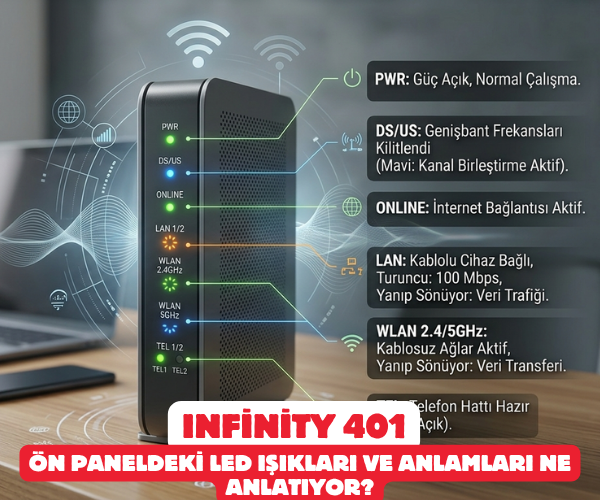
Modemin Dili: Ön Paneldeki LED Işıkları ve Anlamları Ne Anlatıyor?
Evde ya da ofiste internet aniden yavaşladığında veya tamamen koptuğunda elimiz gayriihtiyari modeme gider. Cihazın üzerinde yanıp sönen, renk değiştiren ya da tamamen sönen o küçük ışıklar aslında arka planda ters giden veya yolunda olan her şeyi bize fısıldar. Bir nevi modemin konuşma şeklidir bu. Çoğu zaman teknik bir arıza kaydı açmadan önce sadece ön panele bakarak sorunun bilgisayarda mı, kablolarda mı yoksa doğrudan servis sağlayıcının altyapısında mı olduğunu anlamak mümkündür.
İnternet bağlantınızın mimarisini çözmek ve sinyal trafiğinizi doğru okumak için modem üzerindeki LED göstergelerin dünyasına yakından bakalım.
Güç ve Bağlantı Işıkları: Temel Göstergeler
Modemi prize taktığınız andan itibaren belirli bir sırayla yanmaya başlayan ışıklar, cihazın donanımsal ve yazılımsal olarak ayağa kalkma sürecini temsil eder.
PWR (Power / Güç) Işığı
Cihazın elektrik alıp almadığını gösteren en temel yapıdır. Modemin adaptörü prize takılı ve arkasındaki açma-kapama tuşu aktif olduğunda bu ışığın sabit yeşil (bazı modellerde sabit mavi veya beyaz) yanması gerekir.
- Işık tamamen sönükse: Prize elektrik gelmiyor olabilir, adaptör bozulmuştur veya modemin anakartı besleme alamıyordur.
- Işık kırmızı yanıyorsa veya sürekli yanıp sönüyorsa: Cihazın donanımsal bir arıza (anakart veya voltaj problemi) yaşadığına ya da sistem dosyalarının (firmware) çöktüğüne işaret eder.
DS ve US (Downstream / Upstream) Işıkları
Genişbant internet altyapılarında (özellikle kablo internet ve fiber sistemlerde) dışarıdan eve gelen hat kalitesini gösteren hayati göstergelerdir. DS indirme, US ise yükleme kanallarını temsil eder.
- Yanıp Sönme Aşaması: Cihaz ilk açıldığında bu ışıklar sırayla yanıp söner. Bu durum, modemin merkez santraldeki frekansları aradığını ve kanallara tutunmaya çalıştığını gösterir.
- Sabitlenme Aşaması: Hat oturduğunda ve frekanslar kilitlendiğinde ışıklar sabitlenir. Yeni nesil cihazlarda bu ışıkların yeşil yerine mavi yanması, birden fazla kanalın birleştirilerek yüksek hızlı bir veri yolu oluşturulduğu anlamına gelir.
- Kritik Durum (Senkronize Yanıp Sönme): Eğer DS ve US ışıkları aynı anda ve düzenli bir ritimle yanıp sönüyorsa, cihaz arka planda otomatik yazılım güncellemesi (firmware update) alıyor demektir. Bu esnada internet kesilir. Yapılması gereken en doğru hamle, cihaza kesinlikle müdahale etmemek ve fişini asla çekmemektir. Aksi takdirde modem tamamen kullanılmaz hale gelebilir.
İnternet Erişimi ve Yerel Ağ Trafiği
Frekanslar kilitlendikten sonra modemin dış dünya ile dijital bağ kurma aşaması başlar.
ONLINE / INTERNET Işığı
Bu LED, modemin sadece sinyal alıp almadığını değil, servis sağlayıcıdan (ISP) IP adresi alıp internete çıkış yetkisi kazandığını gösterir.
- Yanıp Sönüyorsa: Cihaz merkezden kimlik doğrulaması (authentication) bekliyordur veya kullanıcı bilgileri kontrol ediliyordur.
- Sabit Yeşil: İnternetiniz tamamen aktif ve kullanıma hazırdır.
- Kırmızı veya Sönük: Fiziksel sinyal olsa bile aboneliğinizle ilgili bir kısıtlama, yanlış yapılandırma veya IP havuzundan kaynaklı bir sorun olduğunu gösterir.
LAN (Yerel Ağ) Port Işıkları
Modemin arkasındaki ethernet girişlerine kablo ile bağladığınız bilgisayar, televizyon veya oyun konsolu gibi cihazların durumunu gösterir. Bu ışıkların rengi genellikle ağın hız kapasitesini de ele verir.
- Yeşil Işık: Kablo ile bağlı olan cihazın 1000 Mbps (Gigabit) hız standardında eşleştiğini gösterir.
- Turuncu / Sarı Işık: Bağlı cihazın veya kullanılan ethernet kablosunun maksimum 100 Mbps (Fast Ethernet) hızını desteklediğini ifade eder.
- Hareketlilik: Işığın hızlıca yanıp sönmesi, o port üzerinden aktif bir veri transferi yapıldığının kanıtıdır.
Kablosuz Dünya: Wi-Fi Göstergeleri
Günümüzde kablolu bağlantılardan ziyade kablosuz ağlar yoğun olarak kullanılıyor. Çift bant (Dual Band) destekleyen modern modemlerde kablosuz ağ trafiği iki farklı frekansta izlenir.
2.4 GHz ve 5 GHz WLAN Işıkları
- 2.4 GHz Işığı: Duvarlardan daha rahat geçen, menzili uzun ancak hız kapasitesi daha sınırlı olan kablosuz ağ bandının açık olduğunu gösterir.
- 5 GHz Işığı: Kısa mesafede yüksek hız ve düşük gecikme sunan modern kablosuz frekansın aktif olduğunu sembolize eder.
- Işıkların Anlamı: Bu ışıklar sabit durmaz; evdeki telefonlar, tabletler veya bilgisayarlar kablosuz ağ üzerinden veri indirdikçe veya yükledikçe ışıklar hızlı bir şekilde çakar (yanıp söner). Eğer ışıklar tamamen sönükse, modemin üzerindeki Wi-Fi düğmesine basılarak kablosuz özellik yanlışlıkla kapatılmış olabilir.
Telefon ve Arıza Durumları
Ses hizmeti sunan genişbant modemlerde, telefon hatlarının durumunu bildiren özel göstergeler de yer alır.
TEL1 / TEL2 Işıkları
Sabit telefon veya VoIP hizmeti kullanan aboneler için tasarlanmıştır.
- Sabit Yeşil: Telefon hattının aktif, ahizenin kapalı ve aramaya hazır olduğunu gösterir.
- Yanıp Sönen Işık: Aktif bir görüşme yapıldığını ya da telefon ahizesinin açık unutulduğunu haber verir.
- İkiz Yanıp Sönme Arızası: Eğer TEL1 ve TEL2 ışıkları herhangi bir telefon bağlı olmamasına rağmen sürekli ve aynı anda yanıp sönüyorsa, bu durum ses modülünde veya yazılımında bir sistem hatası meydana geldiğini gösterir. Modemi yeniden başlatmak (reboot) sorunu çözebilir.
modem ışıklarının anlamları, modem ön panel göstergeleri, pwr ışığı kırmızı, ds us mavi yanıyor, online ışığı sönük, wlan 2.4 ghz ayarı, 5 ghz ışığı yanıp sönüyor, modem led renkleri, dsl ışığı yanmıyor, internet ışığı kırmızı, ethernet portu turuncu ışık, tel1 tel2 arızası, modem yazılım güncelleme ışığı, genişbant modem arızaları, fiber modem ışıkları, kablosuz ağ göstergesi
SORULARINIZ İÇİN YOUTUBE KANALIMIZA ÜCRETSİZ ABONE OLARAK BİZE ULAŞABİLİRSİNİZ
Bu makalede sunduğumuz bilgiler ışığında modem kurulumları, tv sistemleri, teknoloji ürün incelemeleri ve daha fazlası hakkında en güncel içeriklere ulaşabilirsiniz. Aynı zamanda web sitemize paralel olarak YouTube kanalımızda da adım adım rehberler ve ayrıntılı video içerikleri sizi bekliyor. Hemen tamamen ücretiz bir şekilde abone olarak teknoloji bilgilerinizi genişletin ve uzman görüşlerimizle cihazlarınızı en verimli şekilde kullanmayı öğrenin! Aklınıza takılan tüm sorularda aşağıdaki youtube kanalımızdan abone olarak ücretsiz destek alabilirsiniz. BURADAN ÜCRETSİZ ABONE OLABİLİRSİNİZ!!!
